Suchen Sie nach einer einfachen Möglichkeit, Benachrichtigungen über wieder verfügbare Artikel für Ihre E-Commerce-Website zu versenden?
Nehmen wir an, ein Website-Besucher hat Ihr Produkt geliebt und versucht, es zu kaufen, aber der Laden war ausverkauft. Sobald Sie Ihre Vorräte wieder aufgefüllt haben, müssen Sie diesem Website-Besucher eine Benachrichtigung senden. Dies wird als Benachrichtigung über wieder verfügbare Artikel oder Lagerbestandsbenachrichtigung bezeichnet.
Warum? Ganz einfach: Es ist ein einfacher Verkauf. Dieser Besucher hat Ihr Produkt bereits geliebt und versucht, es zu kaufen. Sie wissen also, dass er definitiv interessiert ist. Eine einfache Push-Benachrichtigung kann eine Menge zusätzlicher Verkäufe generieren und Ihren Umsatz automatisch steigern.
Es ist sehr einfach, Benachrichtigungen über wieder verfügbare Artikel auf jeder Website einzurichten. Aber es kann ziemlich verwirrend sein, wenn Sie es zum ersten Mal tun.
Dieser Artikel hilft Ihnen, Benachrichtigungen über wieder verfügbare Artikel in weniger als zehn Minuten einzurichten.
Klingt gut?
Legen wir los!
So erstellen Sie Benachrichtigungen über wieder verfügbare Artikel mit PushEngage
Bevor wir uns mit der Erstellung von Benachrichtigungen über wieder verfügbare Artikel befassen, müssen Sie etwas wissen. Lagerbestandsbenachrichtigungen sind ziemlich fortgeschritten. Sie können die Kampagne immer noch selbst erstellen, aber Sie benötigen möglicherweise einen Entwickler, der sie für Sie installiert. Oder Sie verwenden Google Tag Manager, um den Code-Snippet auszuführen, wenn Sie damit vertraut sind.
Wir verwenden PushEngage, um Benachrichtigungen über wieder verfügbare Artikel für Ihre Website einzurichten. PushEngage ist der beste Push-Benachrichtigungsdienst der Welt.
So erstellen Sie eine einfache Web-Push-Kampagne für Lagerbestandsbenachrichtigungen
Beginnen wir mit einer einfachen Push-Benachrichtigungskampagne für wieder verfügbare Artikel mit PushEngage. Es gibt einige erweiterte Funktionen, die wir uns später ansehen werden. Verstehen wir vorerst die Grundlagen, wie eine Lagerbestandsbenachrichtigung funktioniert.
Schritt #1: Erstellen Sie eine neue Benachrichtigung über verfügbare Artikel
Gehen Sie zu Ihrem PushEngage-Dashboard und navigieren Sie zu Kampagne » Ausgelöste Kampagnen und klicken Sie auf Neue ausgelöste Kampagne erstellen:

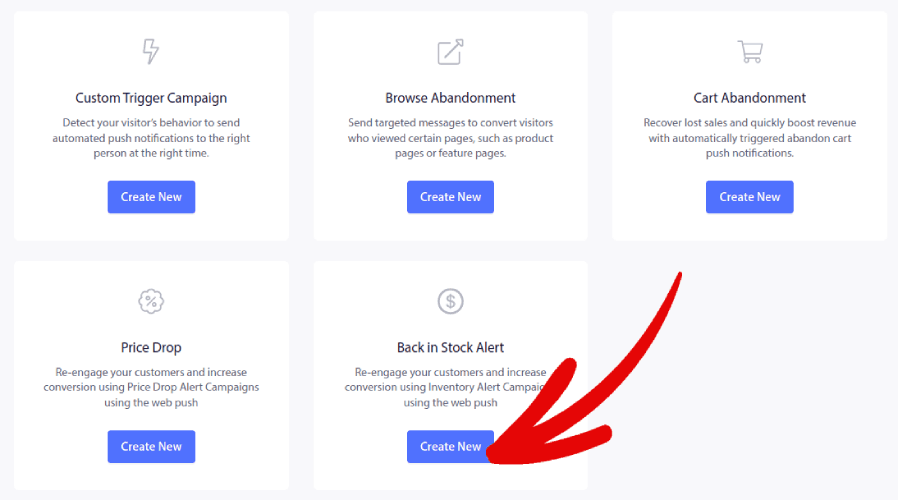
Wählen Sie dann die Vorlage für Back In Stock Alerts und klicken Sie auf Create New:
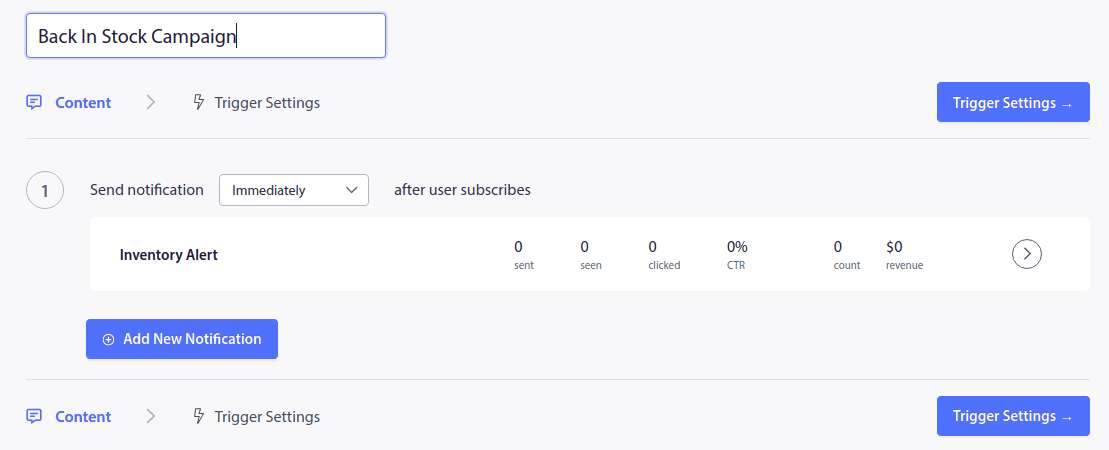
Sie sollten dann einen neuen Bildschirm zur Erstellung Ihrer Kampagne sehen, der wie folgt aussieht:
Schritt #2: Entwerfen Sie Ihre Benachrichtigungen
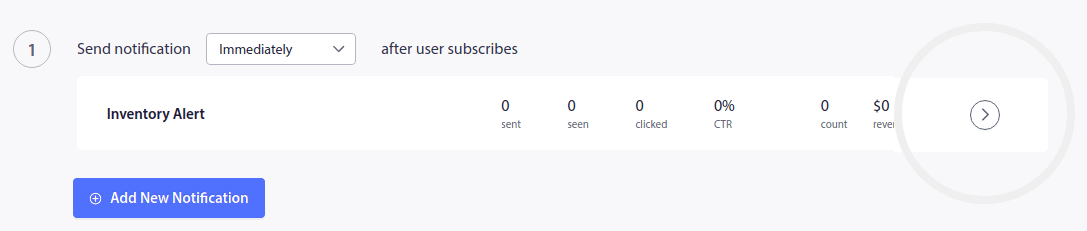
Klicken Sie als Nächstes auf das Pfeilsymbol neben der Benachrichtigung, um Ihre erste Benachrichtigung zu erstellen:
Bearbeiten Sie dann Ihren Push-Benachrichtigungstext unter Look and Design der Benachrichtigung:
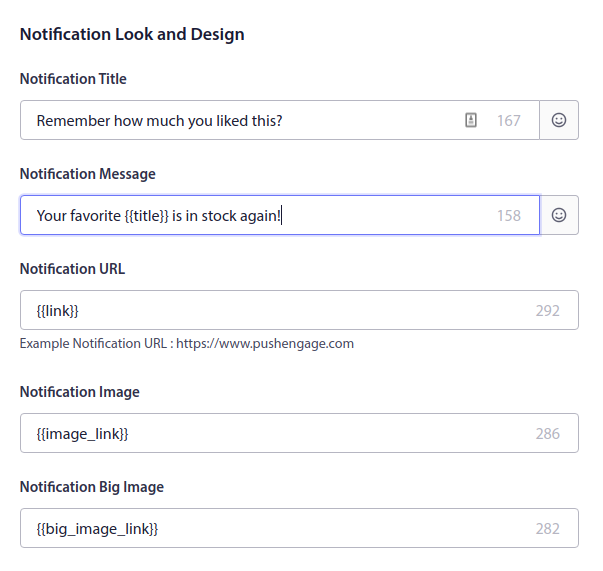
Wie Sie sehen, gibt es eine Reihe von benutzerdefinierten Tags wie {{title}} und {{link}} in den Push-Benachrichtigungen. Diese Tags werden Attribute genannt. Wir sprechen ausführlicher über PushEngage-Attribute in unserem Artikel darüber, wie man personalisierte Push-Benachrichtigungen mit Attributen sendet.
Einfach ausgedrückt helfen Ihnen Attribute, Ihre Benachrichtigungen über wieder verfügbare Artikel automatisch zu personalisieren. Sie dienen dazu, die gespeicherten persönlichen Daten Ihres Kunden und Produktdetails wie Produktbild, Produktname und Produkt-URL dynamisch abzurufen.
Auf diese Weise können Sie ganz einfach benutzerdefinierte Push-Benachrichtigungen senden. Wir werden uns bald ausführlicher mit der Einrichtung der Attribute befassen. Lassen Sie uns zuerst Ihre erste Benachrichtigung fertigstellen, indem Sie Call-to-Action-Schaltflächen hinzufügen:
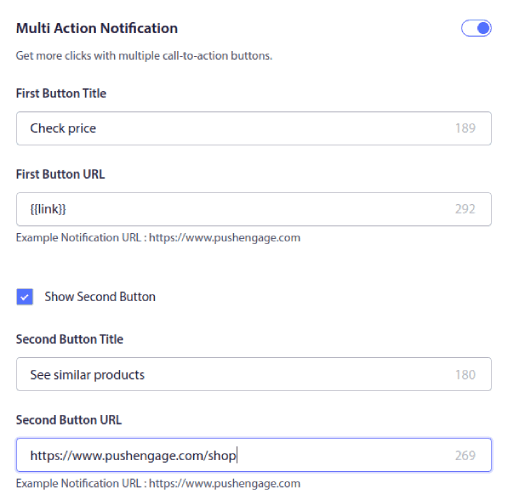
Mit PushEngage ist es sehr einfach, mehrere Call-to-Action (CTA)-Schaltflächen mit unterschiedlichen URLs zu erstellen. Alles, was Sie tun müssen, ist, die zweite Push-Benachrichtigungs-CTA zu aktivieren, indem Sie Zweite Schaltfläche anzeigen auswählen.
Sie können auch eine benutzerdefinierte Benachrichtigungsdauer festlegen:
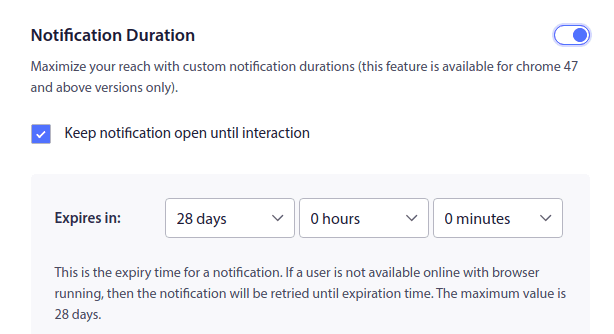
Das Festlegen einer Benachrichtigungsdauer ermöglicht es Ihnen, Benachrichtigungen zu beenden, wenn ein Angebot abläuft. Wenn Sie kein Ablaufdatum für Ihre Benachrichtigungen festlegen, stapeln sie sich im Benachrichtigungscenter Ihres Abonnenten, bis er sie sieht. Auf den ersten Blick kann dies sehr spamartig wirken und ist eine großartige Möglichkeit, schnell viele Abonnenten zu verlieren.
Wenn Sie fertig sind, klicken Sie auf Trigger-Einstellungen und legen Sie Trigger-Limits für Ihre Kampagne fest:
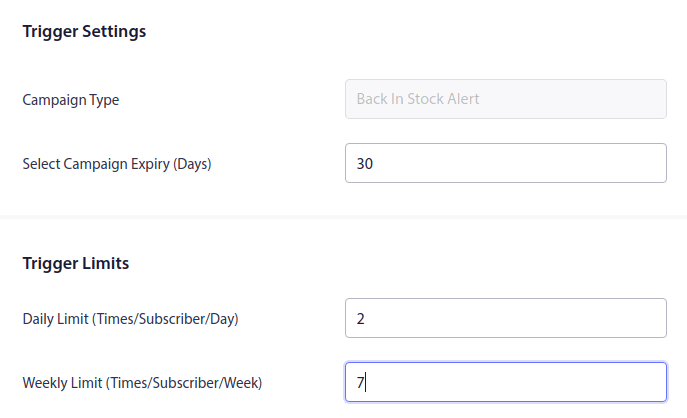
Trigger-Limits stellen sicher, dass Sie Ihre Abonnenten nicht spammen. Wenn Sie ein Tageslimit von 2 festlegen, erhalten Ihre Abonnenten höchstens zwei Push-Benachrichtigungen von Ihnen an einem Tag.
Sie können auch UTM-Parameter einrichten, um Push-Benachrichtigungen effektiver zu verfolgen:

Schritt 3: Kopieren Sie den Integrationscode für Benachrichtigungen bei Wiederverfügbarkeit
Sie sind fast fertig.
Nun müssen Sie den generierten Codeausschnitt kopieren. Klicken Sie unten rechts auf die Schaltfläche „Integrationscode“.
Kopieren Sie dann einfach den Code:
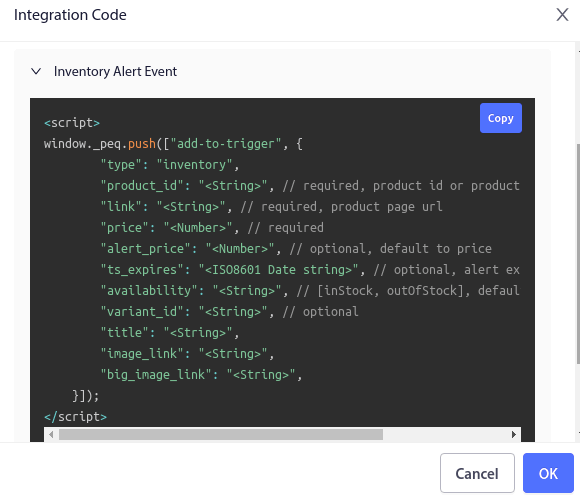
Und bearbeiten Sie ihn nach Bedarf.
Sie müssen die Variablen von Ihrer Seite für die folgenden, wie auf Ihrer Website erwähnt, übergeben:
- Produkt-ID: Dies ist die eindeutige Kennung Ihres Produkts, z. B. die SKU.
- Link/URL: Sie müssen die Produkt-URL verwenden, wie sie auf Ihrer Website aufgeführt ist.
- Preis: Dies ist der aktuelle Produktpreis (einschließlich aller Rabatte).
- Titel: Der Titel ist im Wesentlichen der Name des Produkts.
- Bildlink: Sie müssen die URL für jedes Bild senden, das Sie als Markenidentität anzeigen möchten. Dies ist normalerweise das Logo oder Favicon Ihrer Website.
- Alarmpreis (optional): Der Alarmpreis ist der reduzierte Preis, der Ihre Benachrichtigungen bei Wiederverfügbarkeit auslöst.
- ts_expires/ Alarmablaufdatum (im ISO-Format): Sie können auch ein Ablaufdatum für Ihre Benachrichtigungen festlegen. Dieser Wert ist standardmäßig auf 28 Tage eingestellt.
- Verfügbarkeit: Dies ist eine optionale Eigenschaft und hat standardmäßig „Nicht auf Lager“ als Wert für Inventarwarnungen.
- Varianten-ID: Auch dies ist optional. Sie können jedoch die genaue Varianten-ID festlegen, falls es mehrere Varianten desselben Produkts gibt.
- Großer Bildlink: Sie müssen die URL für jedes Bild senden, das Sie als Produktbild anzeigen möchten.
HINWEIS: Sie können die Option, ein Feld unverändert zu lassen, ignorieren, da alle Standardwerte haben. Sie müssen jedoch die Werte für die erforderlichen Felder ersetzen. Zum Beispiel müssen Sie das
Schritt 4: Fügen Sie den Integrationscode zu Ihrer Website hinzu
Nachdem Sie nun den Integrationscode verstehen, ist es an der Zeit, den Integrationscode zu Ihrer Website hinzuzufügen. Meistens haben Sie auf Ihrer Website eine Schaltfläche mit der Aufschrift „Benachrichtigen Sie mich, wenn es wieder auf Lager ist“. Wenn Ihre Abonnenten auf eine solche Schaltfläche klicken, abonnieren sie automatisierte Lagerbenachrichtigungen.
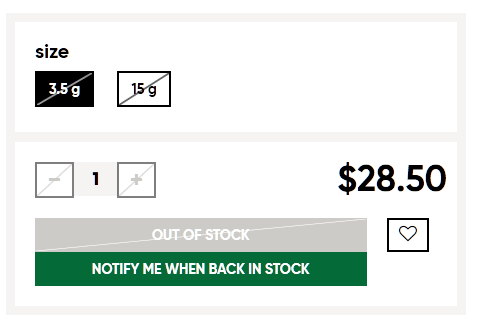
Sie möchten diesen Codeausschnitt also ausführen, wenn jemand auf Ihren Button „Zum Abonnenten“ klickt.
Schritt 5: Ausgelöste Kampagne aktivieren
Jetzt müssen Sie nur noch auf die Schaltfläche „Ausgelöste Kampagne aktivieren“ klicken:

Und fertig! Ihre Website sendet nun automatisierte Benachrichtigungen über wieder verfügbare Artikel.
Was kommt als Nächstes?
Eines der größten Probleme bei Marketingkampagnen ist, wie verwirrend die Automatisierung des Prozesses sein kann. Normalerweise gibt es eine steile Lernkurve und Sie werden wahrscheinlich auf halbem Weg aufgeben, wenn Sie versuchen, sie einzurichten.
Glücklicherweise ist die Einrichtung von Push-Benachrichtigungen nicht so kompliziert. Und Sie können sich jederzeit diesen Artikel über automatisierte Kampagnen, die tatsächlich funktionieren zur Inspiration ansehen. Oder Sie können mit anderen E-Commerce-Push-Benachrichtigungen beginnen, wie zum Beispiel:
- Preisnachlass-Benachrichtigungen
- Kampagnen für abgebrochene Warenkörbe
- Kampagnen zum Stöbern von abgebrochenen Produkten
Wir empfehlen Ihnen, PushEngage für Ihre Reise in die Welt der Push-Benachrichtigungen zu nutzen. PushEngage ist die Nr. 1 der Push-Benachrichtigungssoftware auf dem Markt und es ist wirklich einfach, leistungsstarke automatisierte Benachrichtigungen mit PushEngage zu erstellen.
Wenn Sie es also noch nicht getan haben, beginnen Sie noch heute mit PushEngage.


