Möchten Sie Push-Benachrichtigungen zur AMP-Version Ihrer Website hinzufügen? Das Hinzufügen von AMP-Push-Benachrichtigungen kann etwas technisch sein. Aber wir helfen Ihnen, es auf einfache Weise zu tun.
AMP oder Accelerated Mobile Pages sind im Wesentlichen eine mobile Version Ihrer Website. Wenn Sie also kein Web-Push auf Ihrer AMP-Website einrichten, verlieren Sie eine Menge Abonnenten, da ein großer Teil Ihres Publikums mobile Geräte nutzt, um Ihre Website zu besuchen.
In diesem Artikel verwenden wir PushEngage, um AMP-Push-Benachrichtigungen zu installieren, da dies viel einfacher ist, als die Dinge manuell zu tun.
Legen wir los.
So installieren Sie AMP-Push-Benachrichtigungen
Die Installation von AMP-Push-Benachrichtigungen ist ein wirklich schneller und einfacher Vorgang. Befolgen Sie einfach diese Schritte, und am Ende dieses Artikels sollten Sie in der Lage sein, Push-Kampagnen von Ihrer Website wie diese zu senden:
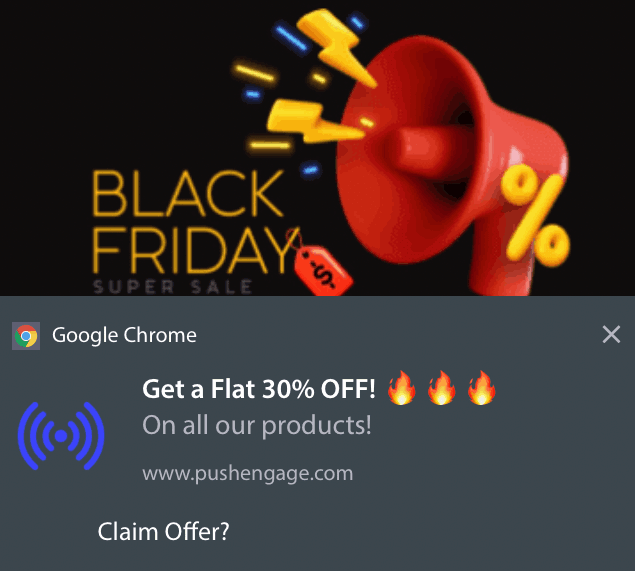
Sieht gut aus, nicht wahr? Tauchen wir ein.
Schritt #1: Richten Sie Ihr PushEngage-Konto ein
Gehen Sie zur PushEngage-Startseite und klicken Sie auf die Schaltfläche Loslegen:

Sie können den kostenlosen Plan auswählen, um PushEngage auszuprobieren, oder einen kostenpflichtigen Plan wählen, wenn Sie Ihr Geschäft ernsthaft ausbauen möchten. Die kostenpflichtigen Pläne bieten mehr Kampagnenoptionen und die Möglichkeit, noch größere Abonnentenlisten aufzubauen.
Sobald Sie sich für Ihr PushEngage-Konto angemeldet haben, gehen Sie zu Ihrem PushEngage-Dashboard und navigieren Sie zu Website-Einstellungen » Website-Details:

Hier können Sie Ihr Logo, den Website-Namen und die Website-URL festlegen. Es ist wirklich wichtig, diese Dinge sofort zu regeln, damit Sie später Ihre gesamte Einrichtung testen können.
Schritt Nr. 2: Holen Sie sich den Installationscode für AMP-Push-Benachrichtigungen
Um Web-Push auf Ihrer AMP-Website zu installieren, benötigen Sie einen Installationscode. Scrollen Sie auf Ihrem Bildschirm Website-Einstellungen nach unten und klicken Sie auf die Schaltfläche Klicken Sie hier für die Einrichtungsanleitung:

Gehen Sie zum AMP-Tab, um die Installationseinstellungen zu erhalten.
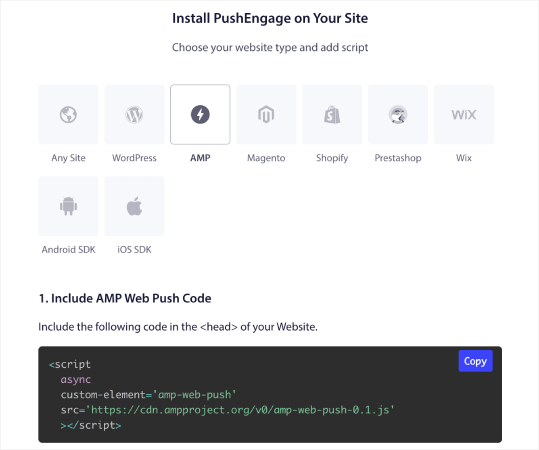
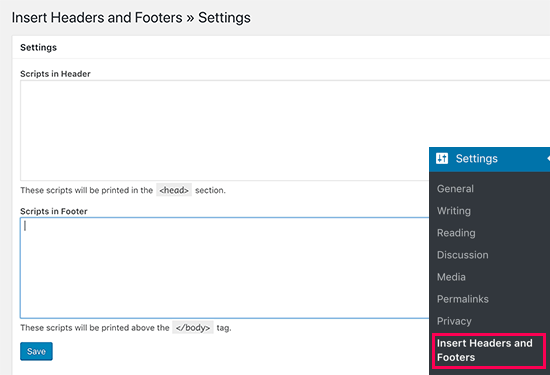
Kopieren Sie diesen Code. Sie müssen diesen Code in den HTML-<head>-Bereich Ihrer Website einfügen. Wenn Sie eine WordPress-Website mit einer AMP-Version betreiben, ist der einfachste Weg, das Plugin Insert Headers and Footers zu verwenden. Es ist ein kostenloses Plugin, in das Sie den AMP-Installationscode einfügen können, ohne auf die eigentliche HTML-Datei Ihrer Website zugreifen zu müssen:
Schritt Nr. 3: Installieren Sie den Service Worker auf Ihrer AMP-Website
Laden Sie als Nächstes die Paketdatei herunter, die den Service Worker enthält.
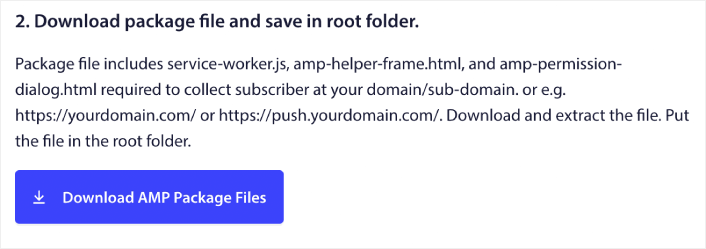
Dies beinhaltet:
- service-worker.js
- amp-helper-frame.html
- amp-permission-dialog.html
Entpacken Sie das Paket und legen Sie diese Dateien in den Stammordner Ihres Servers. Dieser Teil ist sehr wichtig. Wenn Sie diesen Schritt überspringen, kann Ihre Website keine Push-Abonnenten sammeln.
Profi-Tipp: Wenn Sie nicht sicher sind, was der Stammordner ist und wie Sie Dateien dorthin hochladen können, sollten Sie diesen Artikel über die Dateien- und Verzeichnisstruktur von WordPress lesen. Es ist eine wirklich einfache Anleitung für Anfänger und Sie erhalten viele Einblicke, wie WordPress funktioniert.
Schritt Nr. 4: Fügen Sie den AMP-Push-HTML-Code zu Ihrer Website hinzu
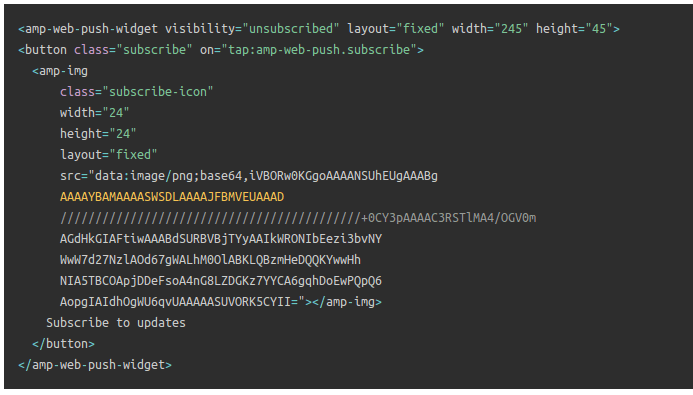
Fügen Sie als Nächstes den HTML-Code hinzu, um eine Schaltfläche zum Abonnieren per Klick und eine Schaltfläche zum Abbestellen von Push-Kampagnen zu aktivieren.
Dieser Code aktiviert die von Ihnen hochgeladene Service-Worker-Datei und ermöglicht es Ihrer Website, Abonnement- und Abbestellschaltflächen anzuzeigen. Um Abonnenten zu sammeln, müssen Sie Ihren Besuchern eine einfache Möglichkeit bieten, Ihre Push-Kampagnen zu abonnieren. Die Abbestellschaltfläche gibt Ihren aktiven Abonnenten die Möglichkeit, sich abzumelden, wenn sie an Ihren Inhalten nicht interessiert sind. Beides ist ziemlich wichtig.
Fügen Sie die Schaltfläche „Updates abonnieren“ dort hinzu, wo sie auf Ihrer Website angezeigt werden soll:
Und fügen Sie eine Schaltfläche „Abbestellen von Updates“ hinzu:
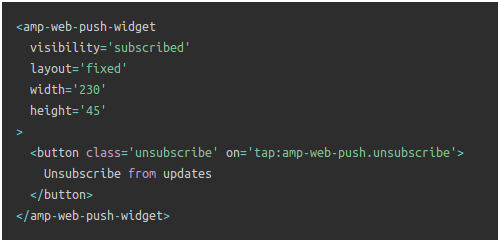
Die Abmeldeschaltfläche ist eine einfache Schaltfläche „Tippen zum Abmelden“. Sie erhalten viel mehr Anpassungsoptionen für die Nicht-AMP-Version Ihrer Website auf Mobil- und Desktopgeräten. Daher empfehlen wir, AMP-CSS zu Ihrem <body> -Abschnitt hinzuzufügen.
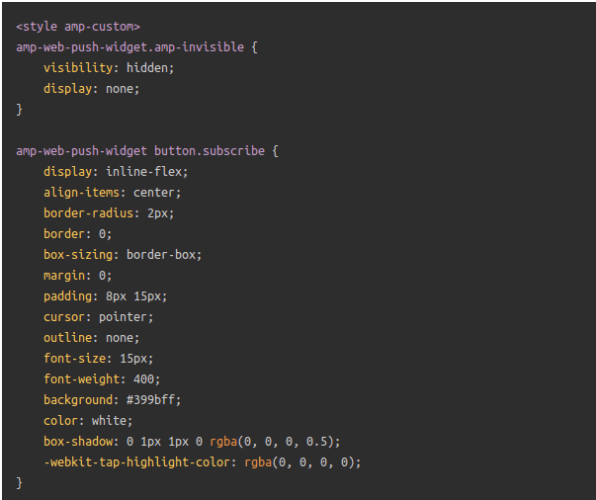
Dieser Codeausschnitt dient zur Anpassung des Erscheinungsbilds der Schaltflächen „Abonnieren“ und „Abmelden“. Wenn Sie mit diesen Stilen experimentieren möchten, nur zu. Stellen Sie einfach sicher, dass Sie die AMP-HTML-Tags, die der Code formatiert, nicht ändern.
Und das ist alles. Sie sind fertig.
Schritt 5: Konfigurieren des PushEngage-Opt-Ins
Gehen Sie nun zurück zu Ihrem PushEngage-Dashboard. Gehen Sie zu Design » Popup-Modals und wählen Sie die Opt-in-Option Ihrer Wahl aus:

Die Idee ist, Ihren Besuchern einen triftigen Grund zum Abonnieren zu geben. Wenn Sie dabei Hilfe benötigen, lesen Sie unseren Artikel über die Erstellung eines benutzerdefinierten Push-Benachrichtigungs-Opt-ins.
Und wenn Sie einige Vorlagen für den Anfang wünschen, sollten Sie sich diesen Artikel über konversionsstarke Push-Benachrichtigungs-Opt-ins ansehen.
BONUS-Schritt: Erstellen Sie eine Willkommenskampagne
Sobald Sie die Opt-in-Einrichtung abgeschlossen haben, kann Ihre Website Abonnenten sammeln.
Aber woher wissen Sie, ob Ihre Push-Kampagnen ordnungsgemäß funktionieren?
Wir empfehlen Ihnen, eine Willkommens-Push-Benachrichtigung zu erstellen, um zu testen, ob Ihre Einrichtung reibungslos verlief. Eine Willkommensbenachrichtigung ist eine Web-Push-Benachrichtigung, die Sie einem neuen Abonnenten senden, um dessen Abonnement zu bestätigen und ihn willkommen zu heißen.
Gehen Sie zum PushEngage-Dashboard und navigieren Sie zu Kampagne » Drip-Autoresponder und klicken Sie auf Neuen Drip-Autoresponder erstellen:

Benennen Sie dann Ihre Kampagne (wir schlagen etwas wie Willkommens-Drip vor) und wählen Sie unter Inhalt die Option „Benachrichtigung sofort nach Anmeldung des Benutzers senden“ aus):

An diesem Punkt können Sie auf den Pfeil neben der Benachrichtigung klicken, um den Inhalt Ihrer Benachrichtigung zu bearbeiten. Wenn Sie einen Premium- oder Enterprise-Plan mit PushEngage haben, können Sie mehr als eine Benachrichtigung hinzufügen, um eine Sequenz von automatisierten Willkommensnachrichten zu erstellen. Klicken Sie einfach auf Neue Benachrichtigung hinzufügen und bearbeiten Sie den Inhalt.
Wenn Sie fertig sind, klicken Sie auf Drip-Einstellungen und wählen Sie die Option, Ihre Willkommenskampagne an alle Abonnenten zu senden:

Scrollen Sie dann nach unten, um Ihre eigenen UTM-Parameter festzulegen, um die Push-Kampagnen zu verfolgen:

Und wenn Sie fertig sind, scrollen Sie nach oben und klicken Sie auf die Schaltfläche Autoresponder aktivieren:

Und das ist alles!
Sie haben erfolgreich AMP-Web-Push-Benachrichtigungen auf Ihrer Website eingerichtet. Es ist an der Zeit, zu Ihrem PushEngage-Dashboard zurückzukehren und Ihre Push-Kampagnen zu erstellen.
Was tun, nachdem Sie AMP-Push-Benachrichtigungen zu Ihrer Website hinzugefügt haben
Das war's für dieses Mal, Leute!
Wenn Sie neu bei Push-Kampagnen sind, sollten Sie einen vollständigen Prozess zum Testen von Push-Benachrichtigungen durchlaufen, bevor Sie live gehen. Dies hilft Ihnen, häufige Probleme zu beheben, bevor Ihre Besucher sie sehen und sich über eine fehlerhafte Benutzererfahrung beschweren.
Sie sollten sich auch einige weitere automatisierte Push-Benachrichtigungskampagnen ansehen, wie zum Beispiel:
- Preisnachlass-Benachrichtigungen
- Wieder auf Lager Benachrichtigungen
- Kampagnen für abgebrochene Warenkörbe
Wir empfehlen Ihnen, sich mit unseren Customer Success Managern in Verbindung zu setzen, wenn Sie bei etwas nicht weiterkommen. Wir helfen Ihnen gerne bei jedem Problem.
Und wenn Sie es noch nicht getan haben, probieren Sie PushEngage aus. PushEngage ist der weltweit führende Push-Benachrichtigungsdienst. Wenn Sie es also ernst meinen mit dem Wachstum Ihres Unternehmens, ist PushEngage die richtige Wahl für Sie.


Vielen Dank für diese Tipps & Informationen. Es ist sehr leicht zu verstehen.
gute Erklärung