
Suchen Sie eine Anleitung, wie Sie WordPress-Push-Benachrichtigungen ohne Plugin installieren?
Sie sind definitiv am richtigen Ort.
In diesem Artikel zeigen wir Ihnen, wie Sie Push-Benachrichtigungen zu einem WordPress ohne die Verwendung eines Push-Benachrichtigungs-Plugins installieren:
- Auch wenn… Sie noch nie etwas auf WordPress ohne Plugin angepasst haben;
- Auch wenn… Sie noch nie eine einzige Codezeile geschrieben haben;
- Auch wenn… Sie es schon einmal versucht und bereits versagt haben;
Wir werden Push-Benachrichtigungen auf Ihrer Website installieren.
Klingt gut? Tauchen wir ein!
So installieren Sie Push-Benachrichtigungen ohne Plugin
Push-Benachrichtigungen ohne Plugin in WordPress zu installieren ist nicht schwierig. Aber es gibt ein paar Schritte, und Sie möchten diese Anleitung Schritt für Schritt befolgen.
Springen Sie zu keinem Zeitpunkt vor und es wird Ihnen gut gehen.
Los geht's!
Schritt 1: Richten Sie Ihr PushEngage-Konto ein
Lassen Sie uns beginnen. Sie können von der PushEngage-Startseite ausgehen. Klicken Sie einfach auf die Schaltfläche Los geht's:

Sie können den kostenlosen Plan auswählen, um PushEngage auszuprobieren, oder einen kostenpflichtigen Plan wählen, wenn Sie Ihr Geschäft ernsthaft ausbauen möchten.
Sobald Sie sich für ein Konto angemeldet haben, gehen Sie zum PushEngage-Dashboard und navigieren Sie zu Einstellungen » Website-Einstellungen » Installationseinstellungen:

Hier konfigurieren Sie Ihre Website-Details und Ihr Branding. Richten Sie jetzt ein Logo und eine Website-URL für Ihre Push-Benachrichtigungen ein. Sie sollten dies jetzt tun, damit Sie Ihre Push-Benachrichtigungen richtig testen können.
Schritt 2: Holen Sie sich den Installationscode
Als Nächstes müssen Sie zum PushEngage-Dashboard gehen und den Installationscode abrufen. Gehen Sie zu Einstellungen » Website-Einstellungen » Installationseinstellungen:
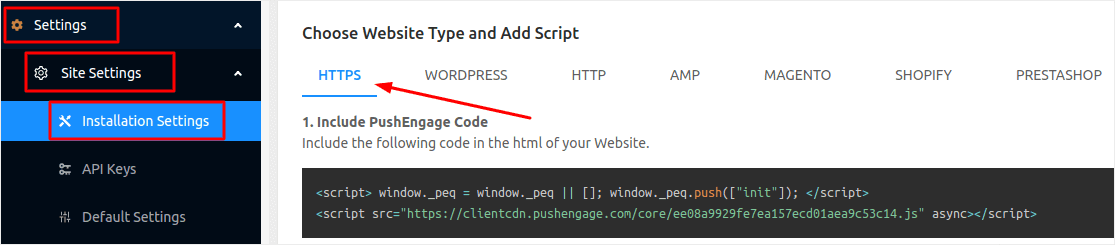
Abhängig davon, ob Ihre Website SSL installiert hat oder nicht, müssen Sie entweder zum HTTPS- oder HTTP-Tab gehen, um den Installationscode zu erhalten.
Profi-Tipp: Wenn Sie keine HTTPS-Website haben, sollten Sie definitiv ein SSL-Zertifikat installieren.
Schritt 3: Fügen Sie ein Plugin hinzu, um Ihren Code in WordPress einzufügen
Sobald Sie Ihren Installationscode aus dem letzten Schritt haben, kopieren Sie ihn. Wir werden diesen Code als Nächstes in Ihre WordPress-Website einfügen.
Aber zuerst benötigen wir ein Plugin, um dies einfach zu tun.
Sie können den Code einfügen, indem Sie die Datei header.php im WordPress Theme Editor bearbeiten. Aber dies ist eine unglaublich riskante Methode, wenn Sie keine Ahnung von Code haben. Ein einziges Semikolon an der falschen Stelle könnte Ihre Website komplett ruinieren.
Wir werden also das Plugin Insert Headers and Footers verwenden. Es ist 100% kostenlos und sehr einfach zu bedienen.
Installieren Sie das Plugin. Wenn Sie nicht sicher sind, wie das geht, folgen Sie dieser Schritt-für-Schritt-Anleitung zum Installieren von WordPress-Plugins.
Sobald das Plugin aktiviert ist, möchten Sie den Code aus dem PushEngage-Dashboard in den Header-Bereich einfügen:
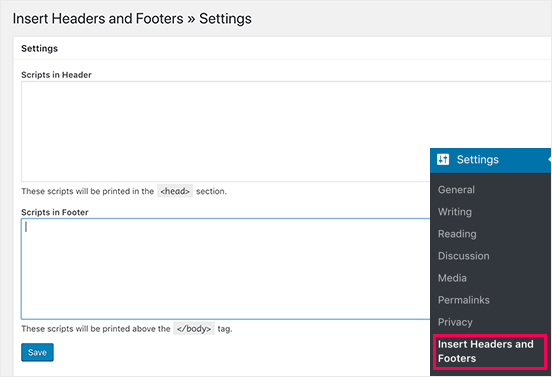
Und fertig!
Schritt 4: Fügen Sie die Service Worker-Datei hinzu (nur für HTTPS-Websites)
Wenn Sie eine Website ohne SSL-Zertifikat betreiben, überspringen Sie diesen Schritt.
Für HTTPS-Websites gibt es einen zusätzlichen Schritt: Fügen Sie die Datei service-worker.js zu Ihrem Website-Stammverzeichnis hinzu.
Gehen Sie zurück zu Ihrem PushEngage-Dashboard und navigieren Sie zu Einstellungen » Website-Einstellungen » Installationseinstellungen. Unter dem HTTPS-Tab sehen Sie die Option, die Datei service-worker.js herunterzuladen:
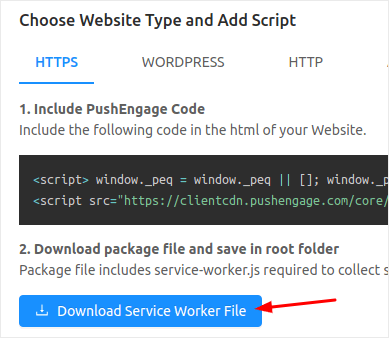
Nach dem Herunterladen müssen Sie die Datei aus dem Zip-Ordner extrahieren. Als Nächstes müssen Sie diese in den Stammordner Ihrer WordPress-Website hochladen. Wenn Sie nicht sicher sind, wie das geht, lesen Sie diesen Artikel über das Hochladen von Dateien nach WordPress per FTP.
Nachdem Sie die Datei nach WordPress hochgeladen haben, rufen Sie in Ihrem Browser example.com/service-worker.js auf. Wenn alles gut gegangen ist, können Sie auf die Datei über Ihren Browser zugreifen und sollten etwas Ähnliches wie dieses sehen:

HINWEIS: Wenn Sie die service-worker-Datei nicht in den Stammordner hochladen können, haben Sie die Möglichkeit, die Datei in einen anderen Ordner hochzuladen. Gehen Sie zu PushEngage Dashboard » Einstellungen » Website-Einstellungen » Erweiterte Einstellungen.
Befolgen Sie einfach die Anweisungen in den Service Worker-Einstellungen und Sie sind fertig:

Und das ist alles!
Sie haben erfolgreich Web-Push-Benachrichtigungen auf WordPress installiert, ohne ein Plugin zu verwenden.
Was tun, bevor Sie Push-Benachrichtigungen senden
Sie sind fast fertig.
Bevor Sie mit dem Senden von Push-Benachrichtigungen beginnen, müssen Sie eine Abonnement-Opt-in einrichten für Ihre Website. Ihr Opt-in wandelt Website-Besucher in Push-Benachrichtigungsabonnenten um. Dies ist also ein entscheidendes Element.
Wenn Sie Inspiration brauchen, können Sie sich diesen Artikel über hochkonvertierende Push-Benachrichtigungs-Opt-ins ansehen. Sobald Sie das Opt-in eingerichtet haben, kann Ihre Website Abonnenten sammeln. Aber woher wissen Sie überhaupt, ob Ihr Opt-in richtig funktioniert?
Daher ist es sinnvoll, eine Willkommens-Push-Benachrichtigung einzurichten.
Profi-Tipp: Sie sollten etwas Zeit für einen umfassenden Test Ihrer Push-Benachrichtigungen aufwenden. Dies behebt die häufigsten Probleme und Sie verschwenden keine Zeit mit der Lösung von Problemen später.
Zusammenfassung
Das war's für dieses Mal, Leute!
Wenn Sie diesen Artikel hilfreich fanden, hinterlassen Sie bitte einen Kommentar unten.
Der Einstieg in Push-Benachrichtigungen kann einschüchternd wirken. Aber wenn Sie die Best Practices befolgen, sollte alles gut gehen. Wichtiger ist, dass Sie mit Hilfe von Push-Benachrichtigungskampagnen viel mehr Gewinn erzielen werden.
Wenn Sie neu bei Push-Benachrichtigungen sind, sollten Sie PushEngage ausprobieren. PushEngage ist die Nr. 1 Push-Benachrichtigungs-Software auf dem Markt. Und Ihre Kampagnen sind in sicheren Händen.
Wenn Sie es also noch nicht getan haben, beginnen Sie noch heute mit PushEngage!


Vielen Dank für das Teilen dieses informativen Beitrags.
Vielen Dank für das Teilen dieses informativen Beitrags.