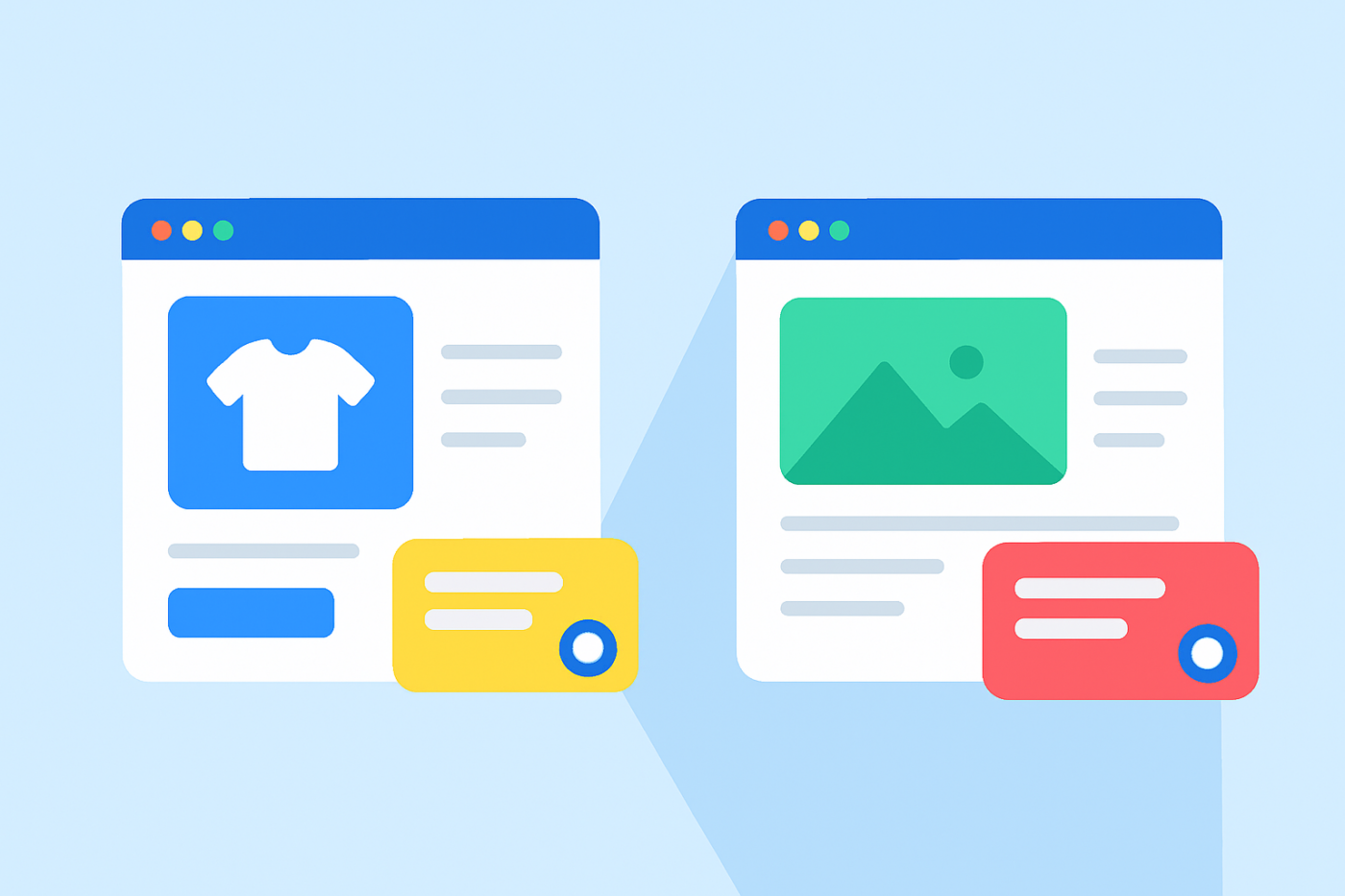
Wenn Besucher auf Ihrer Website landen, sind sie nicht alle in der gleichen Denkweise. Jemand, der eine Produktseite durchsucht, bewertet einen Kauf. Jemand, der einen Blogbeitrag liest, lernt, recherchiert oder erkundet einfach.
Besuchern denselben Chat-Widget anzuzeigen, ist eine der schnellsten Methoden, um Conversions zu verlieren, Ihre Agenten zu überfordern und die Nutzerabsicht zu verwirren.
Mit den neuen Chat-Widgets von PushEngage für WordPress und WooCommerce können Sie unterschiedliche Widgets für verschiedene Seitentypen erstellen – jedes mit eigenem Design, eigener Nachricht, eigenen Kanälen, eigenen Agenten und eigenen Regeln.
Diese Anleitung führt Sie genau durch die Einrichtung eines Chat-Widgets für Produktseiten und eines weiteren für Blogbeiträge.
Senden Sie noch heute mehrkanalige Nachrichten!
Push- und WhatsApp-Nachrichten sind äußerst effektive, kostengünstige Marketinginstrumente, die Ihnen helfen, Ihren wiederkehrenden Traffic, Ihr Engagement und Ihren Umsatz automatisch zu steigern.
- Warum Produktseiten und Blogseiten unterschiedliche Chat-Erlebnisse benötigen
- Was benutzerdefinierte Chat-Widgets ermöglichen
- Beispiele: Chat-Strategien für Produktseiten vs. Blogseiten
- So richten Sie verschiedene Chat-Widgets mit PushEngage ein
- Best Practices für die Ausführung mehrerer Chat-Widgets
- Was nach der Einrichtung von Chat-Widgets zu tun ist
Nicht jedes Live-Chat-Widget für WordPress unterstützt seitenweise Widgets. Prüfen Sie daher, ob diese Funktion vorhanden ist, bevor Sie sich für ein Tool entscheiden.
Warum Produktseiten und Blogseiten unterschiedliche Chat-Erlebnisse benötigen
Produktseiten = Hohe Absicht, geringe Geduld
Wenn jemand auf einer Produktseite ist, erwägt er einen Kauf – oder einen Abbruch. Er vergleicht Preise, prüft die Verfügbarkeit, fragt sich nach dem Versand und zögert wegen der Qualität.
Ihr Chat-Widget auf dieser Seite muss:
- Sofort oder gut sichtbar sein
- Mit Verkaufsexperten verbinden
- Beruhigung bieten
- Reibungsverluste minimieren
- Den Verkauf abschließen
Wenn Sie den Chat verzögern oder eine sanfte Nachricht verwenden, verpassen Sie den Moment.
Blogseiten = Geringe Absicht, hohe Neugier
Besucher eines Blogbeitrags sind noch nicht bereit zu kaufen. Sie lernen, recherchieren oder formulieren eine Problemstellung.
Ihr Chat-Widget sollte hier:
- Hilfreich, nicht aufdringlich sein
- Nach einer Verzögerung ausgelöst werden
- Sie zu Ressourcen leiten
- E-Mails oder Lead-Absichten erfassen
- Sie sanft auf Produkte aufmerksam machen
Aggressiver Verkauf wird hier Leser abschrecken.
Chat an die Absicht anpassen = Mehr Conversions
Die Abstimmung Ihrer Chat-Strategie auf die Denkweise des Besuchers ist eine der einfachsten Möglichkeiten, das Engagement zu verbessern, den Supportaufwand zu reduzieren und den Umsatz zu steigern.
Was benutzerdefinierte Chat-Widgets ermöglichen
PushEngage ermöglicht es Ihnen, mehrere Widgets zu erstellen – jedes mit seinen eigenen:
- Entwurf
- Kanäle (WhatsApp, Live-Chat, E-Mail)
- Agentenzuweisungen
- Proaktive Nachrichten
- Zielregeln
- Verhaltenstrigger

Diese Flexibilität ist genau das, was „seitenbasierte Personalisierung“ ermöglicht.
Beispiele: Chat-Strategien für Produktseiten vs. Blogseiten
Ideen für Produktseiten-Widgets
Diese Nachrichten wandeln Browser in Käufer um:
- „Haben Sie Fragen vor der Bestellung? Sprechen Sie mit einem Produktexperten.“
- „Fragen Sie nach Lieferzeiten oder Produktmerkmalen.“
- „Hilfe bei der Auswahl der richtigen Variante benötigt?“
Verwenden Sie:
- Verkaufsagenten
- WhatsApp + Live-Chat
- Schnelle Trigger (0–5 Sekunden oder 20–30 % Scrolltiefe)
Ideen für Blogseiten-Widgets
Diese Nachrichten fühlen sich in einer Lernumgebung natürlich an:
- „Hilfe beim Verständnis dieses Themas benötigt?“
- „Suchen Sie Produktempfehlungen? Ich kann helfen.“
- „Möchten Sie eine Zusammenfassung oder Anleitung? Fragen Sie einfach!“
Verwenden Sie:
- Support-Agenten
- Optionale E-Mail-Erfassung
- Verzögerte Trigger (40–60 Sekunden oder 60–70 % Scrolltiefe)
So richten Sie verschiedene Chat-Widgets mit PushEngage ein
Dies ist die genaue Konfiguration, die Sie in WordPress/WooCommerce mit PushEngage verwenden werden.
Schritt 1: Erstellen Sie Ihr erstes Chat-Widget
- Gehen Sie in WordPress zu: PushEngage → Chat-Widgets → Neues Widget erstellen
- Benennen Sie es: Produktseiten-Chat
- Wählen Sie eine auffällige Farbe und einen Stil
- Fügen Sie Kanäle wie WhatsApp + Live-Chat hinzu
- Weisen Sie Ihre Vertriebs- oder Produktagenten zu

Schritt 2: Fügen Sie eine verkaufsorientierte Nachricht hinzu
Scrollen Sie unter Inhalt » Darstellung » Erweiterte Ansicht zum Feld CTA-Text und fügen Sie eine Verkaufsnachricht hinzu.
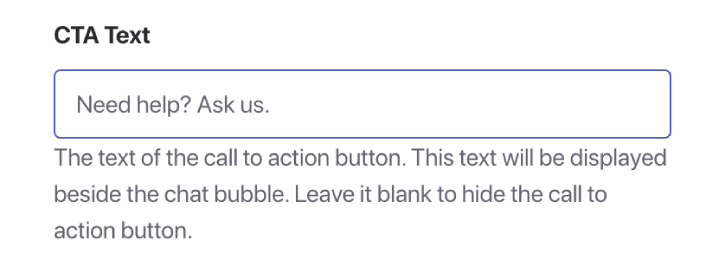
Beispiele:
- „Benötigen Sie Hilfe vor dem Kauf? Fragen Sie uns alles.“
- „Unsicher bei Größe oder Passform? Ich kann helfen.“
- „Erhalten Sie Ihr Produkt schneller geliefert – fragen Sie, wie!“
Diese Nachricht soll zum Handeln anregen.
Schritt 3: Richten Sie das Widget auf WooCommerce-Produktseiten aus
Gehen Sie zum Tab Trigger und scrollen Sie nach unten zu Anzeigeregeln.
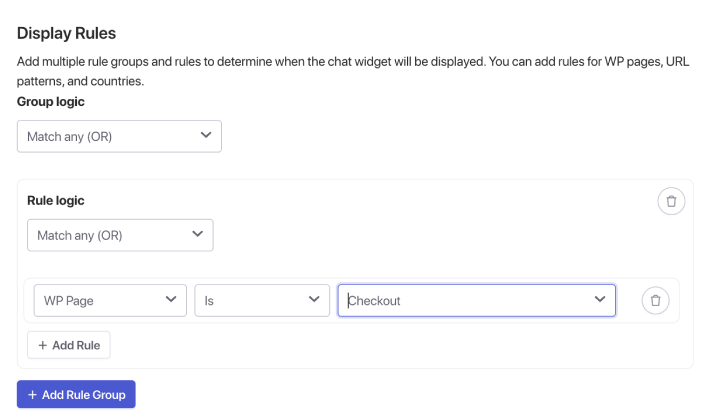
Hier können Sie die Option WP-Seite verwenden, um WooCommerce-Seiten wie Produkte, Kasse usw. zu finden. Wenn Sie jedoch lieber bestimmte URLs verwenden möchten, klicken Sie einfach auf das Dropdown-Menü und wählen Sie stattdessen URL und passen Sie Ihre Zielgruppenausrichtung entsprechend an.
Wenn Sie fertig sind, speichern Sie einfach Ihr Chat-Widget und aktivieren Sie es.
Dasselbe gilt für die Einrichtung eines Chat-Widgets für Blog-Seiten. Erstellen Sie ein separates Widget, das ausschließlich auf Blog-Seiten abzielt.
Empfohlene Verhaltensregeln
- Anzeigen nach 45–60 Sekunden
- Oder nach 60–70 % Scrollen
- Nur Desktop (optional)
Dies gibt dem Widget das Gefühl, unterstützend und nicht störend zu wirken.
Best Practices für die Ausführung mehrerer Chat-Widgets
1. Halten Sie Ihr Design konsistent
Auch wenn sich die Widgets je nach Kontext unterscheiden, sollten sie sich immer noch wie dieselbe Marke anfühlen.
2. Besucher nicht überfordern
Vermeiden Sie zu viele proaktive Popups. Lassen Sie den Kontext die Hauptarbeit erledigen.
3. Die richtigen Agenten zuweisen
Produktseiten → Vertrieb
Blogseiten → Support- oder Bildungspersonal
4. Analysen monatlich prüfen
Schauen Sie sich an:
- Ausgelöste Sitzungen
- Durchschn. Antwortzeit
- Konversionsfluss
- Seiten, auf denen Benutzer abspringen
Feinabstimmung basierend auf echten Daten.
5. Unterschiede zwischen Mobilgeräten und Desktops beachten
Mobile Vorschauen sind unerlässlich. Passen Sie die Nachrichtenlänge und die Auslöserzeit entsprechend an.
Was nach der Einrichtung von Chat-Widgets zu tun ist
Das Erstellen verschiedener Chat-Widgets für Produktseiten und Blogbeiträge ist eine der einfachsten und wirkungsvollsten Verbesserungen, die Sie an Ihrer WordPress- oder WooCommerce-Erfahrung vornehmen können.
Produktseiten benötigen schnellen, verkaufsorientierten Support.
Blogseiten benötigen langsame, unterstützende Anleitung.
Mit PushEngage können Sie dies in wenigen Minuten einrichten – und sofort eine bessere Interaktion, höhere Konversionsraten und effizientere Agenten-Workloads erzielen.
- Kunden sehen immer jemanden online
- Antwortzeiten sinken
- Conversions vor dem Kauf steigen
- Der Support fühlt sich schneller und zuverlässiger an
- Ihr Shop fühlt sich global einsatzbereit an
Sobald die Zeitpläne festgelegt sind, kann Ihr Team effizienter arbeiten – und Ihre Kunden erhalten das Erlebnis, das sie erwarten.
Wenn Sie noch keine Agentenprofile und Zeitpläne in PushEngage eingerichtet haben, ist jetzt der richtige Zeitpunkt.
Noch nicht überzeugt? Sehen Sie sich diese fantastischen Ressourcen zu Multi-Channel-Marketingkampagnen an:
- Wie man Hotelverkäufe in der Nebensaison steigert
- Wie man Multichannel-Marketing für Hotels im Jahr 2026 betreibt
- So konvertieren Sie Abonnenten in Käufer mit Web-Push-Benachrichtigungen
- Wie man Abonnenten über neue WordPress-Beiträge benachrichtigt
- Wie man Benachrichtigungen über wieder vorrätige Artikel versendet, um mehr Verkäufe zu erzielen
- Wie man Listen von Abonnenten von Push-Benachrichtigungen bereinigt (einfach)
- Wie man automatisch RSS-Push-Benachrichtigungen versendet
- Wie man Push-Benachrichtigungen zur Bewerbung einer Nachrichten-Website verwendet
- Wie man Cross-Selling-Push-Benachrichtigungen verwendet, um Ihre Verkäufe zu verdoppeln
- Wie man Browse-Abandonment-Push-Benachrichtigungen verwendet (4 Schritte)


