WhatsApp ist längst nicht mehr nur für private Chats. Mit über 2 Milliarden Nutzern weltweit ist es zu einem wichtigen Kanal für die Geschäftskommunikation geworden, der Ihr Kundenengagement erheblich steigern kann.
Diese Schritt-für-Schritt-Anleitung führt Sie durch die Erstellung eines WhatsApp Business-Kontos und dessen Verbindung mit PushEngage für maximale Wirkung. Wir behandeln alles, von der Ersteinrichtung bis zu erweiterten Funktionen, die Ihnen helfen, Kunden effektiv zu binden.
Senden Sie noch heute WhatsApp-Nachrichten!
WhatsApp Business Automation ist ein äußerst effektives, kostengünstiges Marketinginstrument, das Ihnen hilft, Ihren wiederkehrenden Traffic, Ihr Engagement und Ihren Umsatz automatisch zu steigern.
- Voraussetzungen
- Schritt 1: WhatsApp Business App herunterladen und installieren
- Schritt 2: Registrieren Sie Ihre Geschäftsnummer
- Schritt 3: Richten Sie Ihr Unternehmensprofil ein
- Schritt 4: Erstellen Sie ein Meta Business-Konto
- Schritt 5: Generieren Sie WhatsApp-Zugriffstoken
- Schritt 6: Generieren Sie ein permanentes Zugriffstoken
- Schritt 7: Verbinden Sie PushEngage mit WhatsApp Business
- Schritt 8: Fügen Sie das WhatsApp-Chat-Widget zu Ihrer Website hinzu (Optional)
- Schritt 9: Richten Sie WhatsApp-Automatisierungsnachrichten ein (Optional)
- Fehlerbehebung bei häufigen Problemen
- Best Practices für WhatsApp Business
- Häufig gestellte Fragen
- Kann ich sowohl das persönliche WhatsApp als auch WhatsApp Business auf demselben Telefon haben?
- Ist WhatsApp Business kostenlos?
- Kann ich mein persönliches WhatsApp-Konto in ein Geschäftskonto umwandeln?
- Wie werde ich bei WhatsApp Business verifiziert?
- Können mehrere Personen dasselbe WhatsApp Business-Konto nutzen?
- Wie unterscheidet sich WhatsApp Business von regulärem WhatsApp?
- Wie integriere ich WhatsApp Business mit meinen anderen Marketing-Tools?
- Ihre nächsten Schritte
With your account live, compare WhatsApp marketing software next — the platform layer is where broadcasts, automation, and analytics actually happen.
Voraussetzungen
Stellen Sie vor Beginn sicher, dass Sie Folgendes haben:
- Ein Smartphone (Android oder iOS)
- Eine Telefonnummer für Ihr Unternehmen (idealerweise getrennt von Ihrer persönlichen Nummer)
- Zugriff auf E-Mail zum Erstellen eines Meta-Kontos
- Ihre Geschäftsinformationen bereit (Name, Adresse, Beschreibung, Öffnungszeiten)
Schritt 1: WhatsApp Business App herunterladen und installieren
Zuerst müssen Sie die WhatsApp Business App auf Ihrem Smartphone herunterladen:
Für Android:
- Öffnen Sie den Google Play Store
- Suchen Sie nach „WhatsApp Business“
- Suchen Sie nach der App mit dem „B“-Logo
- Tippen Sie auf „Installieren“
- Öffnen Sie die App, sobald die Installation abgeschlossen ist
Für iOS:
- Öffnen Sie den App Store
- Suchen Sie nach „WhatsApp Business“
- Tippen Sie auf „Laden“
- Schließen Sie die Installation ab
- Öffnen Sie die App
Schritt 2: Registrieren Sie Ihre Geschäftsnummer
Nun kommt eine wichtige Entscheidung: welche Telefonnummer soll verwendet werden.
Sie haben zwei Möglichkeiten:
- Verwenden Sie Ihre bestehende WhatsApp-Nummer: Dies migriert Ihr persönliches Konto zu einem Geschäftskonto und behält Ihren Chatverlauf.
- Verwenden Sie eine andere Nummer: Erstellt ein komplett separates Geschäftskonto (empfohlen, um professionelle Grenzen zu wahren).
Registrierungsschritte:
- Starten Sie die WhatsApp Business App und akzeptieren Sie die Bedingungen
- Wählen Sie, ob Sie Ihre bestehende Nummer oder eine neue verwenden möchten
- Geben Sie Ihren Ländercode und Ihre vollständige Telefonnummer ein
- Tippen Sie auf „Weiter“ und warten Sie auf den Verifizierungscode per SMS
- Geben Sie den 6-stelligen Code ein, wenn Sie dazu aufgefordert werden
- Wenn Sie den Code nicht erhalten, fordern Sie nach Ablauf des Timers einen Anruf an
- Erteilen Sie die erforderlichen Berechtigungen für Kontakte und Medien
Schritt 3: Richten Sie Ihr Unternehmensprofil ein
Hier lassen Sie Ihr Unternehmen professionell und vertrauenswürdig erscheinen:
- Fügen Sie Ihren Firmennamen hinzu - Verwenden Sie Ihren offiziellen Firmennamen
- Wählen Sie Ihre Geschäftskategorie - Wählen Sie aus Einzelhandel, Dienstleistungen usw.
- Laden Sie ein Profilbild hoch - Ihr Logo oder Ihre Ladenfront (hohe Qualität)
- Schreiben Sie eine Beschreibung - Halten Sie sie kurz (maximal 256 Zeichen) und heben Sie hervor, was Sie einzigartig macht
- Fügen Sie Ihre Adresse hinzu - Hilft lokalen Kunden, Sie zu finden
- Legen Sie Geschäftszeiten fest - Lassen Sie Kunden wissen, wann Sie erreichbar sind
- Website und E-Mail angeben – Bieten Sie Kunden mehrere Kontaktmöglichkeiten.
Sie können diese Informationen jederzeit unter Einstellungen > Geschäftseinstellungen > Profil bearbeiten.
Schritt 4: Erstellen Sie ein Meta Business-Konto
Da WhatsApp zu Meta (früher Facebook) gehört, benötigen Sie ein Meta-Konto, um alle Geschäftsfunktionen freizuschalten:
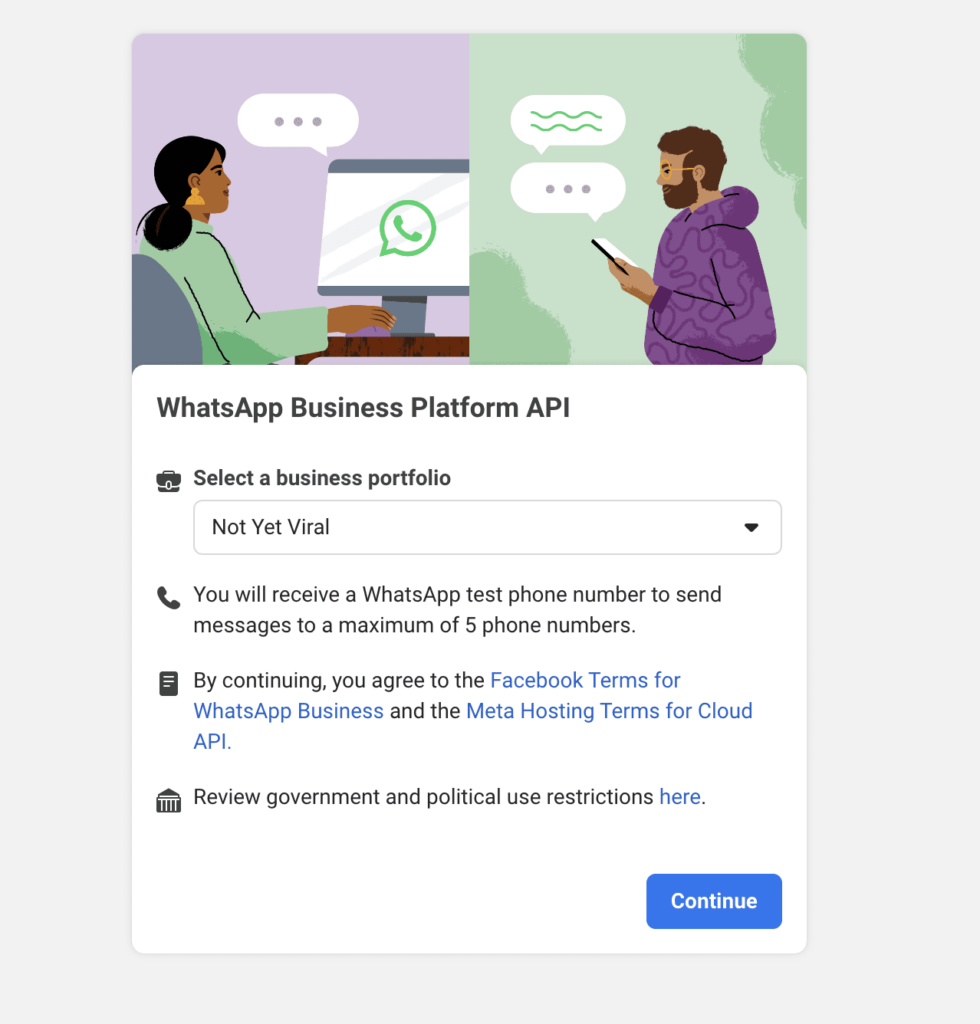
- Besuchen Sie Meta Business Manager
- Klicken Sie auf „Konto erstellen“, wenn Sie noch keines haben.
- Geben Sie Ihre Geschäftsdaten ein.
- Bestätigen Sie Ihre E-Mail-Adresse.
- Schließen Sie den Verifizierungsprozess für Ihr Unternehmen ab, falls Sie dazu aufgefordert werden.
Schritt 5: Generieren Sie WhatsApp-Zugriffstoken
Um WhatsApp Business mit PushEngage zu verbinden, müssen Sie Zugriffstoken generieren:
- Gehen Sie zu Geschäftseinstellungen in Ihrem Meta Business-Konto.
- Suchen Sie im linken Menü nach „Nutzer“ und klicken Sie auf „Systemnutzer“.
- Klicken Sie auf die Schaltfläche „Hinzufügen“.
- Geben Sie Ihrem Systemnutzer einen Namen (z. B. „WhatsApp-Integration“).
- Wählen Sie „Administrator“ als Rolle aus.
- Klicken Sie auf „Systemnutzer erstellen“.
- Klicken Sie im erscheinenden Dialogfeld auf „Assets zuweisen“.
- Wählen Sie Apps » Ihr App-Name » Vollständige Kontrolle.
- Klicken Sie oben auf dem Bildschirm auf „Token generieren“.
- Wählen Sie im Popup-Fenster Ihre App aus, legen Sie eine Ablaufdauer fest und wählen Sie Berechtigungen.
- Die Berechtigungen müssen Folgendes umfassen: „whatsapp_business_management“ und „whatsapp_business_messaging“.
- Klicken Sie auf „Token generieren“ und kopieren Sie es sofort.
Hinweis: Dieses anfängliche Token ist temporär und nur 24 Stunden gültig.
Schritt 6: Generieren Sie ein permanentes Zugriffstoken
Für eine langfristige Integration benötigen Sie ein permanentes Token:
- Gehen Sie im Business Manager zu Geschäftseinstellungen.
- Navigieren Sie zu „Nutzer“ » „Systemnutzer“.
- Klicken Sie auf „Hinzufügen“, um einen neuen Systemnutzer zu erstellen.
- Benennen Sie diesen Nutzer (z. B. „PushEngage WhatsApp-Integration“).
- Wählen Sie „Administrator“ als Rolle aus.
- Klicken Sie auf „Systemnutzer erstellen“.
- Klicken Sie auf „Assets zuweisen“ und wählen Sie Apps » Ihr App-Name » Vollständige Kontrolle.
- Klicken Sie oben auf „Token generieren“.
- Wählen Sie Ihre App aus und stellen Sie die Ablaufzeit auf „Niemals“ ein, falls verfügbar.
- Stellen Sie sicher, dass die Berechtigungen „whatsapp_business_management“ und „whatsapp_business_messaging“ enthalten
- Generieren und kopieren Sie dieses Token sicher
Schritt 7: Verbinden Sie PushEngage mit WhatsApp Business
Jetzt ist es an der Zeit, Ihr WhatsApp Business-Konto mit PushEngage zu verbinden:
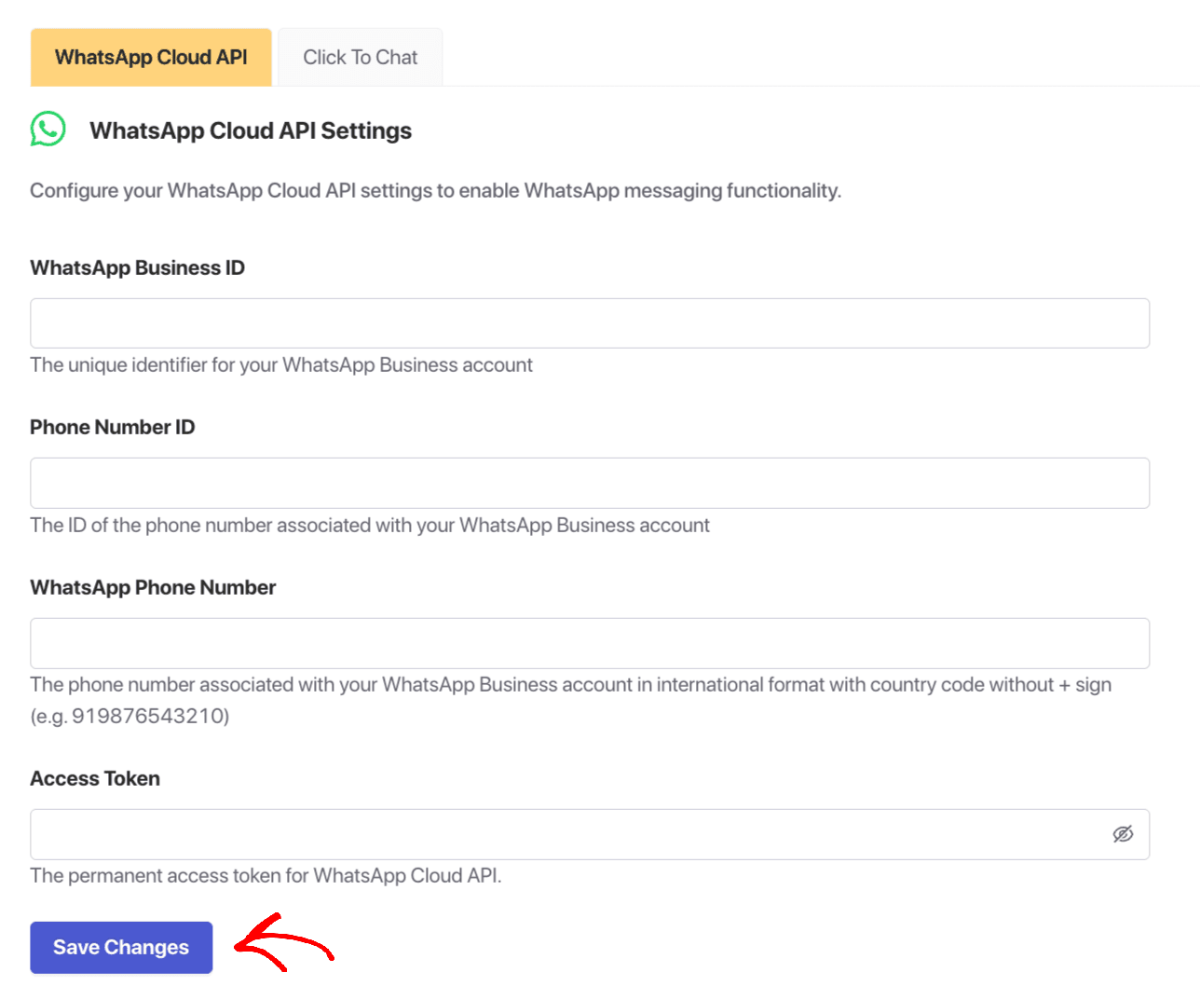
- Melden Sie sich bei Ihrem PushEngage-Dashboard an
- Navigieren Sie im Abschnitt „Plugins“ zu WhatsApp
- Klicken Sie auf „Einstellungsregisterkarte“
- Unter WhatsApp Cloud API-Einstellungen müssen Sie Folgendes eingeben:
- WhatsApp Business-Konto-ID
- Telefonnummer-ID
- WhatsApp-Telefonnummer (mit Ländercode, aber ohne das + Zeichen)
- Permanenter Zugriffstoken (aus Schritt 6)
- Klicken Sie auf „Änderungen speichern“
Wichtig: Ihr Meta Developer-Konto hilft Ihnen bei der Erfassung dieser Details. Beachten Sie, dass WhatsApp-Telefonnummer und Telefonnummer-ID unterschiedliche Bezeichner sind.
Schritt 8: Fügen Sie das WhatsApp-Chat-Widget zu Ihrer Website hinzu (Optional)
Möchten Sie Besuchern ermöglichen, direkt von Ihrer Website aus mit Ihnen zu chatten? Hier ist, wie:
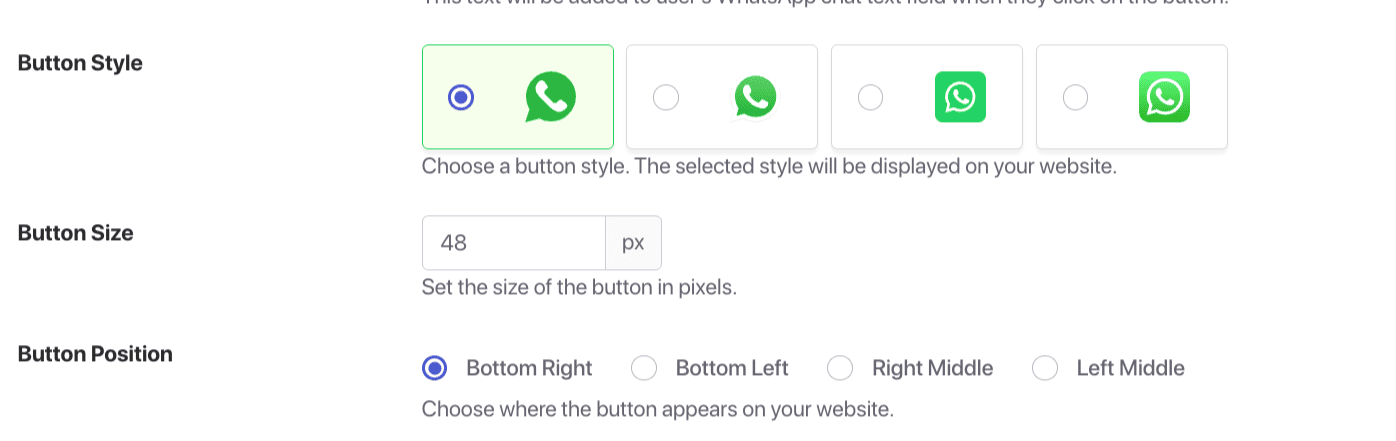
- Navigieren Sie in Ihrem PushEngage-Dashboard zu WhatsApp
- Klicken Sie unter Einstellungen auf die Registerkarte „Click to Chat“
- Aktivieren Sie die Funktion, indem Sie das Kontrollkästchen aktivieren
- Geben Sie Ihre WhatsApp-Nummer mit Ländercode, aber ohne das + Zeichen ein (z. B. 919876543210)
- Legen Sie eine Begrüßungsnachricht fest (z. B. „Hallo! Wie können wir Ihnen heute helfen?“)
- Wählen Sie einen Button-Stil aus den verfügbaren Optionen
- Legen Sie die Button-Größe fest (48px wird für gute Sichtbarkeit empfohlen, ohne aufdringlich zu sein)
- Wählen Sie die Positionierung (Unten Rechts, Unten Links, Mitte Rechts oder Mitte Links)
- Passen Sie die Offset-Einstellungen an, um einen angemessenen Abstand zu den Bildschirmrändern zu gewährleisten
- Legen Sie den Z-Index fest, um sicherzustellen, dass das Chat-Widget über anderen Elementen angezeigt wird
- Klicken Sie auf „Änderungen speichern“
Schritt 9: Richten Sie WhatsApp-Automatisierungsnachrichten ein (Optional)
Verbessern Sie Ihr Kundenerlebnis mit automatisierten Nachrichten:
- Gehen Sie in Ihrem PushEngage-Dashboard zu WhatsApp
- Konfigurieren Sie Automatisierungsnachrichten für verschiedene Szenarien
- Erstellen Sie Vorlagen für:
- Willkommensnachrichten für Neukunden
- Auftragsbestätigungen
- Versandaktualisierungen
- Erinnerungen an abgebrochene Warenkörbe
- Nachfassnachrichten nach dem Kauf
Fehlerbehebung bei häufigen Problemen
Selbst bei sorgfältiger Einrichtung können einige Herausforderungen auftreten:
Telefonnummer nicht verifizierbar?
- Überprüfen Sie Ihre Netzwerkverbindung
- Stellen Sie sicher, dass Ihr Telefon SMS oder Anrufe empfangen kann
- Versuchen Sie, einen Anruf anstelle einer SMS anzufordern
- Warten Sie 24 Stunden, wenn Sie mehrere Versuche unternommen haben
Verbindungsprobleme zwischen PushEngage und WhatsApp?
- Stellen Sie sicher, dass alle IDs und Token korrekt eingegeben wurden
- Stellen Sie sicher, dass die Berechtigungen in Meta Business Manager richtig eingestellt sind
- Überprüfen Sie, ob Ihr WhatsApp Business-Konto aktiv ist
- Kontaktieren Sie den PushEngage-Support, wenn Probleme weiterhin bestehen
Best Practices für WhatsApp Business
Befolgen Sie diese Tipps, um Ihre WhatsApp Business-Ergebnisse zu maximieren:
Reaktionszeit
- Ziel ist es, innerhalb von 24 Stunden zu antworten
- Verwenden Sie Abwesenheitsnachrichten außerhalb der Geschäftszeiten
- Legen Sie klare Erwartungen an die Reaktionszeit fest
Nachrichten-Vorlagen
- Erstellen Sie Vorlagen für häufige Anfragen
- Personalisieren Sie Nachrichten, wann immer möglich
- Halten Sie die Kommunikation prägnant und wertvoll
Datenschutz und Compliance
- Holen Sie die Zustimmung ein, bevor Sie Kunden hinzufügen
- Befolgen Sie die WhatsApp Business-Richtlinie
- Beachten Sie Datenschutzbestimmungen wie die DSGVO
Häufig gestellte Fragen
Kann ich sowohl das persönliche WhatsApp als auch WhatsApp Business auf demselben Telefon haben?
Ja, Sie können beide Apps auf demselben Gerät installiert haben, aber sie müssen unterschiedliche Telefonnummern verwenden.
Ist WhatsApp Business kostenlos?
Die WhatsApp Business App ist komplett kostenlos herunterzuladen und zu nutzen. Die WhatsApp Business API kann je nach Anbieter Kosten verursachen.
Kann ich mein persönliches WhatsApp-Konto in ein Geschäftskonto umwandeln?
Ja, Sie können Ihr persönliches Konto in ein Geschäftskonto migrieren, aber Sie können nicht beide Typen mit derselben Telefonnummer verwenden.
Wie werde ich bei WhatsApp Business verifiziert?
WhatsApp hat einen Verifizierungsprozess für Unternehmen, die bestimmte Kriterien erfüllen. Dies beinhaltet normalerweise die Bestätigung Ihrer Geschäftsinformationen und kann Dokumentation erfordern.
Können mehrere Personen dasselbe WhatsApp Business-Konto nutzen?
Mit der Multi-Geräte-Funktion können Sie WhatsApp Business auf bis zu vier verknüpften Geräten nutzen. Für eine umfassendere Teamzusammenarbeit benötigen Sie die WhatsApp Business API.
Wie unterscheidet sich WhatsApp Business von regulärem WhatsApp?
WhatsApp Business bietet zusätzliche Funktionen, die speziell für Unternehmen entwickelt wurden, darunter ein Geschäftsprofil, Katalog, Schnellantworten, automatisierte Nachrichten und Analysen.
Wie integriere ich WhatsApp Business mit meinen anderen Marketing-Tools?
PushEngage macht dies einfach, indem es Ihnen ermöglicht, Ihr WhatsApp Business-Konto mit Ihrer gesamten Kundenbindungsstrategie zu verbinden und so ein nahtloses Omnichannel-Erlebnis zu schaffen.
Ihre nächsten Schritte
Die Einrichtung eines WhatsApp Business-Kontos ist ein wichtiger Schritt, um Ihre Kunden dort zu erreichen, wo sie sich bereits aufhalten. Mit dieser Anleitung haben Sie eine professionelle Geschäftspräsenz auf einer der beliebtesten Messaging-Plattformen der Welt aufgebaut.
Denken Sie daran, dass erfolgreiche Kundenbindung ein fortlaufender Prozess ist. Aktualisieren Sie Ihr Profil regelmäßig, verfeinern Sie Ihre Nachrichten und bleiben Sie auf die Bedürfnisse Ihrer Kunden eingehen.
Für Unternehmen, die ihre Kundenbindung auf die nächste Stufe heben möchten, schafft die Integration von WhatsApp Business mit PushEngage ein echtes Omnichannel-Erlebnis, das die Kundenzufriedenheit erheblich steigern und das Geschäftswachstum fördern kann.
PushEngage ist die führende Plattform für Kundenbindung auf dem Markt. Wenn Sie nicht sicher sind, wo Sie anfangen sollen, können Sie sich für die kostenlose Version anmelden. Wenn Sie Ihr Geschäft mit leistungsstarken Kampagnen skalieren möchten, sollten Sie sich jedoch für einen der kostenpflichtigen Pläne entscheiden. Oder Sie können sich diese erstaunlichen Ressourcen ansehen, um loszulegen:
Warten Sie auf keinen Fall. Ihre Kunden nutzen bereits WhatsApp. Die Frage ist: Werden Sie sie dort treffen?
Beginnen Sie mit der Methode, die sich für Ihr Unternehmen richtig anfühlt. Sie können später jederzeit auf eine ausgefeiltere Lösung upgraden. Wichtig ist, dass Sie anfangen und beginnen, die direkten Kundenbeziehungen aufzubauen, die WhatsApp ermöglicht.
Ihre Kunden werden es Ihnen danken, dass Sie es ihnen leicht machen, Sie zu erreichen. Und Ihr Unternehmen wird Ihnen die erhöhte Interaktion und die Konversionen danken, die mit einer besseren Kundenkommunikation einhergehen.
- Warum Mobile App Push-Benachrichtigungen großartig für Ihre App sind
- Mobile App Engagement-Strategie für neue App-Entwickler
- Welche App-Engagement-Metriken sollten Sie sich ansehen?
- Was sind Push-Benachrichtigungen? Ein einfacher Leitfaden für epische Ergebnisse
- Kosten für Push-Benachrichtigungen: Ist es wirklich kostenlos? (Preis-Analyse)
Das war alles für dieses Mal.


