Suchen Sie nach einer einfachen Möglichkeit, Push-Benachrichtigungen zu Ihrem Volusion-Shop hinzuzufügen?
Sie haben die richtige Entscheidung getroffen, Push-Benachrichtigungen zu Ihrer Website hinzuzufügen. Sie können automatisierte Push-Benachrichtigungen für E-Commerce-Websites erstellen, die automatisch Traffic, Engagement und Verkäufe generieren.
Volusion ist eine großartige Plattform, um Ihr E-Commerce-Geschäft zu starten. Lassen Sie es uns jetzt mit Push-Benachrichtigungen ausbauen.
In diesem Artikel zeigen wir Ihnen, wie Sie Push-Benachrichtigungen in 5 einfachen Schritten zu Ihrem Volusion-Shop installieren.
Wir werden PushEngage verwenden, um Push-Benachrichtigungen einzurichten. PushEngage ist die weltweit führende Push-Benachrichtigungssoftware. Wenn Sie also noch keinen Anbieter ausgewählt haben, beginnen Sie noch heute mit PushEngage.
Aber wenn Sie einen anderen Anbieter haben, machen Sie sich keine Sorgen. Die Schritte sollten für jede Push-Benachrichtigungssoftware fast identisch sein.
Legen wir los.
So installieren Sie Push-Benachrichtigungen auf Volusion
Das Hinzufügen von Push-Benachrichtigungen zu einem Volusion-Shop ist ganz einfach. Sie müssen nur diesem Artikel folgen.
Wenn Sie jeden Schritt befolgen, sollten Sie am Ende dieses Artikels in der Lage sein, Push-Benachrichtigungen wie diese zu senden:

Legen wir los.
Schritt #1: Richten Sie Ihr PushEngage-Konto ein
Gehen Sie zur PushEngage-Startseite und klicken Sie auf die Schaltfläche Los geht's:

Sie können PushEngage kostenlos ausprobieren. Aber wenn Sie Ihr Geschäft ernsthaft ausbauen wollen, sollten Sie einen kostenpflichtigen Plan auswählen, um die leistungsstärksten Funktionen und Kampagnen freizuschalten, die PushEngage zu bieten hat. Da Volusion ein E-Commerce-Website-Builder ist, sollten Sie idealerweise das Enterprise-Paket erhalten, um vollen Zugriff auf automatisierte Push-Benachrichtigungskampagnen zu erhalten.
Sobald Sie sich für Ihr PushEngage-Konto angemeldet haben, gehen Sie zu Ihrem PushEngage-Dashboard und navigieren Sie zu Einstellungen » Website-Einstellungen » Installationseinstellungen:

Hier können Sie Ihr Logo, den Website-Namen und die Website-URL festlegen. Sie können Ihre Marke später einrichten. Aber ehrlich gesagt, wenn Sie es gleich richtig machen, wird es Ihnen viel einfacher fallen, Dinge später zu testen.
Schritt #2: Holen Sie sich den Installationscode von PushEngage
Bevor Sie Push-Benachrichtigungen zu Ihrer Volusion-Website hinzufügen können, müssen Sie einen Installationscode von Ihrem PushEngage-Dashboard abrufen.
Gehen Sie zu Einstellungen » Website-Einstellungen » Installationseinstellungen:

Das Bild zeigt Ihnen nur einen Beispielcode für HTTPS-Websites. Wenn Sie kein SSL-Zertifikat installiert haben, können Sie auf denselben Bildschirm auf die HTTP-Registerkarte klicken. Und der Code, den Sie erhalten, ist einzigartig für Ihre Website. Kopieren Sie also bitte nicht den Code im Bild. Holen Sie sich Ihren eigenen Code!
Und Sie sollten diesen Javascript-Code-Snippet kopieren. Sie werden ihn bald brauchen.
Schritt 3: Platzieren Sie den Installationscode auf Ihrer Volusion-Website
Wechseln Sie in Ihrer Volusion-Website zu Design » Dateieditor:
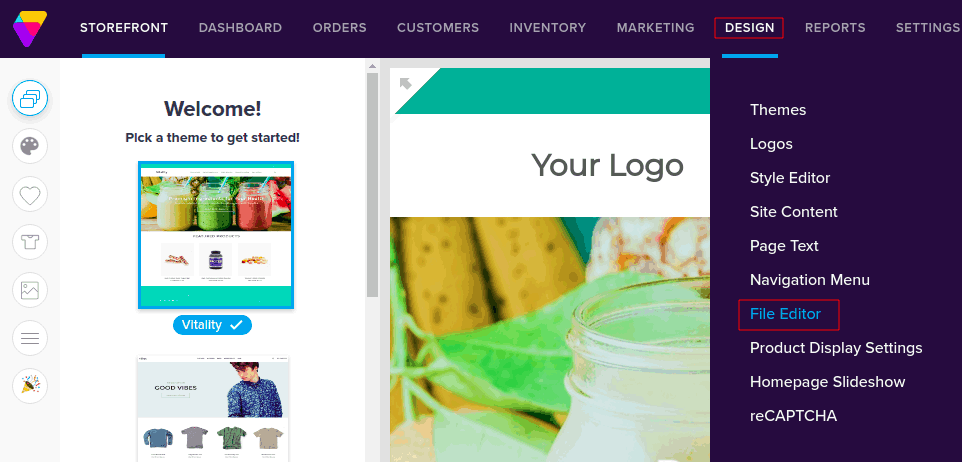
Dadurch wird der Dateieditor geöffnet, und auf der rechten Seite sehen Sie einen Bereich, der unter Verknüpfungen die Theme-Dateien auflistet:
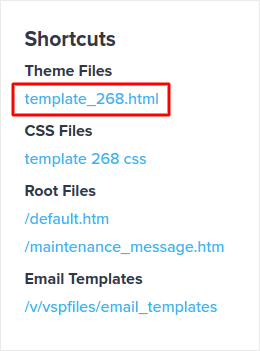
Klicken Sie auf die HTML-Datei, um sie zu bearbeiten, und fügen Sie Ihren PushEngage-Javascript-Code-Snippet direkt vor </head> ein:
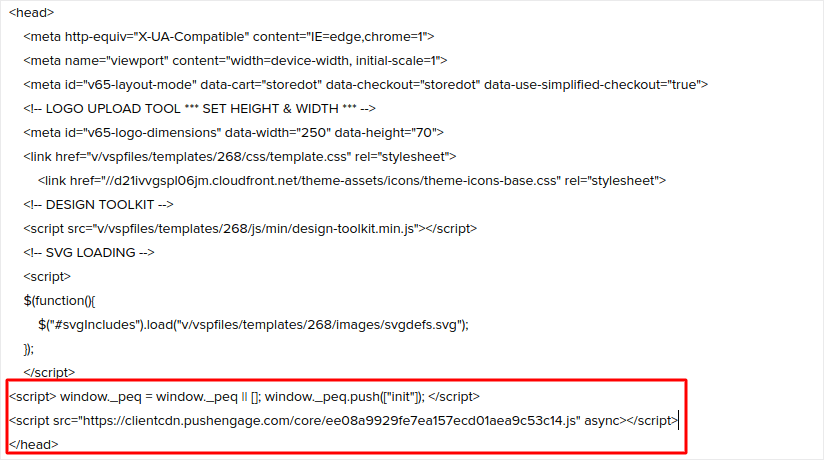
Wenn Sie fertig sind, klicken Sie schließlich auf Speichern.
Schritt 4: Konfigurieren Sie die PushEngage-Opt-In
Gehen Sie als Nächstes in Ihrem PushEngage-Dashboard zu Einstellungen » Abonnement-Einstellungen » Abonnement-Dialogbox » Bearbeiten:

Die Idee ist, Ihren Besuchern einen triftigen Grund zum Abonnieren zu geben. Wenn Sie dabei Hilfe benötigen, lesen Sie unseren Artikel über die Erstellung eines benutzerdefinierten Push-Benachrichtigungs-Opt-ins.
Und wenn Sie einige Vorlagen für den Anfang wünschen, sollten Sie sich diesen Artikel über konversionsstarke Push-Benachrichtigungs-Opt-ins ansehen.
Schritt Nr. 5: Erstellen Sie Ihre erste Kampagne
Nachdem Ihre Volusion-Website nun Push-Benachrichtigungen senden kann, erstellen wir eine tatsächliche Kampagne.
Eine der besten Kampagnen, die Sie für eine E-Commerce-Website erstellen können, ist eine Warenkorbabbruch-Kampagne. Eine Warenkorbabbruch-Kampagne hilft Ihnen, Ihren Umsatz zu steigern, indem Sie bereits halb abgeschlossene Verkäufe wiederherstellen.
Gehen Sie einfach zu Ihrem PushEngage-Dashboard und navigieren Sie zu Automatisierung » Warenkorbabbruch » Warenkorb-Autoresponder erstellen:

Folgen Sie unserem Artikel über die Erstellung einer Warenkorbabbruch-Kampagne und Sie können einen Autoresponder wie diesen erstellen und senden:
Profi-Tipp: Dies ist auch ein guter Zeitpunkt, um Ihre Push-Benachrichtigungen zu testen und zu überprüfen, ob alles in Ihrer Kampagne ordnungsgemäß funktioniert.
Zusammenfassung
Das war's für dieses Mal, Leute!
Wenn Ihnen dieser Artikel gefallen hat und Sie Ihre erste Push-Benachrichtigungs-Kampagne in Ihrem Volusion-Shop eingerichtet haben, herzlichen Glückwunsch!
Sie sollten sich auch ansehen, wie Sie Preiswarnungen für Ihren Shop erstellen können.
Und wenn Sie es noch nicht getan haben, legen Sie mit PushEngage los. PushEngage ist die weltweit führende Push-Benachrichtigungssoftware. Ihre Kampagnen sind also in sicheren Händen.


