Suchen Sie nach einer einfachen Möglichkeit, Push-Benachrichtigungen zu Ihrer Instapage hinzuzufügen?
Das ist eine wirklich tolle Idee. Instapage ist ein Website-Builder, mit dem Sie sofort Webseiten erstellen können. Es ist super einfach, eine Website zu erstellen und ein Produkt oder eine Dienstleistung zu verkaufen.
Aber sobald Ihre Seite online ist, wie bekommen Sie Traffic? Wie bauen Sie Engagement auf? Wie erzielen Sie mehr Verkäufe?
Hier können Push-Benachrichtigungen als Marketinginstrument sehr effektiv sein, da sie wiederkehrenden Traffic und Verkäufe generieren können, ohne dass bezahlte Anzeigen geschaltet werden müssen. Sie können auch automatisierte Kampagnen erstellen, um Engagement und Verkäufe mit sehr geringem Aufwand zu steigern.
In diesem Artikel zeigen wir Ihnen Schritt für Schritt, wie Sie in weniger als 10 Minuten Push-Benachrichtigungen zu einer Instapage-Seite hinzufügen können.
Legen wir los.
Push-Benachrichtigungen auf Instapage installieren
Das Hinzufügen von Push-Benachrichtigungen zu einer Instapage-Seite ist ganz einfach. Folgen Sie einfach den Schritten in diesem Artikel. Wenn Sie jeden Schritt befolgen, sollten Sie am Ende dieses Artikels in der Lage sein, Push-Benachrichtigungen wie diese zu senden:

Los geht's!
Schritt #1: Richten Sie Ihr PushEngage-Konto ein
Gehen Sie zur PushEngage-Startseite und klicken Sie auf die Schaltfläche Los geht's:

Sie können PushEngage kostenlos ausprobieren. Wenn Sie einen kleinen Blog betreiben, der wiederkehrenden Traffic und Engagement benötigt, ist das wahrscheinlich ausreichend. Aber wenn es Ihnen um Verkäufe geht, sollten Sie das Enterprise-Paket erwerben und die automatisierten Kampagnen freischalten.
Sobald Sie sich für Ihr PushEngage-Konto angemeldet haben, gehen Sie zu Ihrem PushEngage-Dashboard und navigieren Sie zu Einstellungen » Website-Einstellungen » Installationseinstellungen:

Hier können Sie Ihr Logo, den Website-Namen und die Website-URL festlegen. Es ist wirklich wichtig, diese Dinge sofort zu regeln, damit Sie später Ihre gesamte Einrichtung testen können.
Schritt #2: Holen Sie sich den Installationscode von PushEngage
Um Push-Benachrichtigungen zu installieren, müssen Sie einen Installationscode aus Ihrem PushEngage-Dashboard abrufen. Gehen Sie zu Einstellungen » Seiteneinstellungen » Installationseinstellungen:

Je nachdem, ob auf Ihrer Website ein SSL-Zertifikat installiert ist, gehen Sie entweder zum HTTP-Tab oder zum HTTPS-Tab, um Ihren Installationscode zu erhalten.
Kopieren Sie diesen Javascript-Code-Schnipsel. Sie werden ihn bald brauchen.
Schritt Nr. 3: Platzieren Sie den Installationscode auf Ihrer Instapage-Seite
Melden Sie sich bei Ihrem Instapage-Dashboard an und gehen Sie im Website-Builder zu Einstellungen und klicken Sie auf Javascript:
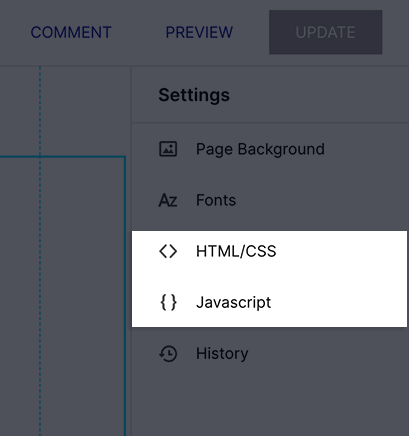
Fügen Sie dann einfach den Code-Schnipsel, den Sie von Ihrem PushEngage-Dashboard erhalten haben, in das Popup-Fenster ein:
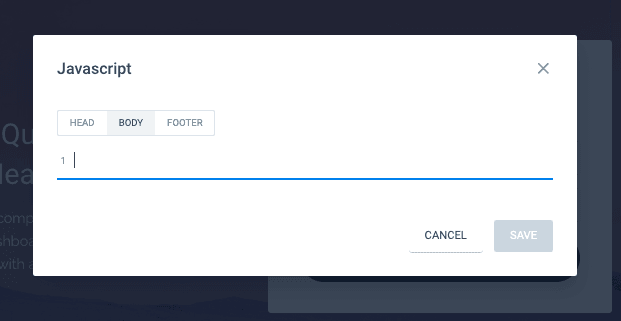
Dies ist normalerweise der Ort, an dem Sie auch Ihren Google Analytics-Code, Facebook Pixel und andere Tracking-Codes platzieren würden. Wenn Sie fertig sind, klicken Sie auf Speichern.
Schritt 4: Konfigurieren Sie die PushEngage-Opt-In
Gehen Sie nun zurück zu Ihrem PushEngage-Dashboard. Gehen Sie zu Einstellungen » Abonnement-Einstellungen » Abonnement-Dialogfeld » Bearbeiten:

Die Idee ist, Ihren Besuchern einen triftigen Grund zum Abonnieren zu geben. Wenn Sie dabei Hilfe benötigen, lesen Sie unseren Artikel über die Erstellung eines benutzerdefinierten Push-Benachrichtigungs-Opt-ins.
Und wenn Sie einige Vorlagen für den Anfang wünschen, sollten Sie sich diesen Artikel über konversionsstarke Push-Benachrichtigungs-Opt-ins ansehen.
Schritt Nr. 5: Erstellen Sie Ihre erste Kampagne
Jetzt, da Ihre Instapage-Seite Push-Benachrichtigungen senden kann, sollten Sie eine tatsächliche Kampagne erstellen.
Da Sie wahrscheinlich ein Produkt auf Ihrer Landingpage verkaufen werden, richten wir eine Erinnerung an abgebrochene Warenkörbe für Ihren Shop ein.
Eine Kampagne für abgebrochene Warenkörbe hilft, zusätzliche Einnahmen zu generieren, indem abgebrochene Warenkörbe konvertiert werden. Es ist eine einfache Erinnerung, die viele Produkte automatisch verkauft. Daher ist es eine großartige Kampagne zur Unterstützung jeder Landingpage, die direkte Verkäufe generiert.
Gehen Sie einfach zu Ihrem PushEngage-Dashboard und navigieren Sie zu Automatisierung » Warenkorbabbruch » Warenkorb-Autoresponder erstellen:

Wenn Sie neu in der Erstellung automatisierter Marketingkampagnen sind, können Sie einfach unserem Artikel über die Einrichtung einer Push-Benachrichtigungskampagne für abgebrochene Warenkörbe folgen. Befolgen Sie jeden Schritt, und Sie können Push-Benachrichtigungen wie diese einrichten:
Und nur für den Fall, dass Sie sich fragen: Sie müssen keine bekannte Marke sein, damit Ihre Push-Benachrichtigungskampagnen effektiv sind. Tatsächlich wurde PushEngage entwickelt, um kleinen Unternehmen beim Wachstum mithilfe von Push-Benachrichtigungen zu helfen.
Aber bevor Sie mit der Vermarktung Ihrer Landingpage beginnen, sollten Sie alle Probleme mit Ihrem Push-Benachrichtigungs-Abonnementprozess beheben. Lesen Sie diesen Artikel über das Testen Ihrer Push-Benachrichtigungen. Wenn alles perfekt funktioniert, sind Sie fertig!
Zusammenfassung
Das war's für dieses Mal, Leute!
Sie haben gerade Push-Benachrichtigungen zu Ihrer Instapage-Seite hinzugefügt. Dann haben Sie eine leistungsstarke Push-Benachrichtigungs-Kampagne erstellt, um Ihr Wachstum zu fördern. Das alles in weniger als 10 Minuten!
Sehen Sie sich an, wie Sie auch automatisierte Push-Benachrichtigungs-Kampagnen erstellen. Die meisten Push-Kampagnen sind einfach und effektiv. Daher empfehlen wir, mehrere Kampagnen für Ihre Website einzurichten. Hier sind einige großartige, mit denen Sie beginnen können:
- Wie man automatisch RSS-Push-Benachrichtigungen versendet
- So richten Sie Warenkorbabbrecher-Push-Benachrichtigungen mit GTM ein
- So planen Sie Push-Benachrichtigungen ganz einfach [5-Minuten-Anleitung]
Und wenn Sie es noch nicht getan haben, legen Sie mit PushEngage los. PushEngage ist die weltweit führende Push-Benachrichtigungssoftware. Ihre Kampagnen sind also in sicheren Händen.


