
Suchen Sie nach einer Möglichkeit, Wix Push-Benachrichtigungen zu Ihrer Website hinzuzufügen?
Push-Benachrichtigungen können Ihnen helfen, wiederkehrenden Traffic, Engagement und Verkäufe schnell zu steigern. Aber welchen Dienst sollten Sie zum Senden von Push-Benachrichtigungen nutzen? Lohnt sich Ihre Zeit? Können Sie Web-Benachrichtigungen als Marketingkanal leisten?
Und am wichtigsten: Benötigen Sie ein Entwicklungsteam, um Ihre Marketingkampagnen zu starten?
In diesem Artikel zeigen wir Ihnen Schritt für Schritt, wie Sie Push-Benachrichtigungen für eine Wix-Website einrichten, ohne programmieren zu müssen, und das in zehn Minuten oder weniger. Wix ist eine großartige Plattform, um Ihre allererste Website zu erstellen. Sobald Sie mit der Einrichtung Ihrer Wix-Website fertig sind, ist es an der Zeit, sich diesem Tutorial zu widmen.
Legen wir los.
So installieren Sie Wix Push-Benachrichtigungen
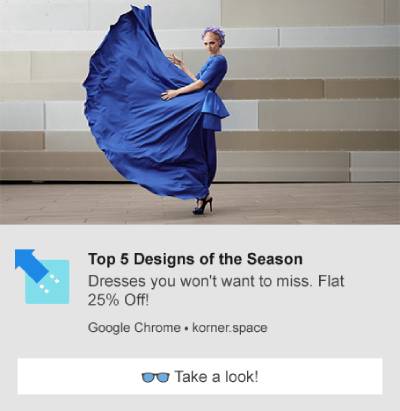
Die Installation von Wix Push-Benachrichtigungen ist nicht wirklich schwierig. Befolgen Sie einfach diese einfachen Schritte, und am Ende dieses Artikels sollten Sie eine Willkommens-Push-Benachrichtigung auf Ihrer Website sehen, wie diese hier:
Ehrlich gesagt, wir bevorzugen Wix nicht wirklich als Website-Builder. Unserer ehrlichen Meinung nach bieten WordPress oder sogar Shopify weitaus bessere Funktionen und Möglichkeiten. Wenn Sie also zu WordPress oder Shopify wechseln können, ist jetzt vielleicht der beste Zeitpunkt dafür.
Aber wenn Sie bei Wix bleiben, machen Sie sich keine Sorgen. Es ist immer noch einfach, Push-Benachrichtigungen auf Ihrer Website zu installieren.
Legen wir los.
Schritt #1: Richten Sie Ihr PushEngage-Konto ein
Gehen Sie zur PushEngage-Startseite und klicken Sie auf die Schaltfläche Loslegen:

Sie können den kostenlosen Plan wählen, um PushEngage auszuprobieren, oder einen kostenpflichtigen Plan wählen, wenn Sie Ihr Geschäft ernsthaft ausbauen möchten. Die kostenpflichtigen Pläne bieten mehr Kampagnenoptionen und die Möglichkeit, noch größere Abonnentenlisten aufzubauen. Push-Benachrichtigungen kosten sehr wenig, um loszulegen, und Sie können Ihre Kreditkarte verwenden, um einen Plan zu kaufen.
Wenn Sie eine E-Commerce-Website betreiben, empfehlen wir dringend, einen kostenpflichtigen Plan zu erwerben, damit Sie E-Commerce-Push-Benachrichtigungen einrichten können. Push-Benachrichtigungen eignen sich hervorragend für die Einführung neuer Produkte aus Ihrem Online-Shop.
Sehen Sie sich die Preispläne an und wählen Sie einen Plan, um loszulegen. Sobald Sie ein Konto erstellt haben, gehen Sie zum PushEngage-Dashboard und navigieren Sie zu Website-Einstellungen » Installations-Einstellungen:

Hier konfigurieren Sie Ihre Website-Details und Ihr Branding. Richten Sie jetzt ein Logo und eine Website-URL für Ihre Push-Benachrichtigungen ein. Sie sollten dies jetzt tun, damit Sie Ihre Push-Benachrichtigungen richtig testen können.
Schritt #2: Holen Sie sich den Installationscode von PushEngage
Als Nächstes müssen Sie zum PushEngage-Dashboard gehen und den Installationscode abrufen. Unter Installations-Einstellungen:

Je nachdem, ob auf Ihrer Website ein SSL-Zertifikat installiert ist, gehen Sie entweder zum HTTP-Tab oder zum HTTPS-Tab, um Ihren Installationscode zu erhalten. Für WordPress-Websites ist dieser Installationscode nicht erforderlich. Das Plugin kümmert sich um alles. Dies gilt auch für WooCommerce-Websites.
Sie können eine Wix-App verwenden, um Push-Benachrichtigungen auf Ihrer Wix-Website zu installieren. Aber kopieren Sie vorerst einfach diesen Code. Die Verwendung von Wix-App-Automatisierungen kann mehr Probleme verursachen, als sie löst.
Schritt Nr. 3: Platzieren Sie den Installationscode für Wix Push-Benachrichtigungen auf Ihrer Website
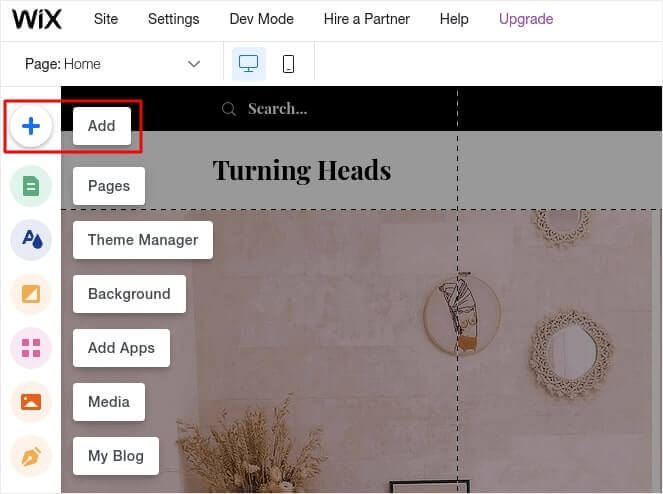
Melden Sie sich bei Ihrem Wix-Konto an und gehen Sie zu Bearbeiten » Hinzufügen:
Gehen Sie zu Einbetten » Benutzerdefinierte Einbettungen » Widget einbetten:
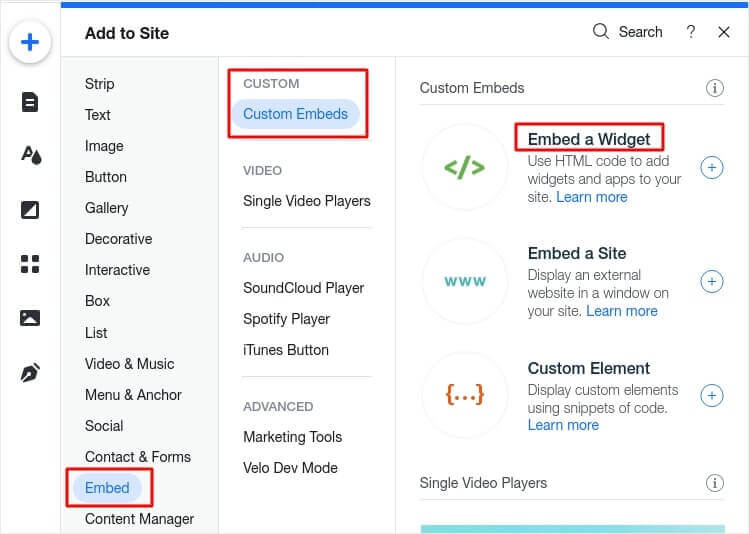
Hier fügen Sie Ihren Code-Snippet aus dem PushEngage-Dashboard ein. Klicken Sie auf Code eingeben:

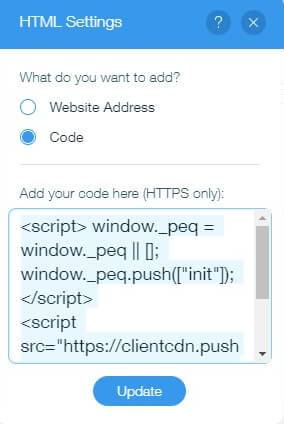
Und fügen Sie nun Ihren Code ein und klicken Sie auf Aktualisieren:
Klicken Sie nun mit der rechten Maustaste auf den iframe und aktivieren Sie Auf allen Seiten anzeigen:
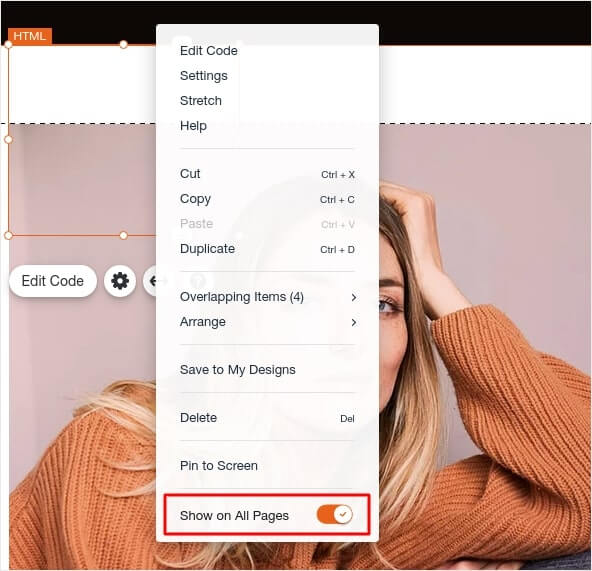
Sobald Sie auf Veröffentlichen klicken, sollten Sie das Opt-in-Popup auf Ihrer Wix-Website sehen.
Profi-Tipp: Sie können dieses Element überall auf Ihrem Bildschirm neu positionieren, indem Sie es herumziehen. Wir empfehlen, es direkt unter Ihrer Navigationsleiste zu positionieren, damit Ihre Besucher die Standard-Opt-in-Erfahrung für Push-Benachrichtigungen erhalten.
Schritt Nr. 4: Konfigurieren des Opt-in für Wix Push-Benachrichtigungen
Gehen Sie schließlich in Ihrem PushEngage-Dashboard zu Design » Popup-Modals:

Von hier aus können Sie Ihre Push-Benachrichtigungs-Opt-in-Option anpassen. Wenn Sie dabei Hilfe benötigen, sollten Sie sich diesen Artikel über die Erstellung einer benutzerdefinierten Push-Benachrichtigungs-Opt-in-Option ansehen.
Wenn Sie Inspiration brauchen, können Sie sich diesen Artikel über hochkonvertierende Push-Benachrichtigungs-Opt-in-Optionen ansehen.
Schritt 5: Erstellen von Willkommens-Web-Push-Benachrichtigungen
Ob Sie einen neuen oder einen etablierten Shop haben, Website-Willkommensnachrichten sind absolut unerlässlich. Willkommens-Push-Benachrichtigungen eignen sich hervorragend für:
- Bestätigung: Sie möchten bestätigen, dass Ihr neuer Abonnent tatsächlich Ihre Web-Push-Benachrichtigungen abonniert hat.
- Re-Engagement: Willkommenskampagnen sind eine großartige Möglichkeit, Ihre Abonnenten dazu zu bringen, auf Ihre Website zurückzukehren.
- Verkäufe: Sie können Ihren neuen Abonnenten ein Willkommensangebot mit Rabatten, Gratisartikeln und Gutscheinen machen.
Erstellen wir jetzt eine Willkommens-Push-Benachrichtigungskampagne. Gehen Sie zu Ihrem PushEngage-Dashboard und navigieren Sie zu Kampagne » Drip-Autoresponder » Neuen Drip-Autoresponder erstellen:

Geben Sie Ihrer Drip-Kampagne einen Namen, den Sie sich leicht merken können. Stellen Sie dann die erste Push-Benachrichtigung so ein, dass sie sofort gesendet wird, nachdem ein Besucher Ihre Push-Benachrichtigungen abonniert hat.

Sie können die Benachrichtigung bearbeiten, um benutzerdefinierte Inhalte für Ihre Willkommensnachricht zu erstellen. Wenn Sie fertig sind, klicken Sie auf die Schaltfläche Neue Benachrichtigung hinzufügen, um weitere Benachrichtigungen zur Sequenz hinzuzufügen. Sie können die neuen Benachrichtigungen bearbeiten und eine benutzerdefinierte Verzögerung zwischen jeder Benachrichtigung festlegen.

Sie können beliebig viele Benachrichtigungen hinzufügen, aber wir empfehlen, einen Willkommens-Drip mit 5-7 Benachrichtigungen zu erstellen.
Wählen Sie danach Ihre Zielgruppe in Drip-Einstellungen aus:
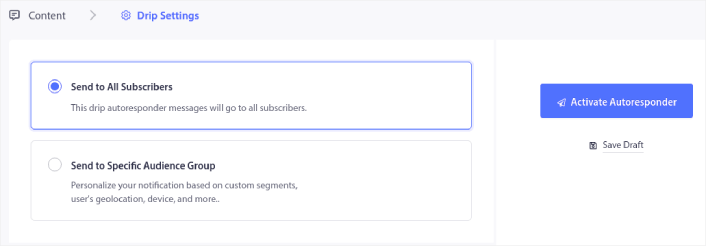
Sie können verschiedene Willkommens-Drip-Kampagnen für verschiedene Segmente senden, indem Sie die Option An bestimmte Zielgruppe senden verwenden. Dies ist besonders nützlich, wenn Sie Besucher segmentieren, wenn sie sich für Push-Benachrichtigungen entscheiden. Wenn Sie mit Ihrer Zielgruppenauswahl zufrieden sind, klicken Sie auf die Schaltfläche Autoresponder aktivieren. Und fertig!
HINWEIS: Sie können auch Echtzeitbenachrichtigungen planen. Wenn Sie also Benachrichtigungen von einer mobilen App unter Android oder iOS senden möchten, ist PushEngage eine ausgezeichnete Wahl für Sie.
Sie haben erfolgreich Wix-Push-Benachrichtigungen auf Ihrer Website eingerichtet. Es ist an der Zeit, zu Ihrem PushEngage-Dashboard zurückzukehren und mit der Erstellung Ihrer Push-Benachrichtigungskampagnen zu beginnen.
Was tun, nachdem Sie Wix Push-Benachrichtigungen hinzugefügt haben
Das war's für dieses Mal, Leute!
Wenn Sie neu bei Push-Benachrichtigungen sind, sollten Sie einen vollständigen Push-Benachrichtigungstestprozess durchlaufen, bevor Sie live gehen. Dies hilft Ihnen, häufige Probleme mit der Funktionalität zu beheben, bevor Ihre Besucher sie sehen und sich über eine fehlerhafte Benutzererfahrung beschweren.
Sie sollten sich einige dieser unglaublichen Ressourcen ansehen, um zu verstehen, wie Push-Benachrichtigungen Ihr Geschäftswachstum fördern können, bevor Sie in eine Erweiterung investieren:
- So steigern Sie Ihre Web-Push-Benachrichtigungs-Opt-in-Rate (7 Wege)
- So verwenden Sie Formular-Abbruch-Tracking, um verlorene Leads zurückzugewinnen
- 11 automatisierte Push-Benachrichtigungen, die auch im Schlaf verkaufen
Eines der besten Dinge an Push-Benachrichtigungen ist, dass Sie sehr einfach Vorlagen für Ihre Kampagnen erstellen können. Wenn Sie Inspiration für Ihre Kampagnenvorlagen benötigen, sehen Sie sich diese epischen Beispiele für Push-Benachrichtigungen an.
Und wenn Sie es noch nicht getan haben, probieren Sie PushEngage aus. PushEngage ist der weltweit führende Push-Benachrichtigungsdienst. Wenn Sie es also ernst meinen mit dem Wachstum Ihres Unternehmens, sollten Sie in PushEngage investieren.


