Web-Push-Benachrichtigungen werden heute von vielen Online-Unternehmen weit verbreitet genutzt. Als Geschäftsinhaber möchten Sie Push-Benachrichtigungen auch auf Ihrer Website aktivieren. Es gibt zwei Seiten: Website-Besitzer, die Push-Benachrichtigungen aktivieren möchten, und Besucher, die Push-Benachrichtigungen einer bestimmten Website aktivieren möchten.
Der Nutzer möchte sich jedoch möglicherweise von Push-Benachrichtigungen abmelden oder die Website möchte Push-Benachrichtigungen deaktivieren. Wir werden im Detail besprechen, wie Push-Benachrichtigungen aktiviert oder deaktiviert werden.
Bevor wir uns damit befassen, versuchen wir zu verstehen, was Web-Push-Benachrichtigungen sind.
Push-Benachrichtigungen sind diese kleinen Nachrichten, die in der Ecke Ihres Bildschirms oder Browsers erscheinen. Unten sehen Sie ein Beispiel für eine Push-Benachrichtigung. Sie können sehen, dass die Push-Benachrichtigung unten rechts im Browser erscheint.
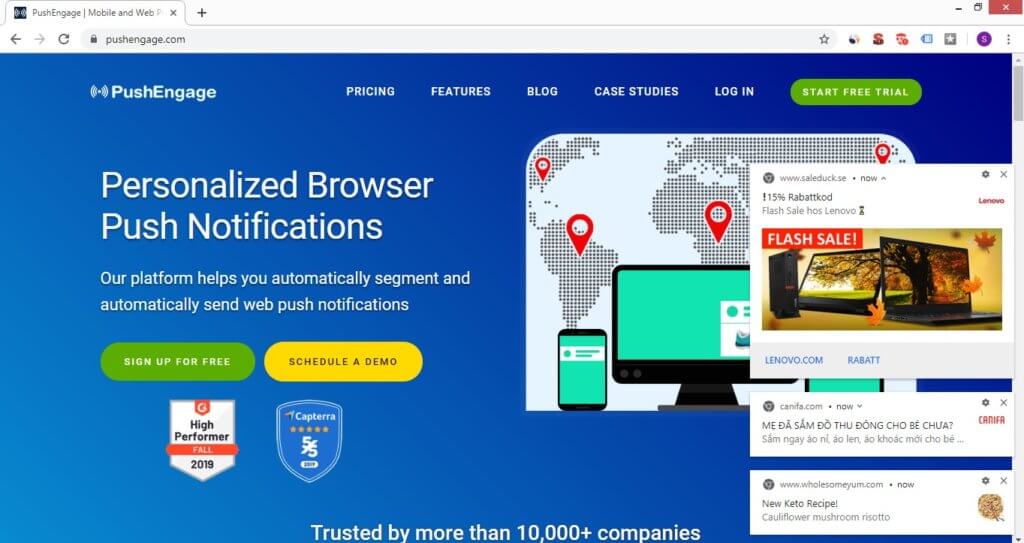
Push-Benachrichtigungen können nur auf Ihrem Browser erscheinen, wenn Sie der Website die Erlaubnis erteilt haben, Ihnen Benachrichtigungen zu senden. Wenn Sie eine Website besuchen, auf der Push-Benachrichtigungen aktiviert sind, sehen Sie das Opt-in-Pop-up wie unten:
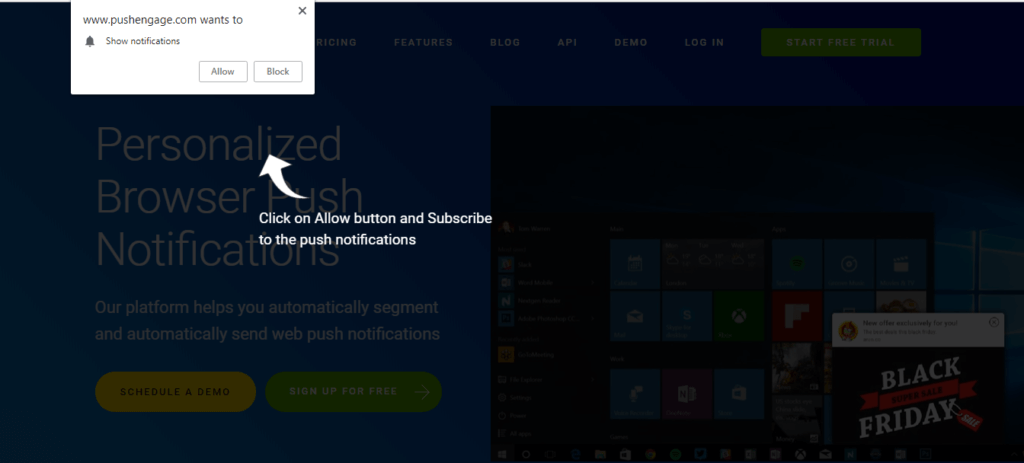
Push-Benachrichtigungen sind erlaubnisbasierte Dienste. Nur wenn der Nutzer auf „Zulassen“ klickt, kann die Website Push-Benachrichtigungen an den Nutzer senden.
Push-Benachrichtigungen aktivieren auf der Website
Für Website-Besitzer
Schritte zur Einrichtung von Push-Benachrichtigungen auf Ihrer Website
Push-Benachrichtigungen bieten Website-Besitzern eine einfache Möglichkeit, ihre Abonnenten sofort zu erreichen. Darüber hinaus bieten Push-Benachrichtigungen viele Funktionen, die Website-Besitzern helfen, die Kundenbindung und den Umsatz zu steigern.
So aktivieren Sie Push-Benachrichtigungen auf Websites:
- Web-Push-Benachrichtigungsdienst abonnieren: Registrieren Sie sich beim Anbieter des Push-Benachrichtigungsdienstes.

- Code einfügen: Gehen Sie zum Dashboard und kopieren Sie das JavaScript. Fügen Sie es in den Header-Bereich Ihrer Website ein.
- Abonnement-Opt-in aktivieren: Gehen Sie zu den Einstellungen für das Abonnement-Opt-in. Wählen Sie eines der Opt-ins aus und aktivieren Sie es. Standardmäßig ist eines der Opt-ins bereits aktiviert. Sie können dasselbe auswählen und den Text bearbeiten oder ein anderes auswählen. Bei einem einstufigen Opt-in können Sie den Text nicht bearbeiten.
Optimieren Sie immer Ihr Abonnement-Opt-in, um die Opt-in-Rate zu erhöhen.
Wenn Ihre Website auf bestimmten Plattformen basiert, können Sie sie direkt über Plugins installieren.
- WordPress: Wenn Ihre Website auf der WordPress-Plattform basiert, gehen Sie zum Plugin und suchen Sie nach PushEngage. Wählen Sie das Plugin aus und installieren Sie es. Folgen Sie dem Installationsprozess des Push-Benachrichtigungs-Plugins und aktivieren Sie Push-Benachrichtigungen.
- Shopify: Suchen Sie im Shopify App Center nach der Push-Benachrichtigungs-App. Wählen Sie PushEngage aus und klicken Sie darauf. Folgen Sie dem Installationsprozess der Shopify-App. Mit einem Klick werden Push-Benachrichtigungen auf Ihrem Shopify-Store installiert und aktiviert.
- PrestaShop: Gehen Sie im Dashboard zu PrestaShop Addons und suchen Sie nach Push Notification. Wählen Sie PushEngage aus und klicken Sie auf Installieren. Das Push Notification Addon wird installiert und aktiviert.

Eine häufige Frage nach der Installation von Push-Benachrichtigungen ist, wie man feststellt, ob Push-Benachrichtigungen funktionieren oder nicht? Es kann mehrere Gründe geben, warum Push-Benachrichtigungen auf Ihrer Website nicht funktionieren. Zuerst sollten Sie ein umfassendes Testen von Push-Benachrichtigungen durchführen. Meistens liegt das Problem beim Installationsprozess oder Ihrem Browser.
Für Website-Besucher
Schritte zum Empfangen/Aktivieren von Push-Benachrichtigungen von einer Website
Sie möchten immer über neue Verkäufe oder Rabatte auf Ihrer Lieblingswebsite informiert werden. Falls die Website Push-Benachrichtigungen auf ihrer Seite aktiviert hat.
Alles, was Sie tun müssen, ist auf „Zulassen“ zu klicken, um Push-Benachrichtigungen von der Website zu erhalten.
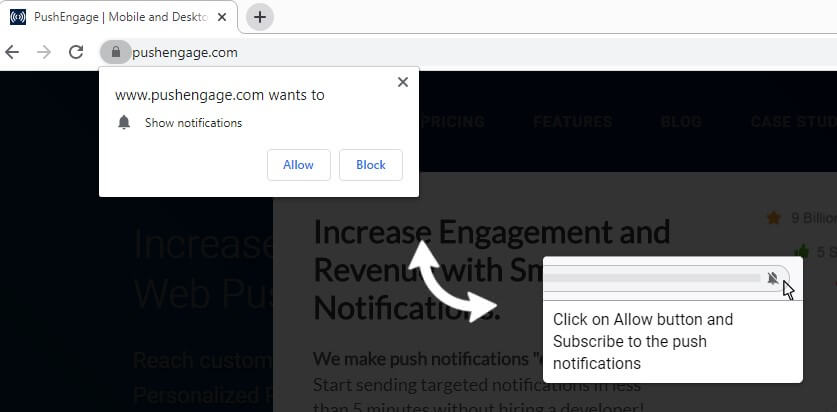
Falls Sie die Push-Benachrichtigung nicht sehen, befolgen Sie die nachstehenden Schritte:
Die Benachrichtigung könnte von Ihrem Browser blockiert werden oder Sie haben sie blockiert. Überprüfen Sie das folgende Bild.
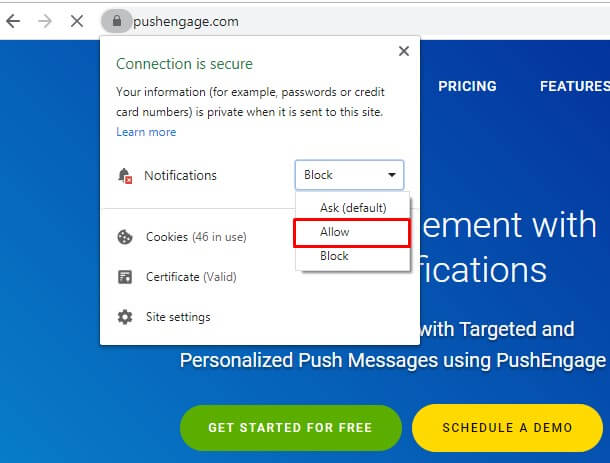
Wählen Sie „Zulassen“ und laden Sie neu. Sie werden abboniert sein.
Push-Benachrichtigungen auf einer Website deaktivieren
Für die Website
Schritte zum Deaktivieren von Push-Benachrichtigungen auf einer Website
Falls Sie Push-Benachrichtigungen deaktivieren möchten, ist der Vorgang einfach. Es gibt zwei Möglichkeiten, Push-Benachrichtigungen von Ihrer Website zu deaktivieren:
- Code: Entfernen Sie den Push-Benachrichtigungs-JavaScript-Code von Ihrer Website. Die Push-Benachrichtigung wird von Ihrer Website deaktiviert.
- Opt-in: Deaktivieren Sie das Push-Benachrichtigungs-Opt-in. Der Benutzer sieht kein Opt-in, wenn er Ihre Website besucht.
Bei der Integration des Codes benötigten Sie technischen Support von Ihrem Team. Daher ist es besser, das Opt-in zu deaktivieren, wenn Sie keine Push-Benachrichtigungen verwenden möchten. Falls Sie Ihre Meinung in Zukunft ändern und Web-Push nutzen möchten, benötigen Sie keinen technischen Support. Sie müssen lediglich das Web-Push-Opt-in aktivieren, um loszulegen.
Für Abonnenten
Push-Benachrichtigungen von einer Website abbestellen
Als Besucher haben Sie sich möglicherweise für Push-Benachrichtigungen vieler Websites angemeldet. Viele Websites senden entweder irrelevante Push-Benachrichtigungen oder bombardieren Sie mit zu vielen Push-Benachrichtigungen, was Sie verärgert. Sie können Push-Benachrichtigungen von diesen Websites einfach deaktivieren.
Schritte zum Deaktivieren oder Abbestellen von Push-Benachrichtigungen
Es gibt zwei Möglichkeiten, Push-Benachrichtigungen zu deaktivieren
- On-Click: Ein Website-Betreiber muss diese Funktion im Push-Benachrichtigungs-Dashboard aktivieren. Durch die Aktivierung dieser Funktion erscheint auf der Website eine Schaltfläche zum Abbestellen. Der Benutzer muss nur auf Abbestellen klicken, um keine Push-Benachrichtigungen mehr von der Seite zu erhalten.

- Über Einstellungen: Falls die Website eine solche Funktion nicht aktiviert hat, kann der Benutzer die Push-Benachrichtigung trotzdem abbestellen.
Chrome-Push-Benachrichtigungen auf dem Desktop abbestellen
Von der Website: Besuchen Sie die Website und klicken Sie auf den oberen rechten Bereich direkt neben der URL. Sehen Sie das folgende Bild zur Verdeutlichung.
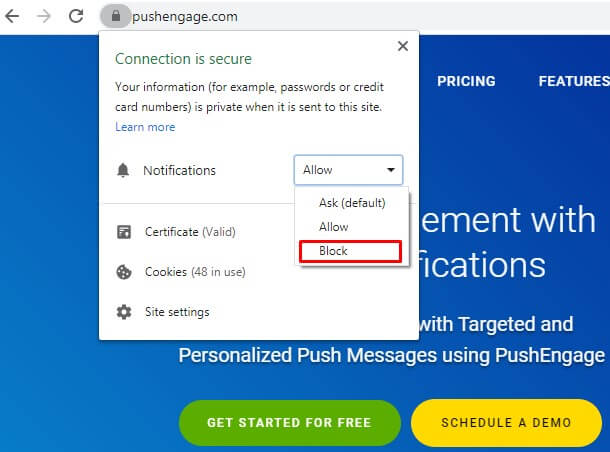
Klicken Sie auf Blockieren und Sie erhalten keine Push-Benachrichtigungen mehr von dieser Seite.
Einstellungen: Öffnen Sie einen neuen Chrome-Browser und fügen Sie chrome://settings/content ein und geben Sie ein. Wählen Sie Benachrichtigungen aus der Liste aus.
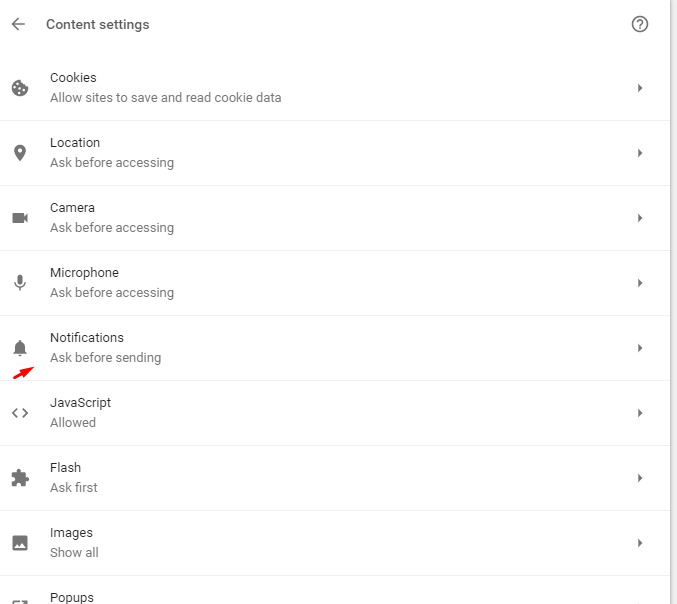
Dies listet alle Websites auf, für die Sie angemeldet sind.
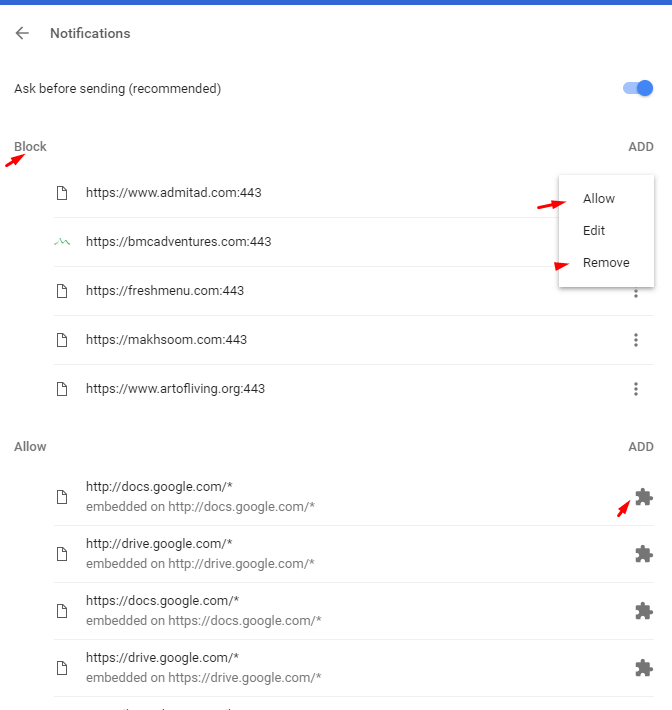
Wählen Sie die Websites aus, von denen Sie keine Push-Benachrichtigungen erhalten möchten. Klicken Sie auf die drei Punkte und wählen Sie Entfernen. Sie werden vom Empfang von Push-Benachrichtigungen im Desktop-Chrome-Browser abgemeldet.
Abmeldung von Chrome Push-Benachrichtigungen auf Mobilgeräten
Öffnen Sie den Chrome-Browser und klicken Sie auf die drei Punkte oben rechts.
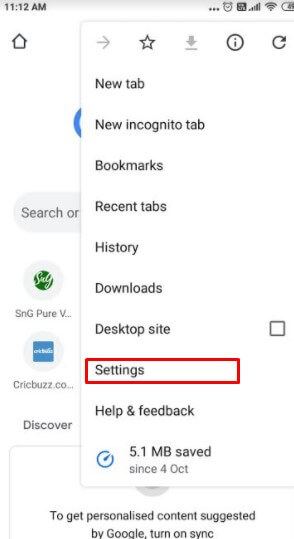
Wählen Sie Einstellungen. Klicken Sie auf Benachrichtigungen.
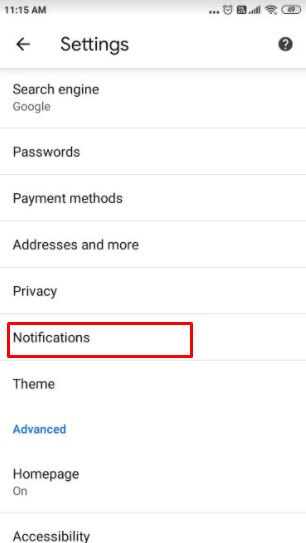
Dies zeigt alle Websites an, von denen Push-Benachrichtigungen kommen. Wählen Sie die Website aus, von der Sie keine Benachrichtigungen mehr erhalten möchten. Wischen Sie nach links, um sich von den Push-Benachrichtigungen abzumelden.
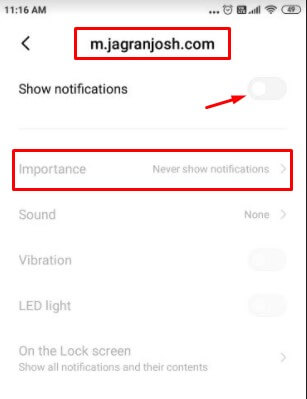
Sie sind nun von Push-Benachrichtigungen im mobilen Chrome-Browser abgemeldet. Um sich von Push-Benachrichtigungen im Firefox-Browser abzumelden, können Sie die hier genannten Schritte befolgen. Dort wird erklärt, wie Sie sich sowohl vom mobilen als auch vom Desktop-Firefox-Browser abmelden können.


