Suchen Sie nach einer einfachen Möglichkeit, Google Chrome Push-Benachrichtigungen zu aktivieren?
Browser-Push-Benachrichtigungen helfen Ihnen, mit Marken in Kontakt zu bleiben, die Sie lieben. Und Sie können sich ganz einfach für Push-Benachrichtigungen entscheiden. Aber wie erhalten Sie Browser-Push-Benachrichtigungen?
In diesem Artikel zeigen wir Ihnen Schritt für Schritt, wie Sie Google Chrome Push-Benachrichtigungen aktivieren.
Klingt gut? Tauchen wir ein.
So erhalten Sie Google Chrome Push-Benachrichtigungen von jeder Website
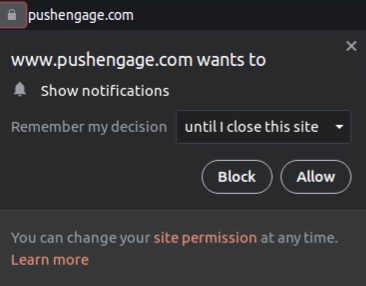
Wir beginnen damit, wie Sie Push-Benachrichtigungen von einer Website erhalten können. Jede Website benötigt Ihre Erlaubnis, Ihnen Push-Benachrichtigungen zu senden. Alles, was Sie tun müssen, ist, zu einer beliebigen Website zu gehen und auf Zulassen zu klicken, wenn die Push-Benachrichtigungs-Opt-in-Aufforderung erscheint:
Einige Websites haben eine doppelte Opt-in-Funktion für Push-Benachrichtigungen. In diesem Fall müssen Sie nach dem Klicken auf Zulassen bestätigen, dass Sie sich wirklich für Chrome-Push-Benachrichtigungen anmelden möchten.
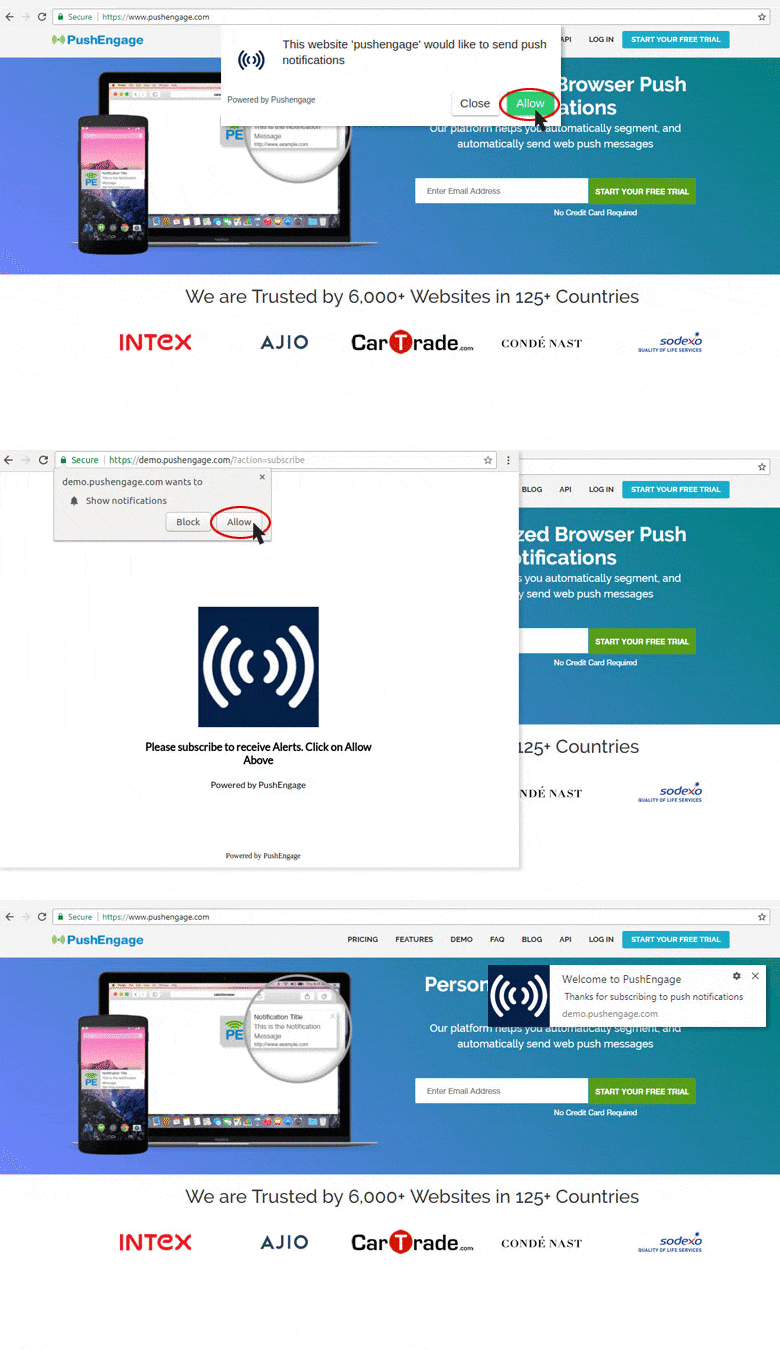
Solange die Website eine Opt-in-Möglichkeit für Push-Benachrichtigungen hat, können Sie sich auf diese Weise von Google Chrome aus für deren Push-Benachrichtigungen anmelden.
So aktivieren Sie Chrome Push-Benachrichtigungen über die Sicherheitseinstellungen
Ein Hauptproblem beim Empfang von Push-Benachrichtigungen ist, dass Chrome über Einstellungen für Push-Benachrichtigungen verfügt, die alle Push-Benachrichtigungen blockieren können. Dies ist natürlich nicht die Standardeinstellung. Viele Chrome-Benutzer möchten sich einfach von Push-Benachrichtigungen abmelden, und es ist zu viel Aufwand, bestimmte Websites aus einer Liste zu blockieren.
Wenn Sie sich also für Google Chrome Push-Benachrichtigungen angemeldet haben und die Benachrichtigungen immer noch nicht empfangen können, müssen Sie Ihre Einstellungen anpassen.
Gehen Sie zu der Website, auf der Sie sich befinden. Klicken Sie in der Adressleiste auf das Vorhängeschloss, um die Einstellungen auszuwählen. Im Dropdown-Menü sehen Sie Benachrichtigungen:
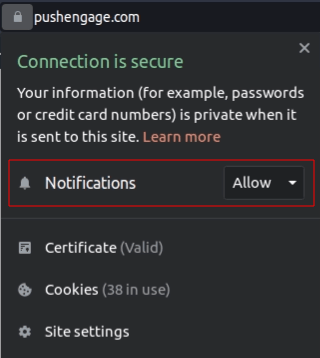
Stellen Sie sicher, dass die Einstellung auf Zulassen gesetzt ist. Wenn sie auf Blockieren gesetzt ist, erhalten Sie keine Push-Benachrichtigungen von dieser Website und müssen auf das Dropdown-Menü für Benachrichtigungen klicken und Zulassen auswählen.
So aktivieren Sie Google Push-Benachrichtigungen über die Chrome-Einstellungen
Sie können Google Chrome Push-Benachrichtigungen auch über die Chrome-Einstellungen aktivieren.
Und diese Methode gibt Ihnen mehr Kontrolle über die Push-Benachrichtigungen, die Sie tatsächlich erhalten möchten. Das Aktivieren von Benachrichtigungen über die Chrome-Einstellungen ist perfekt für Sie, wenn Sie keine Google Chrome Push-Benachrichtigungen von jeder Website erhalten möchten und nur Push-Nachrichten von bestimmten Websites empfangen möchten.
Öffnen Sie Chrome und gehen Sie zu einem neuen Browser-Tab. Gehen Sie dann zu chrome://settings/content, um zu beginnen.
Gehen Sie zu Berechtigungen » Benachrichtigungen:
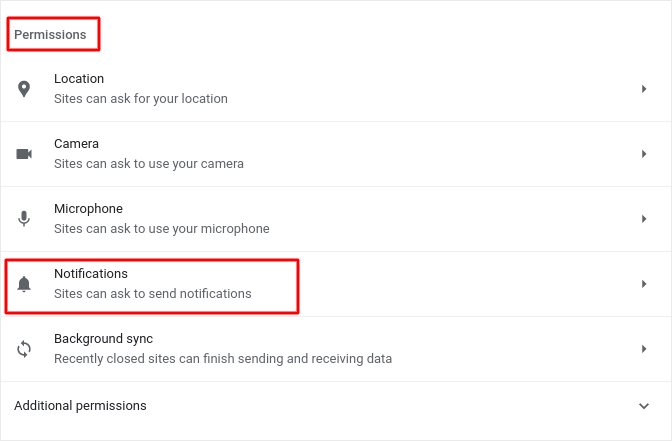
Klicken Sie dann auf den Pfeil daneben. Scrollen Sie nach unten zu Dürfen Benachrichtigungen senden:
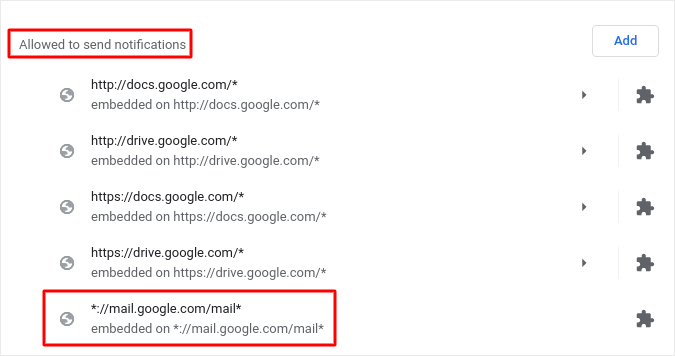
Dies ist eine Liste aller Websites, die Ihnen Web-Push-Benachrichtigungen senden können. Wir empfehlen, keine der Kern-Google-Dienste wie Gmail zu deaktivieren. Aber alle Benachrichtigungen, für die Sie angemeldet sind, werden hier angezeigt. Finden Sie die Marke, von der Sie Google Chrome Push-Benachrichtigungen erhalten möchten.
Klicken Sie auf den Pfeil daneben und scrollen Sie nach unten zu Berechtigungen » Benachrichtigungen:
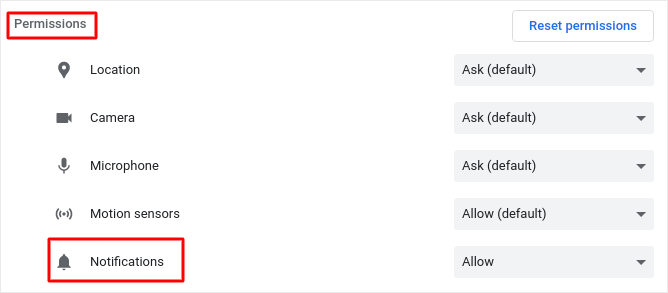
Und ändern Sie diese Berechtigung von Blockieren auf Zulassen.
Das ist alles! Sie sind fertig. Diese Methode funktioniert unabhängig vom verwendeten Betriebssystem oder Gerät, solange Sie den Chrome-Browser verwenden.
Was tun, nachdem Sie Google Chrome Push-Benachrichtigungen aktiviert haben
Nur weil Sie die Inhalte der Push-Benachrichtigungen, die Sie erhalten, lieben, heißt das nicht, dass Sie ihnen abonnieren sollten. Bevor Sie weitere Push-Benachrichtigungen abonnieren, sollten Sie die DSGVO-Compliance-Regeln prüfen und herausfinden, ob Ihre Push-Benachrichtigungen sicher sind.
Und wenn Sie Google Chrome Push-Benachrichtigungen cool finden, sollten Sie sich auch ansehen, wie Sie mit Push-Benachrichtigungen für Ihr Unternehmen beginnen können.
Push-Benachrichtigungen sind eine großartige Möglichkeit, Ihre Fangemeinde organisch zu vergrößern. Und es ist wirklich einfach, Push-Kampagnen einzurichten. Wenn Sie neu bei Push-Benachrichtigungen sind, sollten Sie sich auch diese epischen Ressourcen ansehen:
- So fügen Sie ein Blog-Abonnement-Widget in WordPress hinzu
- Mehr Traffic für deinen WordPress-Blog generieren (9 einfache Wege)
- Kosten für Push-Benachrichtigungen: Ist es wirklich kostenlos? (Preis-Analyse)
- So steigern Sie Ihre Web-Push-Benachrichtigungs-Opt-in-Rate (7 Wege)
- So verwenden Sie Push-Benachrichtigungsaktionsschaltflächen, um Klicks zu verdoppeln
Wir empfehlen die Verwendung von PushEngage zum Erstellen Ihrer Push-Benachrichtigungskampagnen. PushEngage ist die #1 Push-Benachrichtigungssoftware auf dem Markt und Ihre Kampagnen sind in sicheren Händen.
Wenn Sie es also noch nicht getan haben, beginnen Sie noch heute mit PushEngage.


