Schauen Sie sich Ihren Shopify-Shop an und fragen sich, wie Sie Shopify-Push-Benachrichtigungen aktivieren können?
Vielleicht möchten Sie Amazon ein wenig ähnlicher sein. Oder vielleicht haben Sie gerade erkannt, dass Push-Benachrichtigungen Ihnen kostenlosen wiederkehrenden Traffic auf Autopilot verschaffen können.
Auf jeden Fall erfahren Sie jetzt, wie Sie Shopify-Push-Benachrichtigungen aktivieren:
- Auch wenn… Sie noch nie Push-Benachrichtigungen eingerichtet haben und nicht wissen, wo Sie anfangen sollen;
- Auch wenn… Sie versucht haben, Push-Benachrichtigungen für Ihren Shopify-Shop einzurichten, und gescheitert sind;
- Auch wenn… Sie wissen, wie man Push-Benachrichtigungen verwendet, aber es noch nie auf Shopify getan haben;
Und das Beste daran ist, dass wir Ihnen zwei Möglichkeiten zeigen werden, dies zu tun.
Beachten Sie: Eine dieser Methoden ist viel einfacher als die anderen, und das ist diejenige, die wir empfehlen.
Sie werden in wenigen Minuten sehen, wovon wir sprechen.
Vorerst fangen wir einfach an.
- So aktivieren Sie Shopify-Push-Benachrichtigungen mit einer App
- So aktivieren Sie Shopify-Push-Benachrichtigungen ohne App
- Was kommt als Nächstes?
So aktivieren Sie Shopify-Push-Benachrichtigungen mit einer App
Der Sinn der Verwendung von Shopify ist, dass es sich um ein Content Management System (CMS) handelt.
Einfach ausgedrückt, Shopify ermöglicht es Ihnen, E-Commerce-Websites zu erstellen, ohne eine einzige Zeile Code schreiben zu müssen. Jede Funktion oder Funktionalität, die nicht standardmäßig verfügbar ist, können Sie mit einer App installieren.
Und ja, Sie können eine App verwenden, um Shopify-Push-Benachrichtigungen zu aktivieren.
Für dieses Tutorial zeigen wir Ihnen, wie Sie Shopify-Push-Benachrichtigungen mit der PushEngage Shopify App aktivieren.
Aber zuerst...
PushEngage ist die #1 Web-Push-Benachrichtigungssoftware auf dem Markt. Wenn Sie also noch nicht dazu bereit sind, starten Sie noch heute mit PushEngage.
Gehen Sie dann zu Ihrem Shopify-Konto:
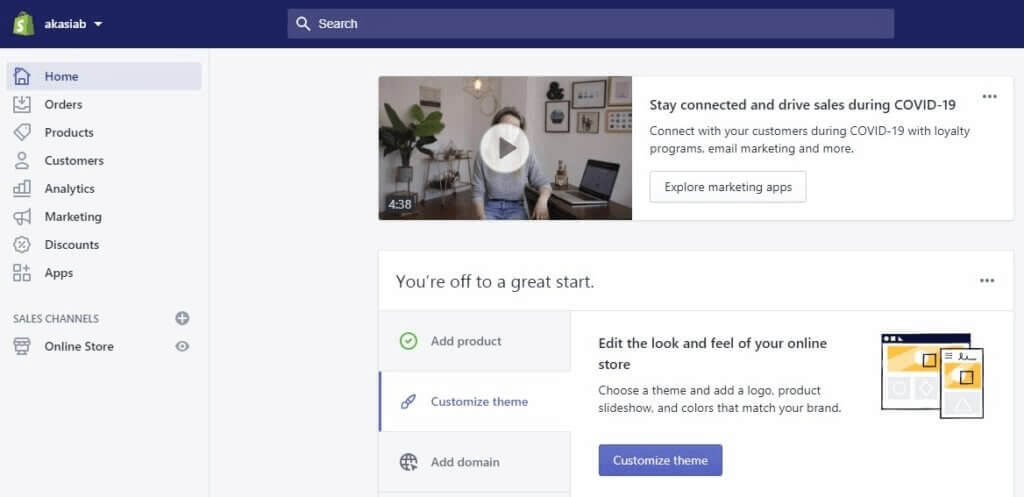
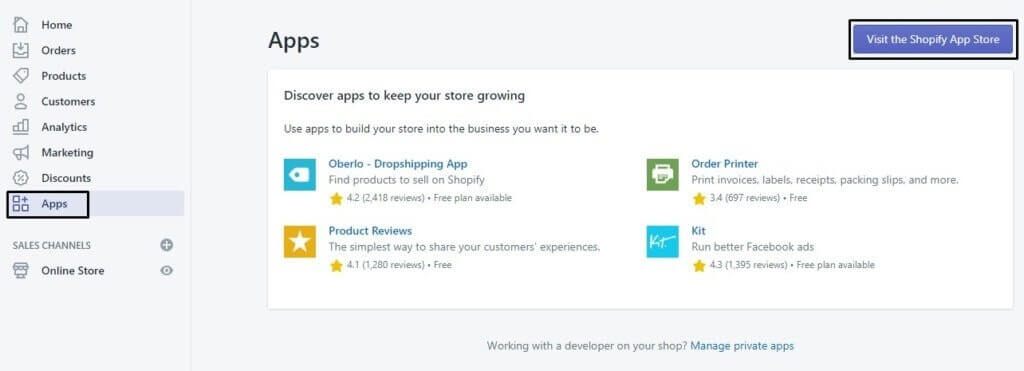
Und klicken Sie auf Apps » Besuchen Sie den Shopify App Store:
Suchen Sie als Nächstes nach der PushEngage Push Notification Shopify App:
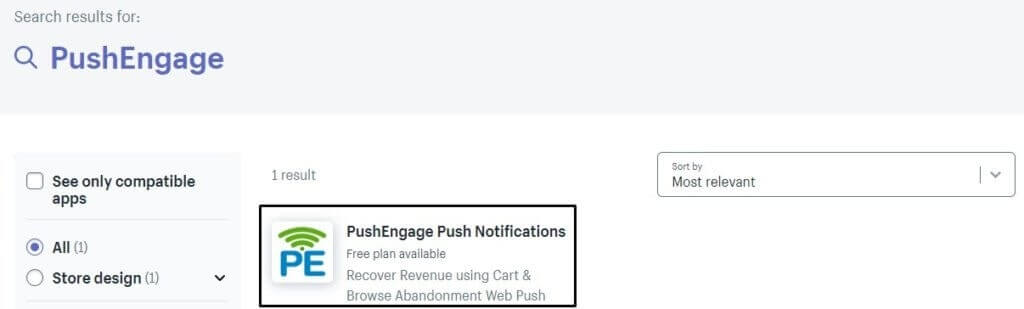
Und klicken Sie auf App installieren:
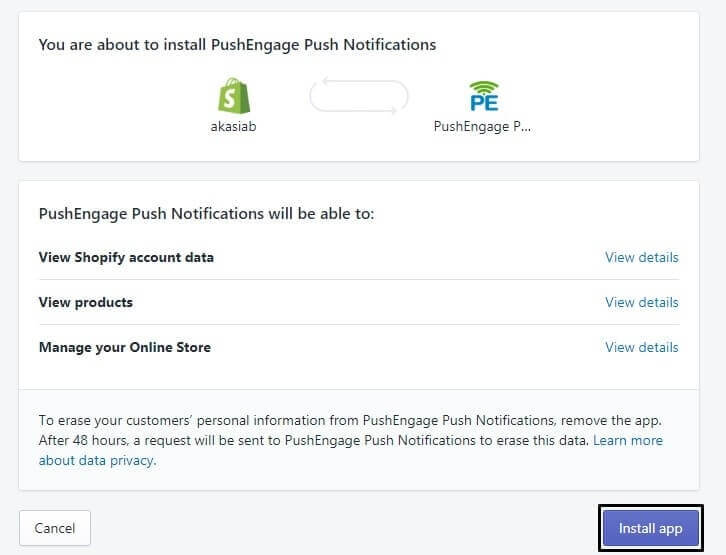
Sie sind fast fertig.
Als Nächstes sollten Sie zu Ihrem PushEngage Dashboard gehen und Ihr PushEngage-Konto konfigurieren, damit Sie Ihre Benachrichtigungen sofort senden können.
Sie sehen eine 7-Punkte-Checkliste, die Sie in Ihrem PushEngage-Dashboard abschließen müssen.
Folgen Sie einfach dem Einrichtungsprozess und Sie werden nach Abschluss eine Push-Benachrichtigungs-Opt-in auf Ihrer Website sehen.
Das war's! Sie sind fertig.
So aktivieren Sie Shopify-Push-Benachrichtigungen ohne App
Lassen Sie uns darüber sprechen, wie Sie Shopify-Push-Benachrichtigungen ohne App installieren und aktivieren können.
Um es klarzustellen: Dies ist nicht unsere empfohlene Methode. Wir empfehlen dringend, die PushEngage-App zu verwenden, um Shopify-Push-Benachrichtigungen zu aktivieren. Diese Methode ist vollständig manuell und Sie sollten diese Methode nicht verwenden, es sei denn, Sie sind mit Code vertraut.
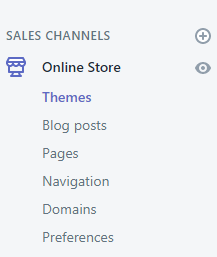
Das gesagt, melden Sie sich zunächst als Administrator bei Ihrem Shopify-Konto an. Gehen Sie dann zu Vertriebskanäle » Online-Shop » Themes:
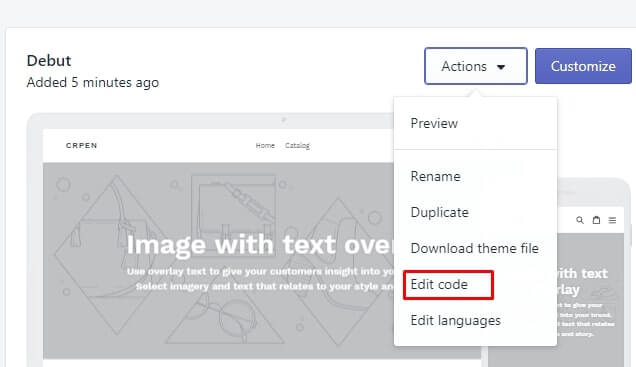
Klicken Sie als Nächstes auf Theme anpassen » Aktionen » Code bearbeiten:
Die Dinge werden jetzt etwas kompliziert. Wenn Ihnen das zu kompliziert erscheint, sollten Sie hier aufhören und stattdessen die PushEngage Shopify-App verwenden. Die App kümmert sich um all das für Sie. Sie müssen sie nur mit wenigen Klicks installieren.
Wenn Sie noch dabei sind, klicken Sie unter Layout auf die Datei theme.liquid, um sie zu bearbeiten:
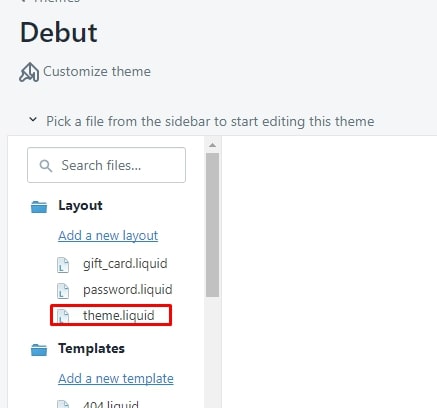
Gehen Sie nun zu Ihrem PushEngage-Dashboard und navigieren Sie zu Website-Einstellungen » Website-Details und klicken Sie auf die Schaltfläche Klicken Sie hier für die Einrichtungshinweise:

Gehen Sie zum Tab Beliebige Website und kopieren Sie den Installationscode:

Gehen Sie dann zurück zu Ihrem Shopify-Theme-Anpasser, wo Sie die Datei theme.liquid geöffnet haben.
Suchen Sie im Code nach <head> und fügen Sie den PushEngage-Javascript-Code direkt vor dieser Zeile ein:

Und fertig!
Gehen Sie zurück zu Ihrem PushEngage-Dashboard und schließen Sie Ihre Einrichtungsschritte ab, um mit dem Sammeln von Abonnenten zu beginnen.
Auch dies mag ein wenig komplex erscheinen. Daher ist es immer besser, stattdessen die PushEngage Shopify Push-Benachrichtigungs-App zu verwenden.
Was kommt als Nächstes?
Das Aktivieren von Push-Benachrichtigungen ist nur der erste Schritt auf Ihrem Weg zu sechsstelligen Umsätzen. Aber hey, der Anfang ist der wichtigste Schritt und den haben Sie gerade gemacht!
Jetzt ist es an der Zeit, Ihre allererste Kampagne zu erstellen. Schauen Sie sich diese Liste automatisierter Push-Benachrichtigungskampagnen an, die verkaufen, während Sie schlafen.
Nehmen Sie sich einfach ein wenig Zeit und richten Sie diese Kampagnen ein. Wir garantieren Ihnen großartige Ergebnisse.
Und wenn Sie Inspiration für Ihre Nachrichten benötigen, schauen Sie sich diese E-Commerce-Shops an, die Push-Benachrichtigungen gut nutzen. In diesem Artikel gibt es Beispiele, die Sie sofort stehlen und mit denen Sie Ihre Abonnentenliste wachsen lassen können.
Das war alles für dieses Mal.
Nutzen Sie Ihre neuen Push-Benachrichtigungs-Superkräfte weise.
Und wenn Sie es noch nicht getan haben, legen Sie noch heute mit PushEngage los.


Schön
Hilfreiche Informationen
Shopify erlaubt Ihnen nicht, in die Stamm-Domain hochzuladen. Können wir den Service Worker-Download an einem alternativen Speicherort im Shopify CDN platzieren?
Sie können das PushEngage Shopify Plugin verwenden. Es wird PushEngage automatisch auf Ihrer Shopify-Website installieren.