Suchen Sie eine Anleitung zum Erstellen von Waterfall-Push-Kampagnen?
Wasserfall-Benachrichtigungen gewinnen heutzutage stark an Popularität. Lange Zeit konnten Sie nur Waterfall-E-Mail-Kampagnen versenden. Aber jetzt können Sie die gleichen effektiven Kampagnen nachbilden und die Targeting-Optionen in Push-Benachrichtigungssoftware verwenden, um Waterfall-Push-Benachrichtigungen zu senden.
Aber wie fängt man an? Benötigen Sie Erfahrung mit Waterfall-Kampagnen? Benötigen Sie Erfahrung mit der Einrichtung von Push-Benachrichtigungskampagnen?
In diesem Artikel helfen wir Ihnen, Waterfall-Push-Kampagnen anhand eines Beispiels zu erstellen. Wir beantworten auch alle Ihre Fragen zu Waterfall-Push-Benachrichtigungen.
Klingt gut? Tauchen wir ein.
Was sind Waterfall-Push-Kampagnen?
Eine Waterfall-Push-Kampagne ist eine Art von Werbekampagne für mobile Geräte. Sie funktioniert so: Sie senden Push-Benachrichtigungen an eine Gruppe von Personen, aber nicht alle auf einmal. Stattdessen senden Sie die Benachrichtigung zuerst an die Personen, die am wahrscheinlichsten mit der Benachrichtigung interagieren und die von Ihnen gewünschte Aktion ausführen.
Wenn diese Personen nicht reagieren, gehen Sie zur nächsten Gruppe von Personen über und so weiter.
Die Idee ist, so viele Personen wie möglich zur Interaktion mit der Benachrichtigung zu bewegen und dabei so wenig Geld wie möglich auszugeben. Es wird als „Wasserfall“ bezeichnet, weil es wie eine Reihe von Schritten ist, die das Netzwerk durchläuft und bei jedem Schritt verschiedene Personengruppen anspricht.
Lassen Sie es mich erklären.
Bei jedem Geschäft, das Sie betreiben, werden Sie eine Gruppe von Abonnenten sehen, die extrem engagiert sind. Sie kaufen alles, was Sie verkaufen, geben gerne Testimonials und Bewertungen ab und werben neue Kunden für Sie.
Und dann werden Sie wieder Abonnenten sehen, die sich einfach für nichts in Ihrem Unternehmen interessieren.
Push-Benachrichtigungskampagnen verfügen über detaillierte Analysen. Sie können also beide Gruppen in Ihrer Abonnentenliste ziemlich klar sehen. Und das Coole ist, dass Sie in PushEngage Zielgruppen erstellen können, um beide Arten von Abonnenten erneut anzusprechen.
Dann können Sie Targeting-Optionen für Ihre Push-Benachrichtigungen erstellen, um spezifisches Verhalten bei jeder Benachrichtigung, die Sie senden, erneut anzusprechen. Sobald wir zu unserem Beispiel kommen, werden Sie klarer sehen, wie sich Verhaltens-Targeting auf eine Waterfall-Push-Kampagne auswirkt. Vorerst sollten Sie wissen, dass alle Push-Waterfall-Kampagnen zwei Kernkomponenten haben:
- Eine Reihe von Push-Benachrichtigungen mit einem gemeinsamen Ziel
- Zielgruppen, um verschiedene Arten von Abonnenten erneut anzusprechen
Lassen Sie uns als Nächstes untersuchen, warum Waterfall-Push-Kampagnen so effektiv sind.
Warum Waterfall-Push-Kampagnen versenden?
Es gibt mehrere Vorteile bei der Verwendung von Waterfall-Push-Kampagnen zum Wachstum Ihrer Marke:
- Effiziente Nutzung des Werbebudgets: Durch die Ansprache der wertvollsten Nutzer zuerst und dann die Prioritätenliste nach unten zu gehen, kann eine Waterfall-Push-Kampagne dazu beitragen, den Return on Investment (ROI) für Ihre Werbeausgaben zu maximieren. Dies stellt sicher, dass Ihr Werbebudget so effektiv wie möglich eingesetzt wird.
- Höhere Engagement-Raten: Indem Sie Nutzer ansprechen, die eher mit der Anzeige interagieren, erhöhen Sie die Wahrscheinlichkeit einer höheren Klickrate und Konversionsrate, was zu höheren Einnahmen führen kann.
- Anpassbare Zielgruppenansprache: Mit einer Waterfall-Push-Kampagne können Sie verschiedene Nutzersegmente basierend auf Demografie, Verhalten und anderen Faktoren erstellen. Dies ermöglicht es Ihnen, Ihre Botschaften auf jede Gruppe zuzuschneiden und die Erfolgswahrscheinlichkeit zu erhöhen.
- Echtzeit-Optimierung: Mit einer Waterfall-Push-Kampagne können Sie die Leistung jedes Segments in Echtzeit verfolgen und Ihre Zielgruppenansprache entsprechend anpassen. So stellen Sie sicher, dass Sie immer auf die bestmöglichen Ergebnisse optimieren.
Insgesamt können Waterfall-Push-Kampagnen eine effektive Methode sein, um Ihre Zielgruppe zu erreichen und Engagement und Konversionen zu fördern, während gleichzeitig verschwendete Werbeausgaben minimiert werden.
So senden Sie Waterfall-Push-Benachrichtigungen
Nachdem wir nun wissen, was eine Waterfall-Push-Kampagne ist und warum Sie sie erstellen sollten, werfen wir einen Blick auf ein reales Beispiel mit Schritt-für-Schritt-Anleitungen zur Erstellung einer solchen.
Bevor Sie mit dem Senden von Waterfall-Push-Benachrichtigungen beginnen, müssen Sie einen Push-Benachrichtigungsdienst auswählen. Wir empfehlen die Verwendung von PushEngage.
Schritt #1: Erstellen Sie ein kostenloses PushEngage-Konto
Gehen Sie zu PushEngage und klicken Sie auf Jetzt kostenlos starten:

Sie können mit dem kostenlosen Plan beginnen. Wenn Sie jedoch die leistungsstärksten Browser-Benachrichtigungen wünschen, sollten Sie einen kostenpflichtigen Plan wählen, der auf Ihren Geschäftsanforderungen basiert:
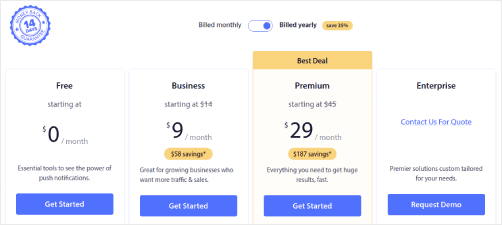
Sobald Sie wissen, welchen Plan Sie möchten, klicken Sie auf Los geht's, um Ihr PushEngage-Konto zu erstellen.
Schritt #2: Melden Sie sich bei PushEngage an
Jetzt ist es an der Zeit, Ihr PushEngage-Konto zu erstellen. Beginnen Sie mit der Anmeldung über eine E-Mail-Adresse oder eine Gmail-ID:

Füllen Sie dann Ihre Kontodetails aus:

Und geben Sie Ihre Kreditkarteninformationen ein, um Ihren Plan zu kaufen:

Wenn Sie das kostenlose Konto gewählt haben, wird Ihre Kreditkarte niemals mit Geld belastet, bis Sie sich entscheiden, Ihren Plan zu aktualisieren. Und jetzt sind Sie bereit, auf Ihr PushEngage-Dashboard zuzugreifen. Klicken Sie einfach auf Registrierung abschließen und sofortigen Zugriff erhalten.
Wenn Sie zuvor OneSignal oder PushAlert verwendet haben, werden Sie feststellen, dass PushEngage Ihnen eine wesentlich übersichtlichere Erfahrung im Dashboard bietet. Das OneSignal-Dashboard ist nicht für fortgeschrittene Kampagnen gedacht. Dafür benötigen Sie die API mehr als das OneSignal-Plugin.
Schritt #3: Installieren Sie das Web-Push-Benachrichtigungs-WordPress-Plugin
Sie haben Ihr Konto erstellt. Gehen Sie also zum PushEngage-Dashboard und folgen Sie den Anweisungen:

Klicken Sie auf Website-Einstellungen » Website-Details und dann auf die Schaltfläche Klicken Sie hier für die Einrichtungshinweise:

Klicken Sie auf den Tab WordPress und dann auf die Schaltfläche PushEngage WordPress-Plugin installieren, um das Plugin auf Ihrer Website zu installieren.

Hier ist der Clou: Als Sie Ihr PushEngage-Konto erstellt haben, haben Sie Ihre Website bereits mit Ihrem PushEngage-Konto synchronisiert. Klicken Sie also auf den Installationslink im PushEngage-Dashboard, um das PushEngage WordPress-Plugin automatisch auf Ihrer Website zu installieren.
Schritt #4: Verbinden Sie Ihre WordPress-Website mit PushEngage
Wenn Sie die Installation und Aktivierung des PushEngage WordPress-Plugins abgeschlossen haben, sehen Sie den PushEngage-Onboarding-Assistenten:

Der Assistent ist ziemlich einfach. Wenn Sie ein neuer Benutzer sind, klicken Sie auf Neu? Fordern Sie Ihr kostenloses Konto an. Und wenn Sie sich bereits angemeldet haben, klicken Sie auf Bestehendes Konto verbinden.
Als Nächstes können Sie Ihre Website aus dem Dropdown-Menü Website auswählen unter Registrierte Website verbinden auswählen, wenn Sie während der Anmeldung bereits eine Website registriert haben:

Oder Sie können auf Neue Website registrieren klicken, um eine neue Website hinzuzufügen, wenn Sie einen Premium-Tarif oder höher haben. Im nächsten Schritt werden Sie vom Onboarding-Assistenten aufgefordert, weitere essentielle WordPress-Plugins zu installieren.

Wenn Sie jeden Schritt korrekt befolgt haben, sehen Sie diese Erfolgsmeldung vom Assistenten:

Sie sind nun bereit, Kampagnen zu erstellen.
Schritt #5: Waterfall-Push-Kampagnen erstellen
Endlich ist es Zeit für unser Beispiel. Um Ihnen einen echten Anwendungsfall für Waterfall-Push-Kampagnen zu zeigen, nehmen wir das Beispiel von Black Friday-Angeboten. Unser Ziel ist es, die Konversionen bei unserem Black Friday-Angebot zu maximieren.
Um unsere Abonnenten basierend auf ihrem Verhalten erneut anzusprechen, senden wir eine Übertragung an alle unsere Abonnenten. Basierend auf ihrem Engagement-Level erstellen wir dann verschiedene Zielgruppen für das Retargeting.
So senden Sie Ihre Benachrichtigung an alle Abonnenten
Wir möchten die maximale Reichweite für 3 Benachrichtigungen erzielen:
- Frühe Black Friday Ankündigung
- Black Friday Flash Sale
- Cyber Monday Sale
Daher senden wir diese 3 Benachrichtigungen an alle. Wählen Sie im Tab Zielgruppe die Option An alle Abonnenten senden:

So retargeten Sie Abonnenten, die die an alle gesendete Übertragung nicht angeklickt haben
Wenn Sie die Benachrichtigung nicht an alle Abonnenten senden, müssen Sie eine Zielgruppe erstellen. Wenn Sie beispielsweise die Abonnenten ansprechen möchten, die nicht auf die Übertragung an alle geklickt haben, müssen Sie eine neue Zielgruppe erstellen.
Gehen Sie in Ihrem WordPress-Dashboard zu Zielgruppe » Zielgruppen und klicken Sie auf Neue Zielgruppe erstellen:

Um Abonnenten anzusprechen, die die letzte Benachrichtigung nicht angeklickt haben, müssen Sie nach Datum des letzten Klicks filtern:
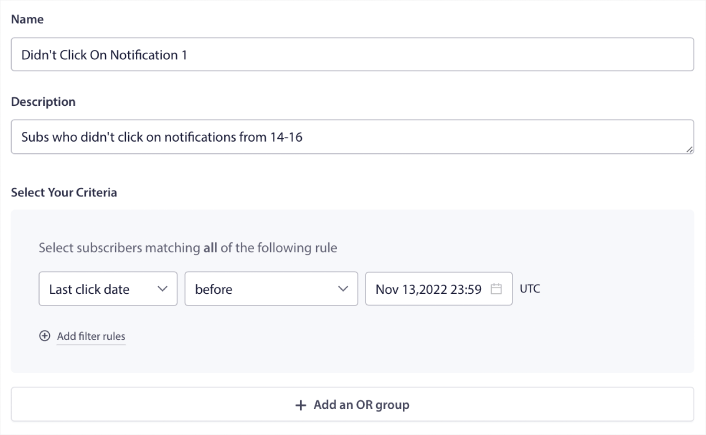
Filtern Sie nach dem Datum des letzten Klicks vor dem Datum, an dem Sie Ihre vorherige Benachrichtigung gesendet haben. Wenn Sie also die letzte Push-Benachrichtigung am 14. November gesendet haben, filtern Sie nach Abonnenten, die nur vor dem 13. November Mitternacht auf Benachrichtigungen geklickt haben.
HINWEIS: Im Gegensatz zu einer E-Mail-Kampagne können Sie nicht nach der Klickrate der letzten Benachrichtigung filtern. Die nächstbeste Annäherung besteht darin, nach Klicks in einem bestimmten Zeitraum zu filtern.
Wenn Sie fertig sind, klicken Sie auf Benachrichtigung speichern.
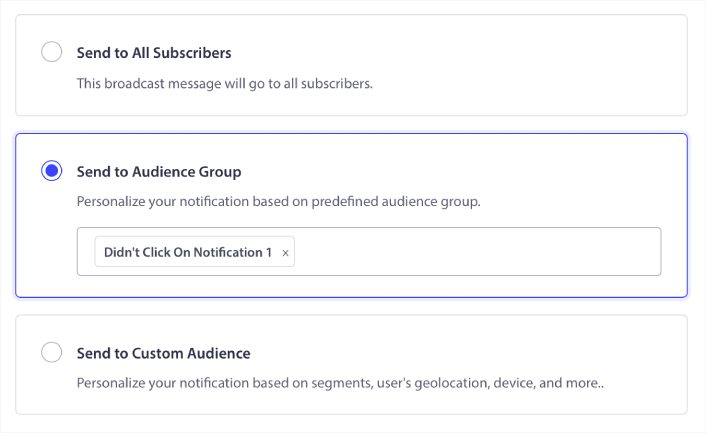
Gehen Sie dann zurück zu Ihrer Push-Benachrichtigungsübertragung und wählen Sie An Zielgruppen-Gruppe senden. Wählen Sie aus dem Dropdown-Menü Ihre Gruppe aus:
So retargeten Sie Abonnenten, die auf die Übertragung an alle geklickt haben
Wenn Sie Abonnenten ansprechen möchten, die auf Ihre letzte Benachrichtigung geklickt haben, können Sie eine weitere Zielgruppen-Gruppe erstellen.
Filtern Sie Ihre Abonnenten nach Datum des letzten Klicks nach dem Datum, an dem Sie Ihre vorherige Benachrichtigung gesendet haben UND vor dem Datum, an dem Sie Ihre nächste Benachrichtigung senden möchten:
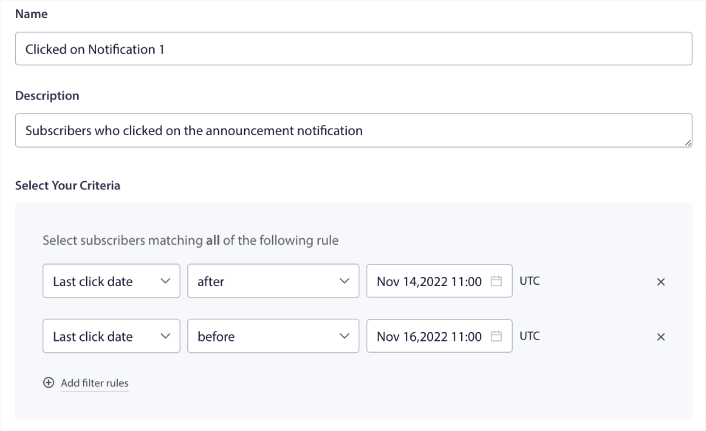
Sie können UND-Kriterien zu Ihrem Filter hinzufügen, indem Sie auf Filterregeln hinzufügen klicken. Ein Filter wie dieser eignet sich hervorragend für Cross-Selling-Push-Benachrichtigungen.
Das Ergebnis dieser Zielgruppen ist eine granularere Zielgruppenansprache. So können Sie jedes Mal unterschiedliche Angebote senden, um Ihre Konversionsraten zu verbessern.
Was tun, nachdem Sie Waterfall-Push-Kampagnen erstellt haben
Eines der wichtigsten Dinge, die Sie bei Waterfall-Push-Kampagnen beachten sollten, ist, dass Sie diese Methodik nur für Broadcast-Push-Benachrichtigungen verwenden können. Drip-Kampagnen in Push-Benachrichtigungen haben noch keine so granularen Targeting-Optionen.
Stellen Sie also sicher, dass Sie Ihre Push-Benachrichtigungen A/B-testen. Wir empfehlen Ihnen auch, sich Zeit zu nehmen, unsere Artikel zu lesen und zu erfahren, wie Sie Ihre automatisierten Push-Benachrichtigungen aufpeppen können. Beginnen Sie mit unserem Artikel über Best Practices für Push-Benachrichtigungen.
Wenn Sie neu bei Push-Benachrichtigungen sind, sollten Sie einen vollständigen Push-Benachrichtigungs-Testprozess durchlaufen, bevor Sie live gehen. Dies hilft Ihnen, häufige Probleme zu beheben, bevor Ihre Besucher sie sehen und sich über eine fehlerhafte Benutzererfahrung beschweren. Und Sie sollten auf jeden Fall Google Analytics einrichten, um Push-Benachrichtigungen zu verfolgen.
Retargeting von Push-Benachrichtigungen, um Abonnenten anzusprechen, die darauf geklickt haben oder nicht. Lassen Sie uns wissen, wie das für Sie funktioniert. In der Zwischenzeit finden Sie hier einige Ressourcen:
- Wie Sie mit Neugier Klicks auf Ihre Push-Benachrichtigungen steigern
- So personalisieren Sie jede Push-Benachrichtigung
- So heben Sie sich mit Rich Media in Ihren Push-Benachrichtigungen ab
- So reaktivieren Sie ruhende Push-Abonnenten
- So verwenden Sie Push-Benachrichtigungen, um Kunden auf dem Laufenden zu halten
- So verwenden Sie Emojis in Ihren Push-Benachrichtigungen für höhere Klickraten
- So steigern Sie Konversionen, indem Sie ein Gefühl der Dringlichkeit erzeugen
Und wenn Sie es noch nicht getan haben, beginnen Sie mit PushEngage.


