Die meisten E-Commerce-Websites nutzen Push-Benachrichtigungen für die erneute Kundenbindung. Der 1. Schritt zur Steigerung der erneuten Kundenbindung ist die Opt-in-Anmeldung. Möchten Sie mehr über benutzerdefinierte Push-Benachrichtigungs-Opt-ins für eine Website erfahren? In diesem Artikel zeigen wir Ihnen Schritt für Schritt, wie Sie ein benutzerdefiniertes Push-Benachrichtigungs-Opt-in erstellen.

Markenelemente spielen eine entscheidende Rolle bei der Differenzierung von Wettbewerbern. Als Website haben Sie viel Zeit, um das Farbschema, das Logo, den Slogan und andere Markenelemente zu finalisieren. Wenn Sie den Benutzer auffordern, Ihre Push-Benachrichtigungen zu abonnieren, ohne das Opt-in anzupassen, kann dies für einige Zielgruppen verdächtig wirken. Wenn sie etwas finden, das nicht mit Ihren Markenelementen übereinstimmt, ignorieren sie es möglicherweise. Der beste Weg, die Wahrscheinlichkeit zu erhöhen, dass Benutzer Ihre Push-Benachrichtigungen abonnieren, ist die Anpassung des Opt-ins. PushEngage versteht dies und ermöglicht es der Website, das Opt-in vollständig anzupassen. Dies kann auch dazu beitragen, die Push-Abonnementrate zu erhöhen. Sehen wir uns an, wie Sie das Opt-in für Push-Benachrichtigungen anpassen können.
Schritte zur Erstellung eines benutzerdefinierten Push-Benachrichtigungs-Opt-ins für eine Website
Eine Sache, die man beachten sollte, ist, dass benutzerdefinierte Push-Benachrichtigungen nur bei mehrstufigen Opt-in-Typen möglich sind. Der einstufige Opt-in-Typ wird vom Browser ausgewählt und wir können ihn nicht anpassen. Bei einem zweistufigen Opt-in können wir jedoch jedes Element des Push-Benachrichtigungs-Opt-ins anpassen.
In PushEngage haben Sie die Möglichkeit, separate Stile für Desktop und Mobilgeräte auszuwählen. Wir erklären, wie Sie das Opt-in auf dem Desktop bearbeiten. Der gleiche Prozess kann auch für das mobile Opt-in befolgt werden.
Schritt 1: Opt-in-Typ auswählen
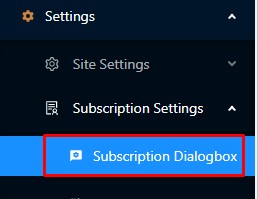
Melden Sie sich im PushEngage-Dashboard an und gehen Sie zu Einstellungen -> Abonnement-Einstellungen -> Abonnement-Dialogfeld.
Schritt 2: Opt-in-Auswahl
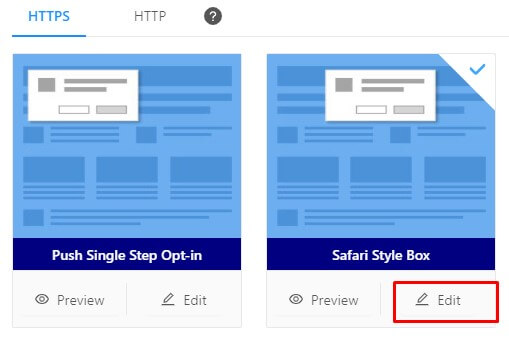
Sie sehen zwei Tabs – HTTP und HTTPS. Wählen Sie den Typ je nach Ihrer Website aus. Als Nächstes wählen Sie den Opt-in-Typ für Push-Benachrichtigungen aus. Klicken Sie auf einen der Opt-in-Typen außer dem einstufigen Opt-in. Mit einem einzigen Klick wird der Opt-in-Typ ausgewählt.

Schritt 3: Opt-in-Bearbeitung
Klicken Sie auf die Schaltfläche „Bearbeiten“ beim Opt-in, um die Option zur Bearbeitung des Opt-ins zu öffnen.
Schritt 4: Bearbeitung der Opt-in-Nachricht
Opt-in-Nachricht
Hier müssen Sie den Benutzern erklären, warum sie Ihre Push-Benachrichtigungen abonnieren sollten. Verwenden Sie aussagekräftige Wörter, um Ihre Abonnementrate zu erhöhen.
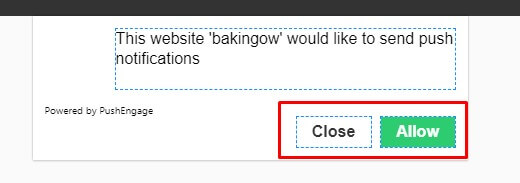
Standardmäßig heißen die CTA-Schaltflächen „Zulassen“ und „Blockieren“. Sie können sie bearbeiten und andere überzeugende Wörter einfügen.
Schritt 5: Stiloption
Klicken Sie im Abschnitt „Desktop“ auf die Option „Stil“.
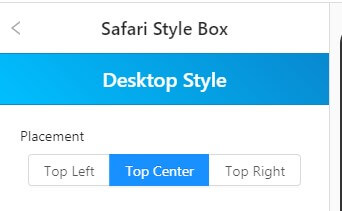
Ausrichtung
Standardmäßig ist die Ausrichtung des Push-Benachrichtigungs-Opt-ins zentriert. Sie können verschiedene Ausrichtungen für das Opt-in vornehmen. Sie können die Ausrichtungen auch auf dem Dashboard in der Vorschau anzeigen.
Hintergrundfarbe
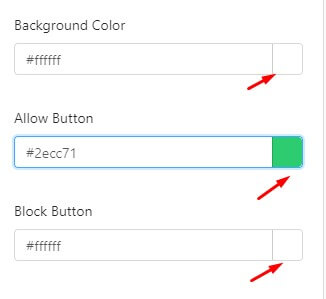
Als Nächstes kommt die Hintergrundfarbe. Als Marke haben Sie bereits Ihr Farbschema. Sie können die Farbe ändern, um sie an Ihre Farbpalette anzupassen. Sie können die Farbe beider Schaltflächen ändern.
Schritt 6: Zwischenseite
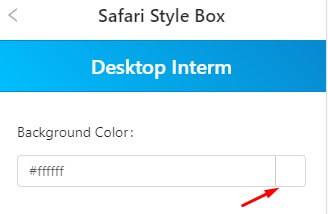
Bei einem zweistufigen Opt-in gibt es eine Zwischenseite. Der Benutzer muss erneut auf die CTA klicken, um die Push-Benachrichtigung zu abonnieren oder zu blockieren. Klicken Sie auf „Zwischenseite“, um den Inhalt zu bearbeiten.

Nachrichten
In diesem Abschnitt haben Sie kein Wortlimit. Sie können die Vorteile des Abonnierens Ihrer Push-Benachrichtigungen detaillierter erläutern.
Farbschema
Sie haben die Möglichkeit, die Farbe des Textes und des Hintergrunds zu ändern.
Schriftgröße
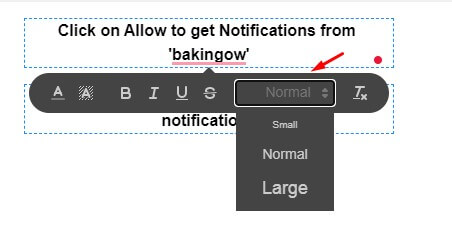
Bei allen oben genannten Optionen haben Sie auch die Möglichkeit, die Schriftgröße zu ändern – klein, mittel und groß. Wählen Sie den Text aus, für den Sie die Schriftgröße ändern möchten.
Sobald alle Bearbeitungen abgeschlossen sind, klicken Sie auf Speichern & Verwenden. Alle Änderungen in der benutzerdefinierten Push-Benachrichtigungs-Opt-in werden aktiviert.
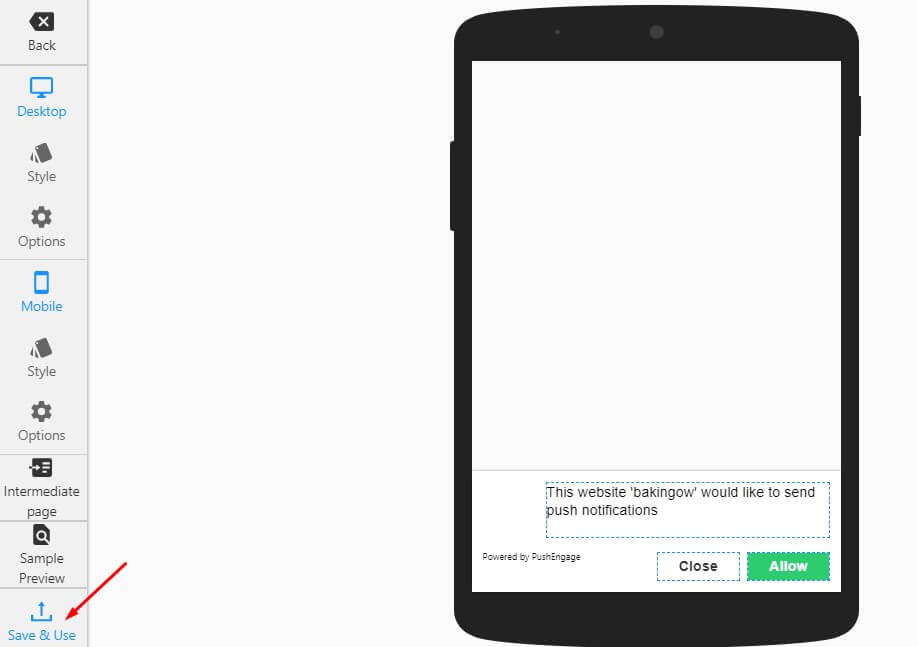
Für Mobilgeräte
Klicken Sie auf Stil und Optionen, um Änderungen am Push-Benachrichtigungs-Opt-in für Mobilgeräte vorzunehmen. Der Vorgang ist derselbe wie oben für Desktops beschrieben.
Eine wichtige Opt-in-Funktion, die PushEngage bietet, ist die Möglichkeit, unterschiedliche Opt-ins für Desktops und Mobilgeräte auszuwählen.
Wie richten Sie unterschiedliche Push-Benachrichtigungs-Opt-ins für Mobilgeräte und Desktops ein?
Desktops und Mobilgeräte haben unterschiedliche Bildschirmgrößen. Ein Push-Benachrichtigungs-Opt-in, das auf dem Desktop gut aussieht, sieht nicht unbedingt auch auf dem Mobilgerät gut aus. Bei PushEngage verstehen wir das und geben dem Benutzer die Wahl, einen anderen Push-Benachrichtigungstyp auszuwählen.
- Gehen Sie zum Bearbeitungsfenster des Abonnement-Opt-ins.
- Unter dem Abschnitt Desktop sehen Sie die Option. Klicken Sie darauf.
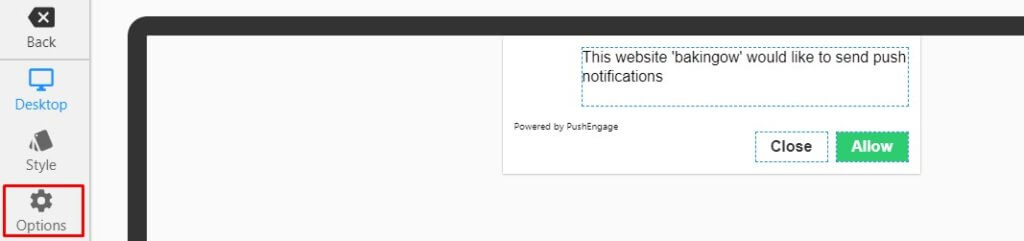
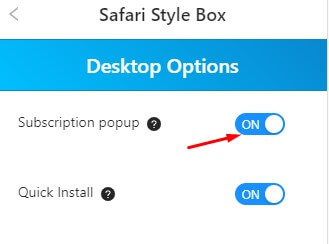
- Nun können Sie durch Ein- oder Ausschalten eines Abonnement-Opt-ins auswählen, ob Sie dieses Opt-in anzeigen möchten oder nicht.
- Ebenso sehen Sie unter dem Abschnitt Mobilgeräte die Option. Klicken Sie darauf.
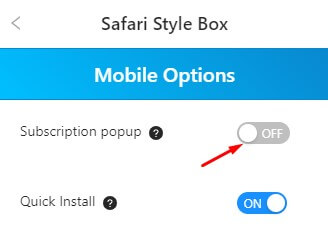
Nun können Sie durch Ein- oder Ausschalten eines Abonnement-Opt-ins auswählen, ob Sie dieses Opt-in anzeigen möchten oder nicht.
Z.B. möchten Sie das Safari-Stil-Box-Opt-in auf dem Desktop und das Floating-Bar-Opt-in auf dem Mobilgerät anzeigen. Stellen Sie die Desktop-Option auf Safari-Stil-Box EIN und die Mobile-Option AUS. Öffnen Sie nun den Opt-in-Typ Floating Bar. Stellen Sie die Desktop-Option auf AUS und die Mobile-Option auf EIN. Auf diese Weise wird auf dem Desktop die Safari-Stil-Box geöffnet und auf dem Mobilgerät erscheint das Floating-Bar-Opt-in.
Jetzt wissen Sie, wie Sie ein benutzerdefiniertes Push-Benachrichtigungs-Opt-in für eine Website erstellen. Erstellen Sie ein benutzerdefiniertes Opt-in, das zu Ihrer Marke passt, und erhöhen Sie die Push-Abonnentenrate.


