Sie suchen nach einer Möglichkeit, einen Klick-zu-Abonnieren-Link zu erstellen und Push-Benachrichtigungsabonnenten zu sammeln?
Wir verstehen das. Manchmal ist es viel bequemer, ein wenig Flexibilität bei der Art und Weise zu haben, wie Sie Ihre Abonnenten gewinnen.
Keine Sorge. Wir haben Sie abgedeckt.
In diesem Artikel zeigen wir Ihnen Schritt für Schritt, wie Sie Ihre eigene Schaltfläche oder Ihren eigenen Link zum Abonnieren erstellen.
Wir werden PushEngage verwenden, um Ihnen zu zeigen, wie es geht.
Aber keine Sorge, auch wenn Sie einen anderen Anbieter verwenden. Der Prozess sollte ziemlich ähnlich sein. Aber wenn Sie es ernst meinen mit dem Wachstum Ihrer Abonnenten, sollten Sie PushEngage ausprobieren. PushEngage ist die weltweit führende Push-Benachrichtigungssoftware.
Wenn Sie also noch nicht dazu gekommen sind, starten Sie noch heute mit PushEngage.
Bereit? Legen wir los.
So erstellen Sie eine Schaltfläche zum Abonnieren per Klick mit PushEngage
Wenn Sie PushEngage noch nicht eingerichtet haben, ist jetzt ein guter Zeitpunkt, dies zu tun.
Schritt #1: Erste Schritte mit PushEngage
Gehen Sie zur PushEngage-Startseite und klicken Sie auf die Schaltfläche Loslegen:

Wählen Sie dann den kostenlosen Plan, um PushEngage auszuprobieren, oder wählen Sie einen kostenpflichtigen Plan, wenn Sie Ihr Geschäft ernsthaft ausbauen möchten. Die kostenpflichtigen Pläne bieten mehr Kampagnenoptionen und die Möglichkeit, noch größere Abonnentenlisten aufzubauen.
Schritt #2: Snippet kopieren
Gehen Sie in Ihrem PushEngage-Dashboard zu Website-Einstellungen » Website-Details und klicken Sie auf die Schaltfläche Klicken Sie hier für Installationsanweisungen. Unter Beliebige Website erhalten Sie Ihren Installationscode:

WARNUNG: Sie müssen den Code kopieren, den Sie von Ihrem Dashboard erhalten. Der Code ist für jeden PushEngage-Benutzer eindeutig. Sie können den Code im Bild nicht kopieren und Push-Benachrichtigungsabonnenten sammeln.
Sobald Sie den Code in Ihrem PushEngage-Dashboard haben, fügen Sie dieses Snippet zu Ihrem Code hinzu:
<script> window._peq = window._peq || [];</script>Ihr endgültiger Code sollte ungefähr so aussehen:
<script src="https://clientcdn.pushengage.com/core/02a6e92667ae2279fcba8932356c1d93.js" async></script>
<script> window._peq = window._peq || [];</script>
Schritt #3: Schaltfläche oder Link erstellen
So erstellen Sie eine Schaltfläche zum Abonnieren per Klick in HTML
Nachdem Sie den Code haben, ist der schwierigste Teil erledigt. Jetzt müssen Sie eine Schaltfläche erstellen, die Ihren Code beim Klicken auslöst. Dies nennen wir ein 'onclick-Ereignis'.
Um eine Schaltfläche zum Abonnieren per Klick zu erstellen, verwenden Sie dieses HTML-Snippet:
<button onclick="subscribeOnClickButton()">Subscribe</button>Eine Schaltfläche zum Abonnieren kann als Handlungsaufforderung oberhalb der Falzlinie großartig sein.
So würde das ohne jegliches Styling aussehen:
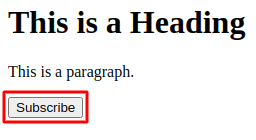
Ignorieren Sie die Überschrift und den Absatz im Screenshot. Sie dienen nur dazu, Ihnen zu zeigen, wie es auf der ersten Falz einer Website aussehen könnte. Das HTML-Snippet generiert weder die Überschrift noch den Absatz.
Natürlich sollten Sie Ihre Schaltfläche mit CSS gestalten, sobald Sie den Code eingefügt haben. Wenn Sie nicht wissen, wie man HTML-Elemente gestaltet, finden Sie hier eine schöne Liste von Beispielen, die Sie sich ansehen können.
So erstellen Sie einen Link zum Abonnieren per Klick in HTML
Sie könnten Ihre Abonnenten auch über einen Link zum Abonnieren sammeln. In diesem Fall ist hier das HTML-Snippet:
<a onclick="subscribeOnClickButton();" href="javascript:void(0)">Subscribe</a>Dies ist für den Fall, dass Sie einen In-Text-Hyperlink erstellen. Dies kann sehr nützlich sein, wenn Sie einen Pitch für Push-Benachrichtigungsabonnements in Ihre Blogbeiträge einfügen möchten.
Es sollte ungefähr so aussehen:
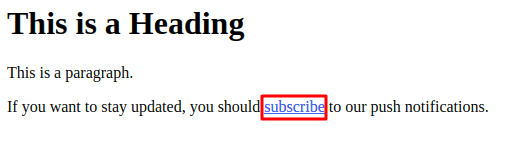
Ihr HTML-Snippet erstellt nur einen Link mit der Aufschrift „Abonnieren“. Fügen Sie gerne den Rest des Inhalts hinzu, wie wir es im Bild getan haben. So wirkt es viel natürlicher.
Und das ist alles! Ihr Link ist fertig.
Schritt 4: Code in WordPress einbetten
Fertig? Kommen wir dann zum Rest des Codes.
Wenn Sie nur dann Abonnenten sammeln möchten, wenn der Button geklickt wird, fügen Sie diesen Code ein:
<script>
function subscribeOnClickButton() {
window._peq.push(['subscribe']);
}
</script>
Hier gibt es keine ausgefallenen Extras. Nur ein Button, der beim Klicken Abonnenten sammelt.
Wenn Sie jedoch etwas Fortgeschritteneres wünschen, können Sie die Antwort vom PushEngage-Server auch in der Konsole protokollieren:
function subscribeOnClickButton(){
window._peq.push(['subscribe',{}.pe,function(res){
if(res.statuscode==1)
{
// Code to return response
console.log(res);
}
}]);
}
Wenn Sie Abonnenten sammeln möchten, wenn Ihr Button geklickt wird, und diese Abonnenten dann automatisch segmentieren möchten, können Sie stattdessen diesen Code verwenden:
function subscribeOnClickButton(){
window._peq.push(['subscribe','segment_name',function(res){
if(res.statuscode==1)
{
// Code to return response
console.log(res);
}
}]);
}
Und Sie sind fertig. Wählen Sie den Code-Schnipsel, der am besten zu Ihnen passt, und fügen Sie ihn in den HTML-Code Ihrer Website ein.
Damit der Button oder der Link funktioniert, müssen Sie am Ende Ihrer Seite weiteren Javascript-Code einfügen.
Wenn Sie eine WordPress-Seite betreiben, ist der einfachste Weg die Verwendung eines Plugins. Das beste Plugin für diese Aufgabe ist das Insert Headers and Footers Plugin. Installieren Sie das Plugin (es ist kostenlos) und gehen Sie zu Einstellungen » Header und Footer einfügen:
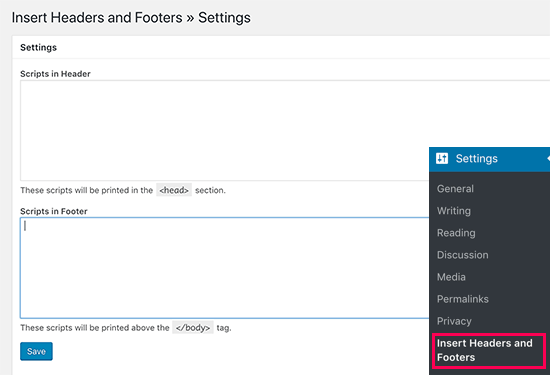
Und fügen Sie Ihren vollständigen Code in das Feld Skripte im Footer ein. Sie sollten dort den Code aus dem PushEngage-Dashboard sowie den Javascript-Code einfügen, den Sie benötigen, um den Button oder Link ordnungsgemäß auszuführen.
Schritt 5: Fügen Sie den HTML-Code für den Button oder Link auf Ihrer Website ein
Schließlich müssen Sie den HTML-Code für Ihren Button oder Link auf Ihren Seiten und Beiträgen einfügen.
Wenn Sie WordPress verwenden, können Sie HTML-Code direkt in den Artikel einfügen.
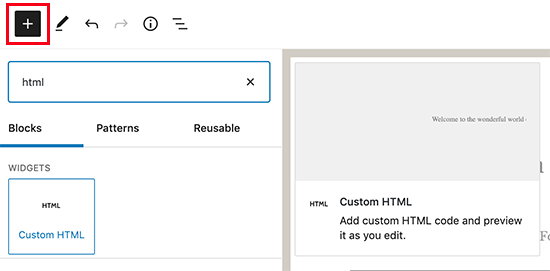
Es ist in Ordnung, wenn Sie das noch nie zuvor getan haben.
Hier ist ein Artikel darüber, wie man HTML-Code in WordPress hinzufügt, mit Schritt-für-Schritt-Anleitungen.
An dieser Stelle empfehlen wir Ihnen dringend, Ihre Push-Benachrichtigungen zu testen, um zu überprüfen, ob alles funktioniert.
Wenn alles gut gegangen ist, haben Sie einen Button oder einen Link auf Ihrer Website, der beim Klicken Abonnenten sammelt. Und wenn etwas nicht funktioniert, können Sie sich gerne an unser Customer Success Team wenden. Wir helfen Ihnen gerne weiter.
Zusammenfassung
Das war's für dieses Mal, Leute!
Sobald Sie einen Button zum Abonnieren per Klick für Ihre Website erstellt haben, sollten Sie sich unsere erweiterten Segmentierungsregeln ansehen.
Das Erstellen granularer Segmente kann Ihnen helfen, Ihre Push-Benachrichtigungen in hohem Maße zu personalisieren. Das bedeutet mehr Engagement, höhere Klickraten und mehr Verkäufe aus Ihren Push-Benachrichtigungskampagnen.
Und wenn Sie neu bei Push-Benachrichtigungen sind, sollten Sie PushEngage ausprobieren. PushEngage bietet einige der leistungsstärksten und flexibelsten Push-Benachrichtigungskampagnen überhaupt. Wenn Sie es also ernst meinen mit dem Wachstum Ihres Unternehmens, beginnen Sie noch heute mit PushEngage!


Push Engage ist definitiv mein Lieblingstool, nachdem ich viele andere ausprobiert habe.