
Suchen Sie nach einem detaillierten Tutorial, wie Sie AdSense zu WordPress hinzufügen?
Google AdSense ist eine super einfache Möglichkeit, mit dem Traffic Ihrer Website Geld zu verdienen. Normalerweise müssten Sie Affiliate-Programme aufbauen, manuell Banner auf Ihrer Website platzieren und dann das Klick-Tracking einrichten, um Geld für die Anzeige von Anzeigen auf Ihrer Website zu verdienen. Google AdSense nimmt Ihnen all diese manuelle Arbeit ab.
Mit ein paar einfachen Klicks können Sie AdSense so einrichten, dass automatisch die Anzeigen geschaltet werden, auf die Ihr Publikum klicken möchte.
Lassen Sie uns in 10 Minuten überprüfen, wie Sie AdSense zu WordPress hinzufügen.
Was ist Google AdSense?
Google AdSense ist ein Werbenetzwerk, mit dem Sie Geld verdienen können, indem Sie Anzeigen auf Ihrer Website schalten.
Unternehmen möchten ständig ihre Produkte und Dienstleistungen bewerben. Und Google ist derzeit einer der größten Werbevermittler der Welt. Googles Werbenetzwerk funktioniert in zwei Phasen:
- Nehmen wir an, wir möchten PushEngage online bewerben. Wir können ein Google Ads-Konto einrichten, um Anzeigen zu erstellen, die Google entweder auf Google-Suchseiten oder auf Partnerwebsites schaltet.
- Hier kommen Sie als Partnerwebsite ins Spiel. Google teilt einen kleinen Prozentsatz der Werbeeinnahmen mit Ihnen für die Schaltung unserer Anzeige auf Ihrer Website.
Das Schöne an Google AdSense ist, dass es eine wirklich großartige Möglichkeit ist, passives Einkommen zu erzielen. Natürlich sind die Auszahlungen im Vergleich zu einigen anderen Google AdSense-Alternativen nicht immer die besten.
So fügen Sie AdSense in 4 Schritten zu WordPress hinzu
AdSense wird Ihre Website durchsuchen, um die Art des Inhalts auf Ihrer Website zu verstehen, damit es bessere Anzeigen schalten kann. Der Zahlungsvorgang ist problemlos, da Sie sich nicht mit Werbetreibenden auseinandersetzen müssen. Google kümmert sich um die Werbetreibenden, zieht die Zahlung von ihnen ein und sendet Ihnen einen Prozentsatz des eingezogenen Geldes.
Nachdem Sie nun die Vorteile von AdSense und seine Funktionsweise verstanden haben, wollen wir herausfinden, wie Sie AdSense zu WordPress hinzufügen.
Schritt 1: Erstellen Sie ein Google AdSense-Konto
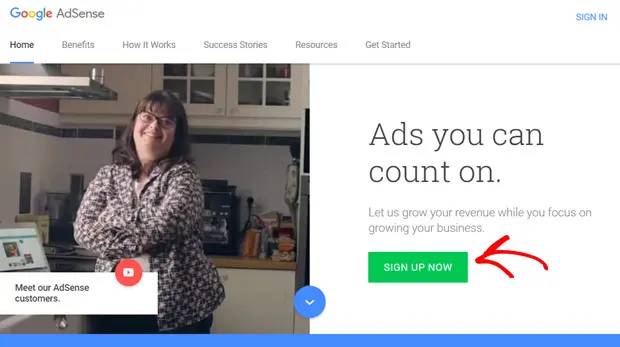
Zuerst müssen Sie sich für ein Google AdSense-Konto anmelden, indem Sie die Google AdSense-Website besuchen. Klicken Sie auf die Schaltfläche Jetzt anmelden, um den Anmeldevorgang zu starten.
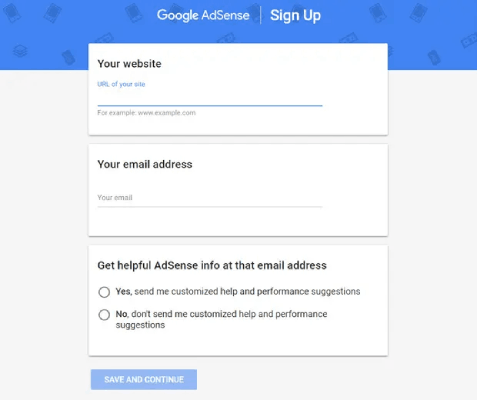
Dann müssen Sie die URL Ihrer Website und Ihre E-Mail-Adresse eingeben. Sie können wählen, ob Sie Updates von AdSense erhalten möchten oder nicht. Nachdem Sie Ihre Wahl getroffen haben, klicken Sie auf die Schaltfläche Speichern und fortfahren.
Wählen Sie Ihr Land aus und bestätigen Sie, dass Sie die Allgemeinen Geschäftsbedingungen gelesen haben, um fortzufahren.
WICHTIG: Wir wissen, dass es mühsam ist, aber wir empfehlen Ihnen, die Allgemeinen Geschäftsbedingungen zu lesen, bevor Sie sie für Software akzeptieren, die Ihre Daten verwendet. Da die DSGVO-Konformität jetzt für Google zwingend erforderlich ist, ist Ihre Privatsphäre einigermaßen geschützt. Sie sollten sich jedoch trotzdem vollständig bewusst sein, welche Daten Sie teilen.
Klicken Sie schließlich auf die Schaltfläche Konto erstellen. Und Sie sind fertig!
Schritt 2: Fügen Sie AdSense zu WordPress hinzu
Sie werden zur AdSense-Startseite weitergeleitet, sobald Sie Ihr AdSense-Konto erfolgreich erstellt haben. Danach ist der nächste Schritt die Aktivierung Ihres Kontos.
Um Ihr AdSense-Konto zu aktivieren, müssen Sie Folgendes tun:
- Geben Sie Ihre Zahlungsinformationen an.
- Verbinden Sie Ihre WordPress-Website mit AdSense.
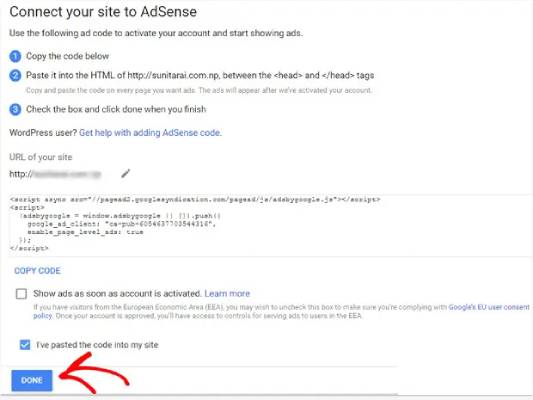
Um Ihre Website mit AdSense zu verbinden, müssen Sie ein HTML-Code-Snippet in den Header Ihrer WordPress-Website einfügen. Beginnen wir damit, zuerst den Code zu erhalten. Diesen Code finden Sie auf der AdSense-Registerkarte Startseite. Klicken Sie auf die Schaltfläche Code kopieren.
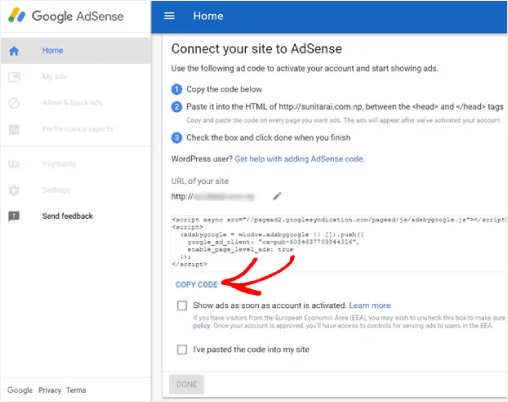
Um den Code hinzuzufügen, gehen Sie zu Ihrem WordPress-Dashboard und installieren Sie das Insert Headers and Footers Plugin. Dies ist ein kostenloses Plugin, mit dem Sie Code sicher in den Header und Footer Ihres Themes einfügen können, ohne die Datei Ihres Themes bearbeiten zu müssen.
Wenn Sie nicht sicher sind, wie das geht, sehen Sie sich dieses Tutorial an, wie man ein WordPress-Plugin installiert.
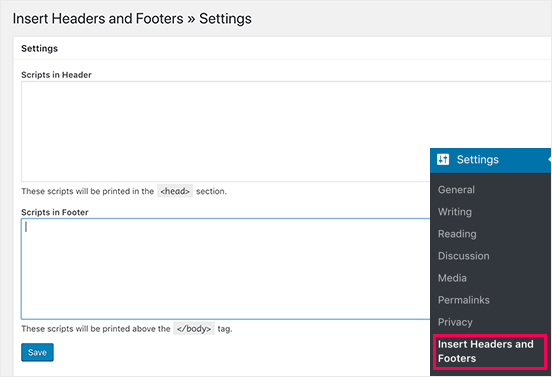
Nachdem Sie das Plugin installiert haben, können Sie zu Einstellungen » Insert Headers and Footers gehen und den HTML-Code in das Feld Skripte im Header einfügen.
Wenn Sie fertig sind, gehen Sie zurück zu Ihrem AdSense-Konto. Sie müssen das Kontrollkästchen Ich habe den Code in meine Website eingefügt aktivieren und auf die Schaltfläche Fertig klicken:
Sie sehen eine Benachrichtigung von Google AdSense, dass Ihre Bewerbung geprüft wird. Dies kann einige Tage dauern. Sie müssen also einfach warten.
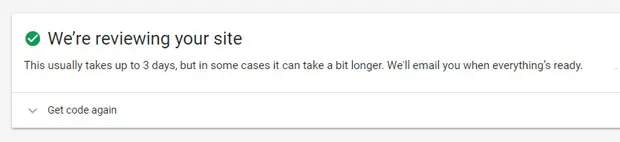
WICHTIG: Bei einigen Websites kann diese Überprüfung mehrere Wochen dauern. Google kann Ihr Konto nicht aktivieren, wenn Ihre Website nicht mit den AdSense-Programmrichtlinien übereinstimmt. Stellen Sie also sicher, dass Sie sich während des Wartens mit den Richtlinien vertraut machen.
Schritt 3: AdSense für das Hinzufügen von Auto-Anzeigen in WordPress konfigurieren
Dieser Schritt wird Anfängern dringend empfohlen. Wenn Sie zum ersten Mal AdSense zu einer Website hinzufügen, sollten Sie Auto-Anzeigen in Google AdSense aktivieren. Auto-Anzeigen ermitteln automatisch die besten Anzeigen für Ihre Website und finden auch die beste Platzierung auf Ihrer Website für Sie. Es nimmt Ihnen also wirklich die Last ab, Ihre Anzeigenplatzierungen manuell optimieren zu müssen.
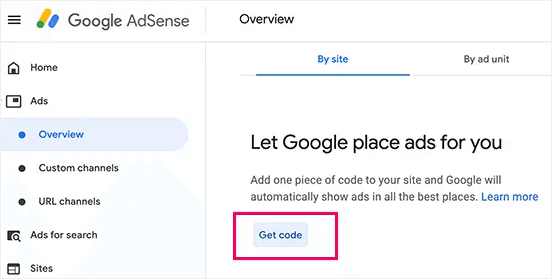
Gehen Sie zurück zu Ihrem AdSense-Konto. Klicken Sie dann auf die Registerkarte Anzeigen und unter Übersicht sehen Sie die Option Code abrufen.
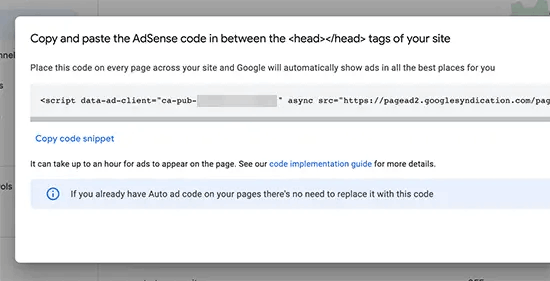
AdSense generiert den Code automatisch für Sie und Sie müssen ihn nur kopieren und mit dem Headers and Footers Plugin in den Header Ihrer Website einfügen. Es ist genau derselbe Vorgang wie das Hinzufügen des AdSense-Codes zu Ihrer Website.
Und das ist alles!
Schritt 4: Google AdSense-Anzeigen manuell zu WordPress hinzufügen
Sobald Sie sich mit Google AdSense wohler fühlen und bereit sind, mit Anzeigenplatzierungen zu experimentieren, möchten Sie wahrscheinlich manuell Anzeigen für Ihre Website erstellen. Dies ist ein etwas fortgeschrittener Prozess, den Sie wahrscheinlich verwenden werden, um Ihre Anzeigenplatzierungen weiter zu optimieren. Natürlich ist die KI von Google ziemlich gut. Aber niemand kennt Ihre Zielgruppe besser als Sie selbst.
Um eine Anzeige in Google AdSense zu erstellen, müssen Sie zu Anzeigen » Übersicht gehen und dann zum Tab Nach Anzeigengröße navigieren.
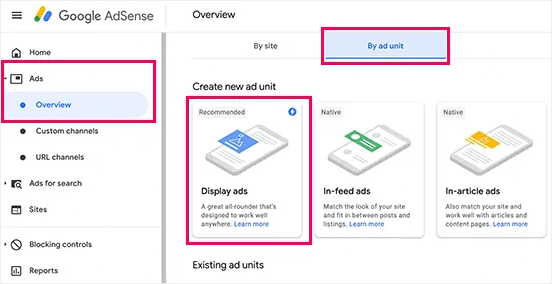
Hier wählen Sie den Anzeigentyp aus. Wir empfehlen Display-Anzeigen, wenn Sie dies noch nie zuvor getan haben.
Geben Sie der Anzeigengröße einen passenden Namen, der Ihnen hilft, sich daran zu erinnern, warum Sie diese Einheit erstellen. Wählen Sie dann die gewünschte Ausrichtung der Anzeige (quadratisch, horizontal oder vertikal). Für die Anzeigengröße können Sie entweder Responsiv oder Fest wählen. Wir empfehlen dringend, Responsiv zu erstellen, damit Ihre Website die Anzeige auf jeder Bildschirmgröße anzeigen kann.
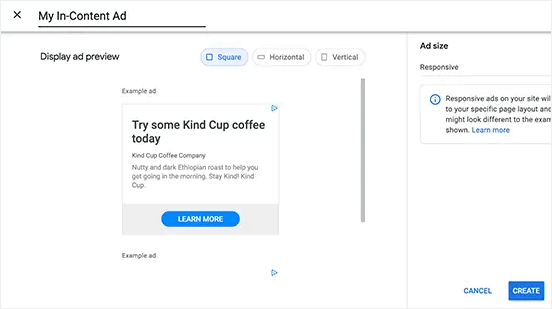
Wenn Sie mit den Einstellungen zufrieden sind, klicken Sie auf die Schaltfläche Erstellen.
AdSense generiert automatisch den Code, um die Anzeigengröße auf Ihrer WordPress-Website einzubetten.
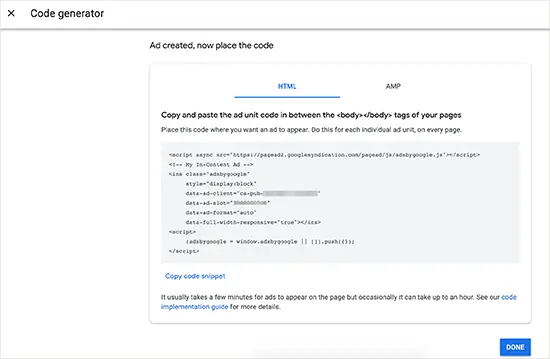
Kopieren Sie diesen Code-Schnipsel und speichern Sie ihn an einem sicheren Ort. Sie werden diesen Code wahrscheinlich später mehrmals benötigen.
Als Nächstes müssen Sie entscheiden, wo die Anzeige auf Ihrer Website angezeigt werden soll. Sie können den Block Benutzerdefiniertes HTML in Gutenberg verwenden, um Ihren Code überall auf Ihrer Website einzufügen.
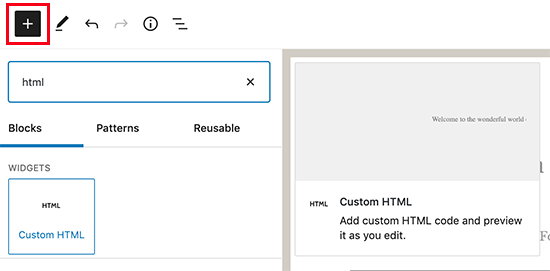
Da haben Sie es! Wir haben erfolgreich herausgefunden, wie man AdSense zu WordPress hinzufügt.
Profi-Tipp: Eine gute Möglichkeit, leistungsstarke Anzeigengrößen zu erstellen, besteht darin, damit zu beginnen, wo Sie Ihre Anzeigen platzieren möchten, und dann die Einstellungen für die Anzeigengröße festzulegen.
Was kommt als Nächstes?
Das war's für dieses Mal, Leute!
AdSense hilft Ihnen, mit Ihrem bestehenden Blog-Traffic Geld zu verdienen. Aber was können Sie tun, um mehr Traffic zu generieren?
Schließlich bedeutet mehr Traffic mehr Geld für Sie.
Hier ist eine Idee: Versuchen Sie, Push-Benachrichtigungen zu verwenden, um wiederkehrenden Traffic auf Ihrer Website zu generieren.
Wir empfehlen die Verwendung von PushEngage zum Erstellen von Push-Benachrichtigungskampagnen. Warum? Es ist die weltweit führende Software für Web-Push-Benachrichtigungen. Wenn Sie sich nicht sicher sind, was Push-Benachrichtigungskampagnen sind oder wo Sie anfangen sollen, lesen Sie diesen Artikel über Web-Push-Benachrichtigungen.
Noch nicht ganz überzeugt? Sehen Sie sich diese anderen erstaunlichen Ressourcen an, die Ihnen helfen, kostenlosen Traffic zu generieren:
- Wie man automatisch RSS-Push-Benachrichtigungen versendet
- Warum Push-Benachrichtigungen wichtig sind (7 starke Vorteile)
- 21 Beispiele für Website-Willkommensnachrichten, die Sie verwenden können
- So fügen Sie Ihrer Website ein Web-Benachrichtigungs-WordPress-Plugin hinzu
Und wenn Sie es noch nicht getan haben, starten Sie noch heute mit PushEngage!


