Möchten Sie Push-Benachrichtigungen zu Ihrer Zoho-Website hinzufügen?
Das ist eine wirklich großartige Entscheidung.
Push-Benachrichtigungen können Ihnen helfen, viel Traffic, Engagement und Verkäufe automatisch und mit sehr geringem Aufwand zu generieren. Und es ist wirklich einfach, Push-Benachrichtigungen zu einer Zoho-Website hinzuzufügen. Es ist also ein schneller Erfolg.
In diesem Artikel zeigen wir Ihnen, wie Sie Push-Benachrichtigungen zu Zoho hinzufügen, auch wenn Sie dies noch nie zuvor getan haben.
Für diesen Artikel verwenden wir PushEngage, um Push-Benachrichtigungen auf Ihrer Zoho-Website einzurichten. PushEngage ist die weltweit führende Software für Push-Benachrichtigungen. Ihre Kampagnen sind also in guten Händen.
Aber auch wenn Sie PushEngage nicht verwenden, sollte dieser Prozess für andere Anbieter ziemlich ähnlich sein.
Legen wir los.
So installieren Sie Push-Benachrichtigungen auf Zoho
Die Installation von Push-Benachrichtigungen auf Zoho ist nicht wirklich schwierig. Befolgen Sie einfach diese Schritte, und am Ende dieses Artikels sollten Sie in der Lage sein, Push-Benachrichtigungen von Ihrer Website wie dieser zu senden:

Und Sie müssen kein Riese wie Zomato sein, um die Macht von Push-Benachrichtigungen zu nutzen. Sie können dasselbe sehr effektiv tun, auch wenn Sie eine kleine Unternehmenswebsite mit sehr wenig Traffic betreiben.
Legen wir los.
Schritt #1: Richten Sie Ihr PushEngage-Konto ein
Gehen Sie zur PushEngage-Startseite und klicken Sie auf die Schaltfläche Loslegen:

Sie können den kostenlosen Plan auswählen, um PushEngage auszuprobieren, oder einen kostenpflichtigen Plan wählen, wenn Sie Ihr Geschäft ernsthaft ausbauen möchten. Die kostenpflichtigen Pläne bieten mehr Kampagnenoptionen und die Möglichkeit, noch größere Abonnentenlisten aufzubauen.
Sobald Sie ein Konto erstellt haben, gehen Sie zum PushEngage-Dashboard und navigieren Sie zu Einstellungen » Website-Einstellungen » Installationseinstellungen:

Hier konfigurieren Sie Ihre Website-Details und Ihr Branding. Richten Sie jetzt ein Logo und eine Website-URL für Ihre Push-Benachrichtigungen ein. Sie sollten dies jetzt tun, damit Sie Ihre Push-Benachrichtigungen richtig testen können.
Schritt #2: Holen Sie sich den Installationscode von PushEngage
Als Nächstes müssen Sie zum PushEngage-Dashboard gehen und den Installationscode abrufen. Gehen Sie zu Einstellungen » Website-Einstellungen » Installationseinstellungen:

Je nachdem, ob auf Ihrer Website ein SSL-Zertifikat installiert ist, gehen Sie entweder zum HTTP-Tab oder zum HTTPS-Tab, um Ihren Installationscode zu erhalten.
Kopieren Sie diesen Code. Sie werden ihn später benötigen.
Schritt Nr. 3: Platzieren Sie den Installationscode auf Ihrer Zoho-Website
Melden Sie sich bei Ihrem Zoho-Dashboard an und klicken Sie auf Einstellungen:
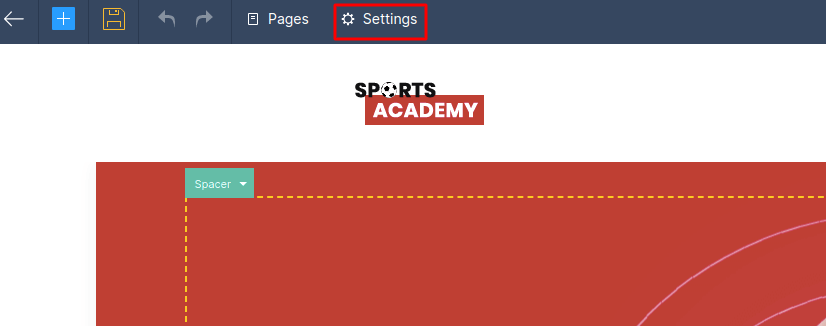
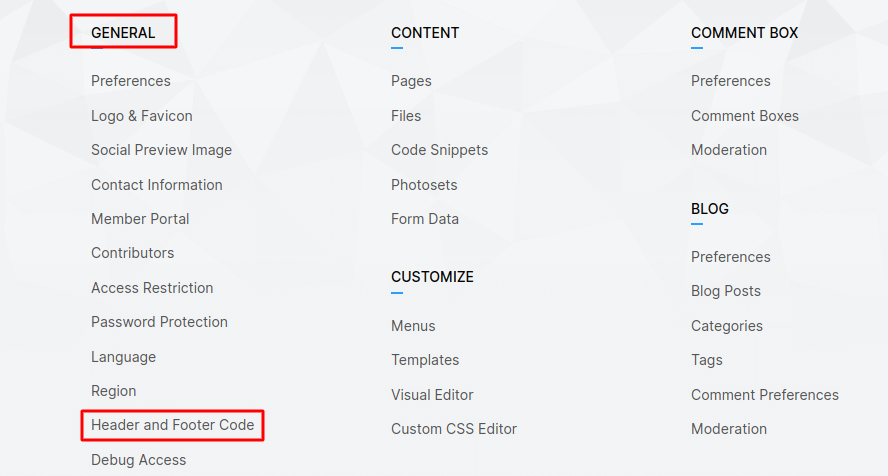
Gehen Sie dann zu Allgemein » Header- und Footer-Code:
Und fügen Sie im Code-Editor Ihren PushEngage-Code-Snippet unter Header-Code ein:
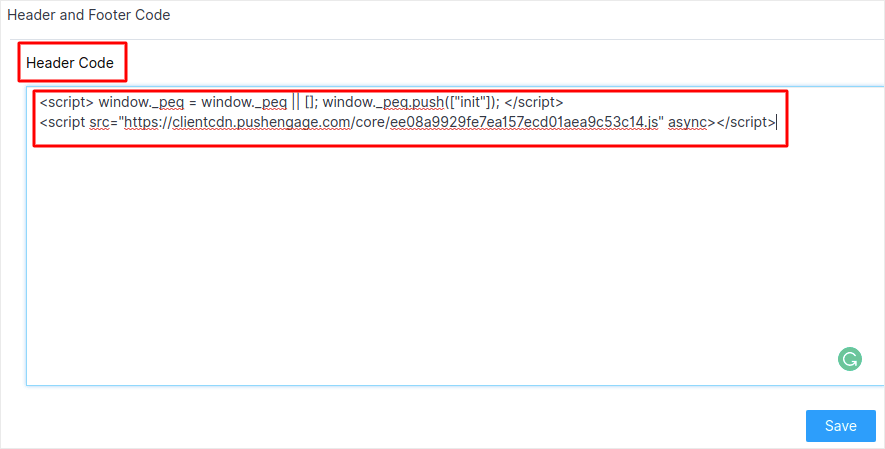
Wenn Sie fertig sind, klicken Sie auf Speichern.
Schritt #4: Konfigurieren Sie die PushEngage-Opt-In-Option
Schließlich gehen Sie in Ihrem PushEngage-Dashboard zu Einstellungen » Abonnement-Einstellungen » Abonnement-Dialogfeld » Bearbeiten:

Von hier aus können Sie Ihre Push-Benachrichtigungs-Opt-in-Option anpassen. Wenn Sie dabei Hilfe benötigen, sollten Sie sich diesen Artikel über die Erstellung einer benutzerdefinierten Push-Benachrichtigungs-Opt-in-Option ansehen.
Wenn Sie Inspiration brauchen, können Sie sich diesen Artikel über hochkonvertierende Push-Benachrichtigungs-Opt-in-Optionen ansehen.
Schritt #5: Erstellen Sie eine Willkommensbenachrichtigung
Sobald Sie die Opt-in-Einrichtung abgeschlossen haben, kann Ihre Website Abonnenten sammeln.
Aber woher wissen Sie, ob Ihre Push-Benachrichtigungen ordnungsgemäß funktionieren?
Wir empfehlen Ihnen, eine Willkommens-Push-Benachrichtigung zu erstellen, um zu testen, ob Ihre Einrichtung reibungslos funktioniert hat. Eine Willkommensbenachrichtigung ist eine Push-Benachrichtigung, die Sie einem neuen Abonnenten senden, um dessen Abonnement zu bestätigen und ihn willkommen zu heißen.
Gehen Sie zu Einstellungen » Website-Einstellungen » Installationseinstellungen und konfigurieren Sie Ihre Willkommensnachricht:

Schließlich gehen Sie zurück zu Ihrer Website und abonnieren Sie Ihre eigenen Push-Benachrichtigungen, um zu testen, ob alles reibungslos funktioniert.
Und das ist alles!
Sie haben erfolgreich Push-Benachrichtigungen auf Ihrer Zoho-Website eingerichtet. Es ist an der Zeit, zu Ihrem PushEngage-Dashboard zurückzukehren und mit der Erstellung Ihrer Push-Benachrichtigungskampagnen zu beginnen.
Zusammenfassung
Das war's für dieses Mal, Leute!
Wenn Sie neu bei Push-Benachrichtigungen sind, sollten Sie einen vollständigen Prozess zum Testen von Push-Benachrichtigungen durchlaufen, bevor Sie live gehen. Dies hilft Ihnen, häufige Probleme zu beheben, bevor Ihre Besucher sie sehen und sich über eine fehlerhafte Benutzererfahrung beschweren.
Und wenn Sie es noch nicht getan haben, probieren Sie PushEngage aus. PushEngage ist der weltweit führende Push-Benachrichtigungsdienst. Wenn Sie es also ernst meinen mit dem Wachstum Ihres Unternehmens, sollten Sie in PushEngage investieren.


