X-Cart ist einer der beliebtesten eCommerce-Website-Builder der Welt. Mit X-Cart können Sie in Sekundenschnelle einen vollwertigen Online-Shop erstellen. Aber wie fügen Sie Push-Benachrichtigungen zu einer X-Cart-Website hinzu?
Push-Benachrichtigungen können Ihnen helfen, Traffic, Engagement und Umsatz für Ihren Shop zu steigern, indem Sie sehr einfache Push-Benachrichtigungskampagnen erstellen. Das Beste daran ist, dass Push-Benachrichtigungen wirklich erschwinglich und einfach durchzuführen sein können.
In diesem Artikel zeigen wir Ihnen Schritt für Schritt, wie Sie Web-Push-Benachrichtigungen zu X-Cart hinzufügen.
Wir zeigen Ihnen, wie Sie dies mit PushEngage tun. PushEngage ist die beste Push-Benachrichtigungssoftware der Welt und wir empfehlen Ihnen dringend, die Software für den Versand Ihrer Push-Benachrichtigungskampagnen zu verwenden.
Legen wir los.
So installieren Sie Push-Benachrichtigungen auf X-Cart
Die Installation von Push-Benachrichtigungen auf X-Cart ist nicht wirklich schwierig. Solange Sie jeden Schritt in diesem Tutorial befolgen, werden Sie keine Probleme haben.
Am Ende sollten Sie eine Willkommens-Push-Benachrichtigung auf Ihrer Website sehen, wie diese hier:

Legen wir los.
Schritt #1: Richten Sie Ihr PushEngage-Konto ein
Gehen Sie zur PushEngage-Startseite und klicken Sie auf die Schaltfläche Los geht's:

Sie können PushEngage kostenlos ausprobieren. Wir empfehlen jedoch, einen kostenpflichtigen Plan auszuwählen, um alle leistungsstarken Funktionen freizuschalten, die es bietet. Da X-Cart ein eCommerce-Website-Builder ist, sollten Sie idealerweise das Enterprise-Paket erhalten, um vollen Zugriff auf automatisierte Push-Benachrichtigungskampagnen zu erhalten.
Sobald Sie sich für Ihr PushEngage-Konto angemeldet haben, gehen Sie zu Ihrem PushEngage-Dashboard und navigieren Sie zu Einstellungen » Website-Einstellungen » Installationseinstellungen:

Hier können Sie Ihr Logo, den Website-Namen und die Website-URL festlegen. Sobald das erledigt ist, gehen wir zur Installation über. Aber Sie sollten dies wirklich jetzt erledigen, damit Sie Ihre Push-Benachrichtigungen später testen können.
Schritt #2: Holen Sie sich den Installationscode von PushEngage
Um Push-Benachrichtigungen zu installieren, müssen Sie einen Installationscode aus Ihrem PushEngage-Dashboard abrufen. Gehen Sie zu Einstellungen » Seiteneinstellungen » Installationseinstellungen:

Je nachdem, ob auf Ihrer Website ein SSL-Zertifikat installiert ist, gehen Sie entweder zum HTTP-Tab oder zum HTTPS-Tab, um Ihren Installationscode zu erhalten.
Kopieren Sie diesen Javascript-Code-Schnipsel. Sie werden ihn bald brauchen.
Schritt #3: Platzieren Sie den Installationscode auf Ihrer X-Cart-Website
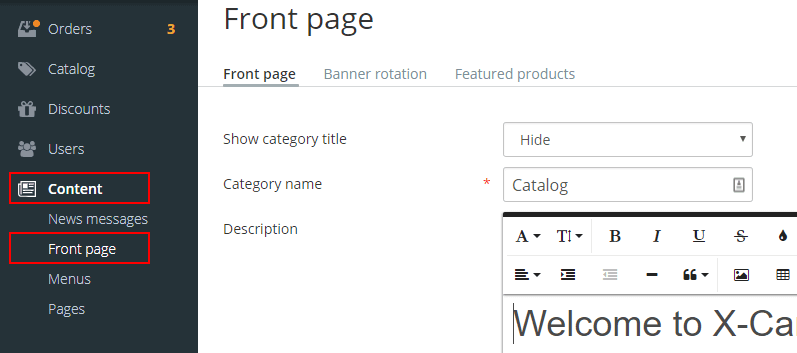
Melden Sie sich bei Ihrem X-Cart-Dashboard an und navigieren Sie zu Inhalt » Titelseite:
Wählen Sie im Texteditor Code-Ansicht und fügen Sie den PushEngage-Installationscode-Snippet ein, den Sie vom PushEngage-Dashboard erhalten haben:
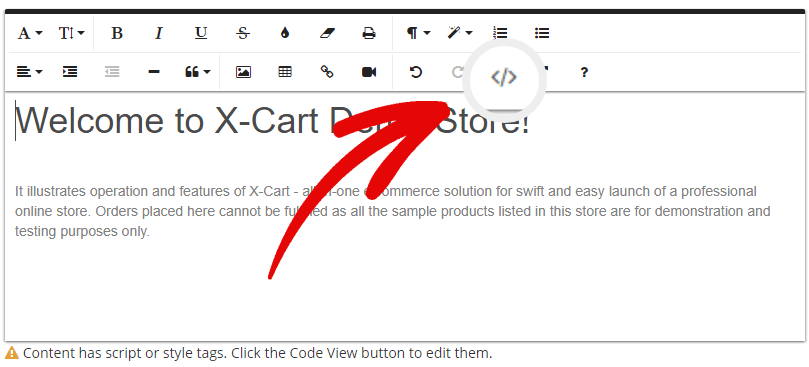
Wenn Sie fertig sind, klicken Sie auf Aktualisieren. Und Sie sind fertig!
Schritt #4: Konfigurieren Sie die PushEngage-Opt-In-Option
Gehen Sie schließlich in Ihrem PushEngage-Dashboard zu Einstellungen » Abonnement-Einstellungen » Abonnement-Dialogfeld » Bearbeiten:

Hier können Sie Ihr Push-Benachrichtigungs-Opt-in anpassen. Der beste Ansatz ist, es wie jedes Opt-in zu behandeln. Sie möchten Ihren Besuchern einen triftigen Grund geben, sich anzumelden. Wenn Sie dabei Hilfe benötigen, lesen Sie unseren Artikel darüber, wie Sie ein benutzerdefiniertes Push-Benachrichtigungs-Opt-in erstellen.
Und wenn Sie einige Vorlagen für den Anfang wünschen, sollten Sie sich diesen Artikel über konversionsstarke Push-Benachrichtigungs-Opt-ins ansehen.
Schritt #5: Erstellen Sie eine Willkommensbenachrichtigung
Jetzt, da Sie die Einrichtung des Opt-ins abgeschlossen haben, ist es an der Zeit zu testen, ob es richtig eingerichtet ist.
Der beste Weg, dies zu tun, ist, eine Willkommensbenachrichtigung zu erstellen und sich dann für Ihre Push-Benachrichtigungen anzumelden, um zu sehen, ob alles funktioniert. Eine Willkommensbenachrichtigung ist eine Push-Benachrichtigung, die Sie einem neuen Abonnenten senden, um dessen Abonnement zu bestätigen und ihn willkommen zu heißen.
Also, wie machen Sie das?
Navigieren Sie zu Einstellungen » Website-Einstellungen » Installationseinstellungen und konfigurieren Sie Ihre Willkommensnachricht:

Und das ist wirklich so einfach.
Nun müssen Sie nur noch zu Ihrer Website zurückkehren und Ihre eigenen Benachrichtigungen abonnieren. An diesem Punkt ist es auch eine wirklich gute Idee, die Einrichtung Ihrer Push-Benachrichtigungen vollständig zu testen, da Sie jetzt bereit sind, Kampagnen zu erstellen. Es hilft Ihnen, häufige Probleme zu beheben, bevor Ihre Besucher sie sehen und sich über eine fehlerhafte Benutzererfahrung beschweren.
Zusammenfassung
Das war's für dieses Mal, Leute!
Wenn Sie Ihrer X-Cart-Website bereits Web-Push-Benachrichtigungen hinzugefügt haben, sollten Sie als Nächstes mit dem Erstellen Ihrer Push-Benachrichtigungskampagnen beginnen. Ein guter Ausgangspunkt ist unser Artikel über kreative Push-Benachrichtigungen zur Inspiration.
Wenn Sie jedoch ein Marketingprofi sind und keine Hilfe bei kreativen Ideen benötigen, sollten Sie sich unseren Artikel über automatisierte Push-Benachrichtigungskampagnen ansehen. Dies sind fortgeschrittenere Ideen, die Ihren Traffic, Ihr Engagement und Ihren Umsatz automatisch steigern.
Wir empfehlen, Ihre Kampagnen mit PushEngage zu erstellen. PushEngage ist die weltweit führende Push-Benachrichtigungssoftware und Ihre Kampagnen sind in guten Händen.
Wenn Sie es also noch nicht getan haben, beginnen Sie noch heute mit PushEngage!


