Suchen Sie nach einer Möglichkeit, ein Single-Step-Opt-in auf Ihrer Website zu aktivieren, um Push-Benachrichtigungsabonnenten zu sammeln?
Push-Benachrichtigungen können ein wirklich großartiges Werkzeug sein, um Engagement, wiederkehrenden Traffic und Verkäufe zu generieren. Es ist auch ein sehr erschwingliches Marketinginstrument, das sich perfekt für wachsende Kleinunternehmen eignet.
Aber bevor Sie Push-Benachrichtigungen senden, müssen Sie zuerst ein Opt-in erstellen, um eine Abonnentenliste von Website-Besuchern zu sammeln.
In diesem Artikel richten wir in weniger als 10 Minuten ein Single-Step-Opt-in für Ihre Website ein. Wir werden PushEngage für diesen Artikel verwenden, um Ihnen den Einstieg in Push-Benachrichtigungen zu zeigen. PushEngage ist die weltweit führende Software für Push-Benachrichtigungen. Ihre Kampagnen sind also in sicheren Händen.
Legen wir los.
So aktivieren Sie das Single-Step-Push-Opt-in auf Ihrer Website
WICHTIG: Bevor Sie beginnen, gibt es ein paar Dinge zu erledigen. Um ein Single-Step-Opt-in für Push-Benachrichtigungen zu installieren, benötigen Sie:
- Eine HTTPS-Website (eine Website mit einem SSL-Zertifikat)
- Zugriff auf das Stammverzeichnis Ihres Hosting-Dienstes
Alles klar? Fangen wir an!
Schritt #1: Richten Sie Ihr PushEngage-Konto ein
Gehen Sie zur PushEngage-Startseite und klicken Sie auf die Schaltfläche Los geht's:

Sie können PushEngage kostenlos ausprobieren. Wenn Sie einen kleinen Blog betreiben, der wiederkehrenden Traffic und Engagement benötigt, ist das wahrscheinlich ausreichend. Aber wenn es Ihnen ernst ist mit dem Verkauf, sollten Sie das Enterprise-Paket erhalten und die automatisierten Kampagnen freischalten.
Sobald Sie sich für Ihr PushEngage-Konto angemeldet haben, gehen Sie zu Ihrem PushEngage-Dashboard und navigieren Sie zu Website-Einstellungen » Website-Details:

Hier können Sie die grundlegenden Details Ihrer Website aktualisieren. Sie können Ihr Logo, den Namen und die URL Ihrer Website festlegen. Es ist wirklich wichtig, diese Dinge sofort zu regeln, damit Sie später Ihr gesamtes Setup testen können.
Schritt #2: PushEngage auf Ihrer Website installieren
Scrollen Sie im selben Tab nach unten und klicken Sie auf die Schaltfläche Click Here For Setup Instruction:

Abhängig von der Plattform, auf der Ihre Website erstellt wurde, variiert der Installationsprozess. Schauen Sie sich unsere Installationsanleitungen an, um diesen Prozess abzuschließen. Wenn Sie ein CMS zur Erstellung Ihrer Website verwenden, wird der Großteil des Installationsprozesses vom PushEngage-Plugin für diese Plattform übernommen. Für eine benutzerdefinierte Website müssen Sie das Service Worker-Paket herunterladen.
Nachdem Sie auf Click Here For Setup Instruction geklickt haben, klicken Sie auf Download Service Worker File:
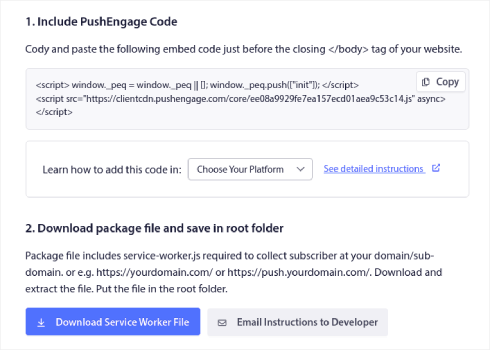
Laden Sie dann die Zip-Datei in das Stammverzeichnis Ihrer Website im Ordner public_html hoch.
Sobald Sie die Datei hier hinzugefügt haben, stellen Sie sicher, dass sie zugänglich ist. Gehen Sie zu https://ihreseite.com/service-worker.js und prüfen Sie, ob es sich um eine gültige URL handelt (ersetzen Sie ihreseite.com durch die URL Ihrer Website).
Hier ist die URL der PushEngage-Service-Worker.js-Datei als Beispiel: https://www.pushengage.com/service-worker.js.
Schritt #3: Erstellen Sie Ihr Single-Step-Push-Benachrichtigungs-Opt-in
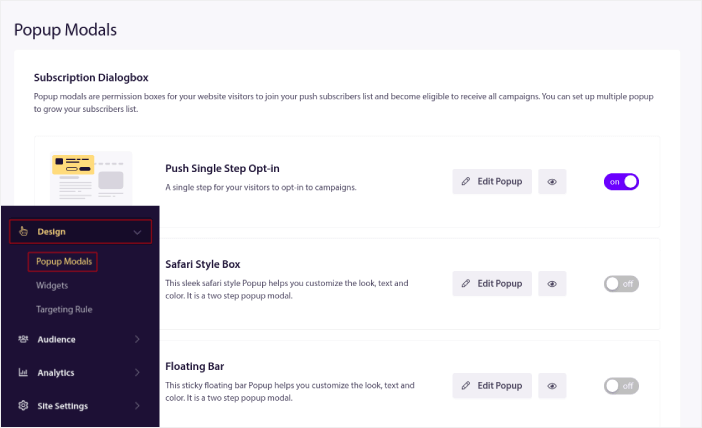
Gehen Sie in Ihrem PushEngage-Dashboard zu Design » Popup-Modals, um die Liste der verschiedenen Opt-in-Typen anzuzeigen:
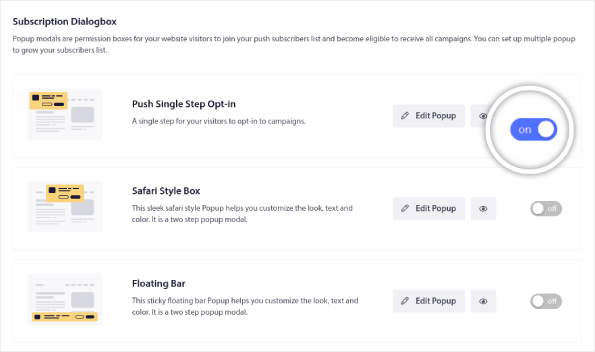
Wählen Sie aus dieser Liste Push Ein-Schritt-Opt-in und klicken Sie auf den Schalter, um das Opt-in zu aktivieren:
Klicken Sie dann auf die Schaltfläche Popup bearbeiten, um das Opt-in anzupassen:
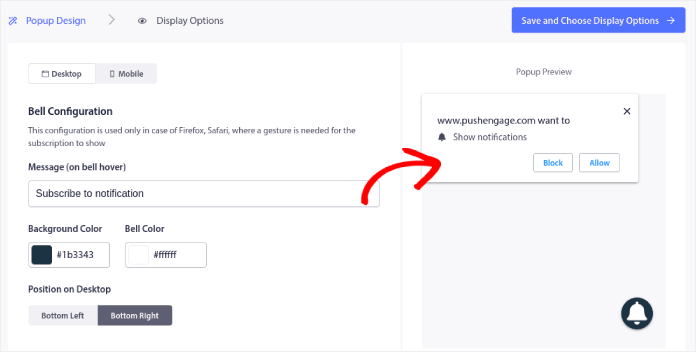
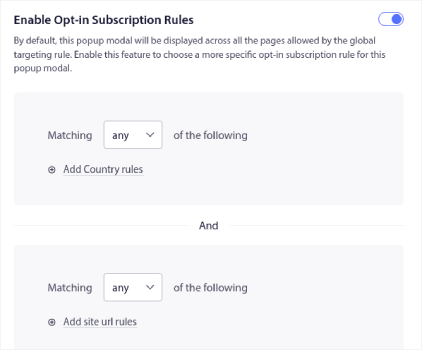
Sie können auch auswählen, wo Ihr Popup auf Ihrer Website angezeigt werden soll. Klicken Sie auf Opt-in-Abonnementregeln aktivieren:
Wenn Ihr Opt-in wirklich hervorstechen soll, können Sie eine Abonnement-Überlagerung verwenden, um den Rest der Website zu verwischen, bis Ihr Besucher Ihre Benachrichtigungen abonniert oder das Popup-Modal schließt. Klicken Sie auf Abonnement-Überlagerung aktivieren:
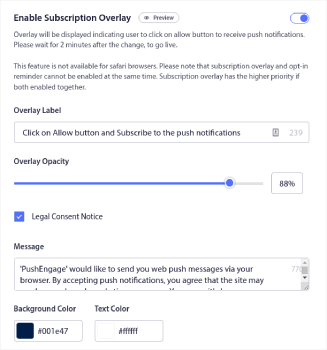
Sie können Ihr Overlay anpassen, damit es zu Ihrer Marke passt und auf Ihrer Website großartig aussieht. Schließlich können Sie auch Erinnerungsaufforderungen für Besucher aktivieren, die den QuieterUI-Modus in ihrem Browser aktiviert haben:
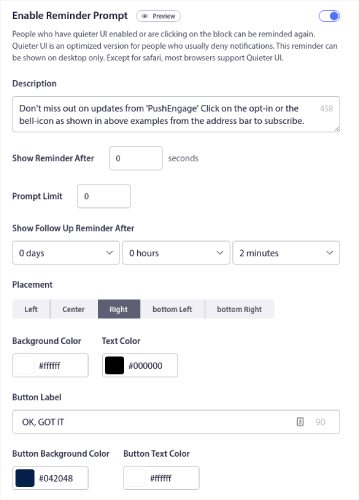
Wenn Sie fertig sind, klicken Sie auf Save and Choose Display Options.
Unter Anzeigoptionen können Sie festlegen, wann Ihr Opt-in angezeigt werden soll, nachdem ein Besucher Ihre Website aufgerufen hat:
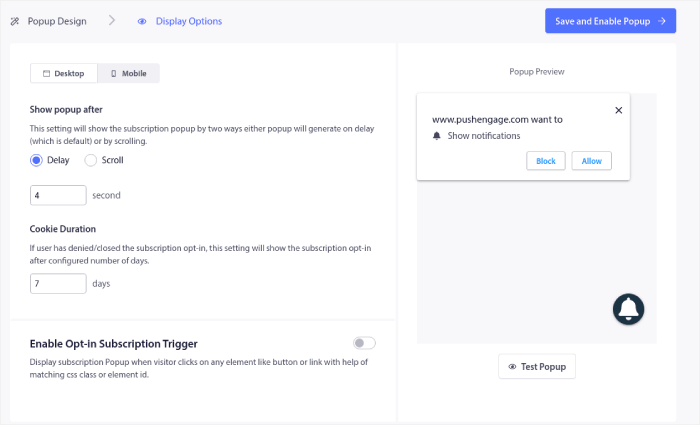
Sie können eine Zeitverzögerung einstellen, nach der das Popup angezeigt wird. Oder Sie können das Opt-in so einstellen, dass es angezeigt wird, nachdem Ihre Website-Besucher einen bestimmten Prozentsatz der Webseite gescrollt haben.
Wenn Sie einen Klick-zum-Abonnieren-Button erstellen möchten, können Sie auch Opt-in-Abonnement-Trigger aktivieren. Wenn Sie fertig sind, klicken Sie auf Speichern und Popup aktivieren.
Und fertig!
Zusammenfassung
Das war's für dieses Mal, Leute!
Sie haben gerade in weniger als 10 Minuten eine einstufige Push-Benachrichtigungs-Opt-in zu Ihrer Website hinzugefügt!
Sehen Sie sich an, wie Sie auch automatisierte Push-Benachrichtigungskampagnen erstellen können. Die meisten Push-Kampagnen sind einfach und effektiv. Daher empfehlen wir, mehrere Kampagnen für Ihre Website einzurichten. Hier sind einige großartige, mit denen Sie beginnen können:
- Wie man automatisch RSS-Push-Benachrichtigungen versendet
- So richten Sie Warenkorbabbrecher-Push-Benachrichtigungen mit GTM ein
- So planen Sie Push-Benachrichtigungen ganz einfach [5-Minuten-Anleitung]
Und wenn Sie es noch nicht getan haben, legen Sie mit PushEngage los. PushEngage ist die weltweit führende Push-Benachrichtigungssoftware. Ihre Kampagnen sind also in sicheren Händen.


