Suchen Sie ein schnelles Tutorial, wie Sie Push-Benachrichtigungen auf Ihrer Squarespace-Website einrichten?
Gute Nachrichten: Genau darum geht es in diesem Artikel.
Und Sie können Push-Benachrichtigungen auf Ihrer Squarespace-Website installieren, auch wenn Sie es noch nie zuvor getan haben. Sie benötigen keine Programmierkenntnisse. Sie benötigen nicht einmal Erfahrung mit Push-Benachrichtigungen oder Squarespace.
Sie müssen nur mitmachen.
Klingt gut? Tauchen wir ein.
Push-Benachrichtigungen auf Squarespace installieren
Erstellen Sie Ihr Squarespace-Konto. Wählen Sie eine beliebige Vorlage für jede Art von Website, die Sie erstellen möchten. Dieses Tutorial funktioniert in jedem Fall.
Sobald das erledigt ist, richten wir Ihre Push-Benachrichtigungen mit PushEngage ein. PushEngage ist die #1 Push-Benachrichtigungssoftware. Daher empfehlen wir dringend die Verwendung von PushEngage für Ihre Push-Benachrichtigungskampagnen.
Gehen Sie in Ihrem Squarespace-Dashboard zu Einstellungen:
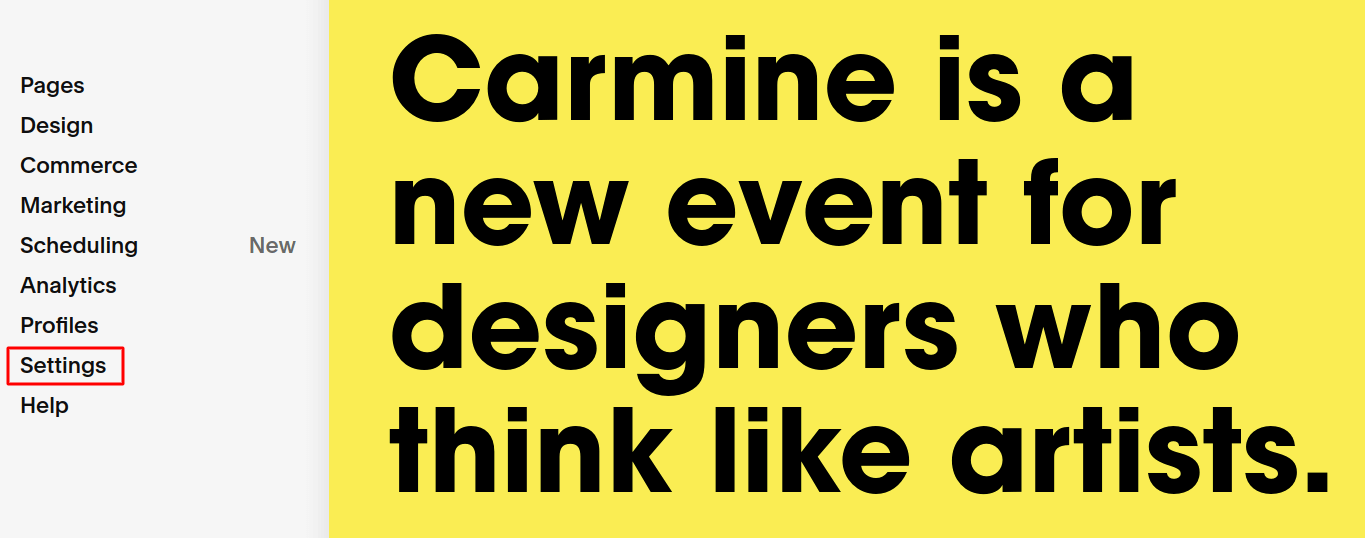
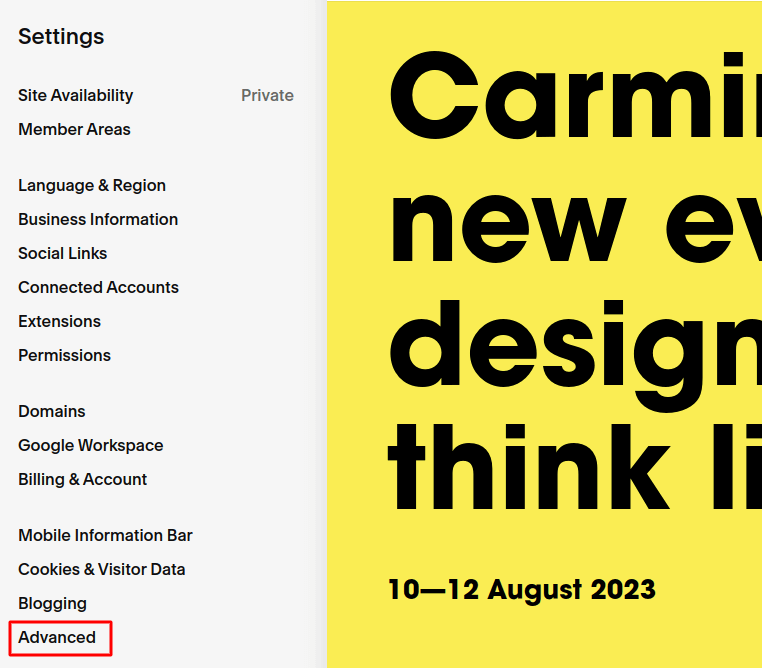
Klicken Sie dann auf Erweitert:
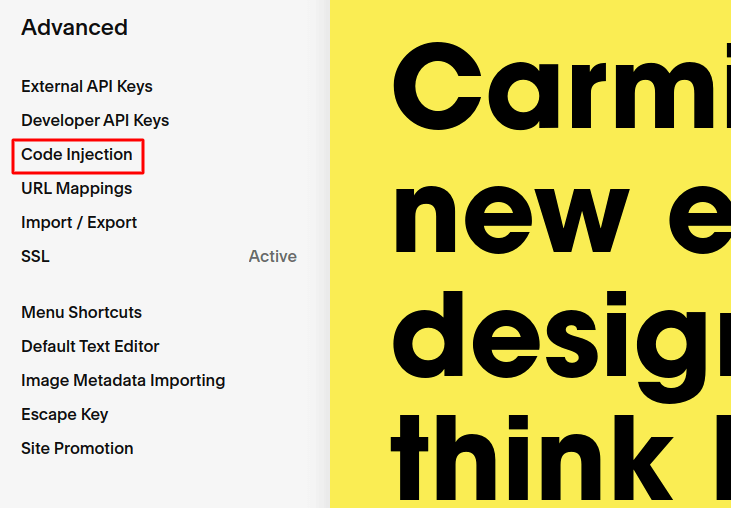
Und klicken Sie dann auf Code-Einbettung:
Gehen Sie nun zu Ihrem PushEngage-Dashboard und navigieren Sie zu Einstellungen » Website-Einstellungen » Installationseinstellungen:

Und kopieren Sie den Code entweder aus dem HTTPS- oder dem HTTP-Tab, je nachdem, ob auf Ihrer Website ein SSL-Zertifikat installiert ist.
Und fügen Sie ihn dann im Header-Bereich Ihrer Squarespace-Website über Code-Einbettung ein:
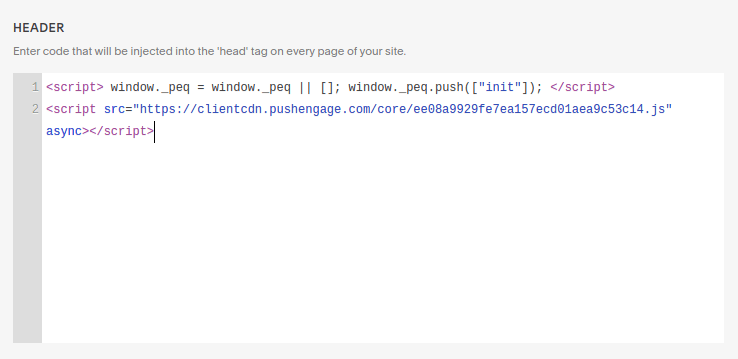
Sobald das erledigt ist, klicken Sie auf Speichern.
Wenn Sie eine HTTP-Website betreiben, sind Sie fertig. Wenn Sie jedoch eine HTTPS-Website betreiben, müssen Sie als Nächstes die schnelle Installation im PushEngage-Dashboard aktivieren.
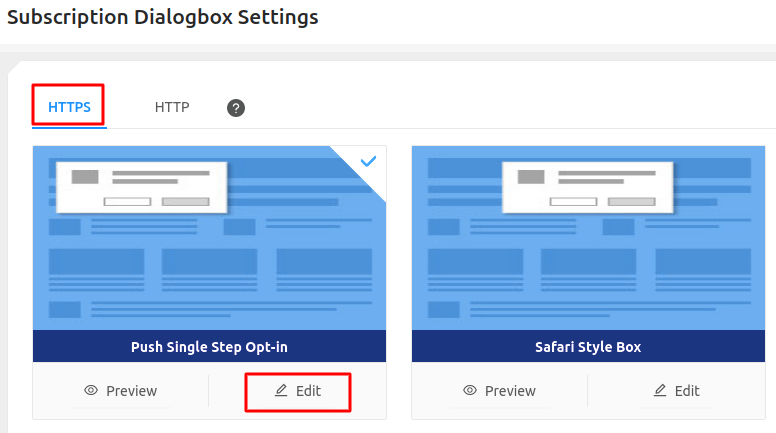
Gehen Sie zu Einstellungen » Abonnement-Einstellungen » Abonnement-Dialogfeld. Wählen Sie hier den Website-Typ als HTTPS und wählen Sie eine Opt-in-Option, dann klicken Sie auf Bearbeiten:
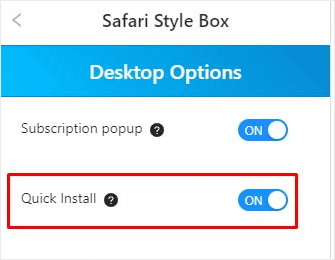
Gehen Sie zu Desktop-Optionen und aktivieren Sie Schnellinstallation. Wenn Sie fertig sind, speichern Sie die Änderungen und tun Sie dasselbe auch für Mobilgeräte:
Und das ist alles!
Sie können jetzt zu Ihrer Website gehen und prüfen, ob die Opt-in-Option für Push-Benachrichtigungsabonnements angezeigt wird. Wenn Sie all diese Schritte befolgt haben, sollten Sie den Popup jetzt sehen.
Sie müssen jetzt nur noch Ihre Push-Benachrichtigungskampagnen erstellen.
Gehen Sie zu Benachrichtigungen » Erstellen » Neue Benachrichtigung:
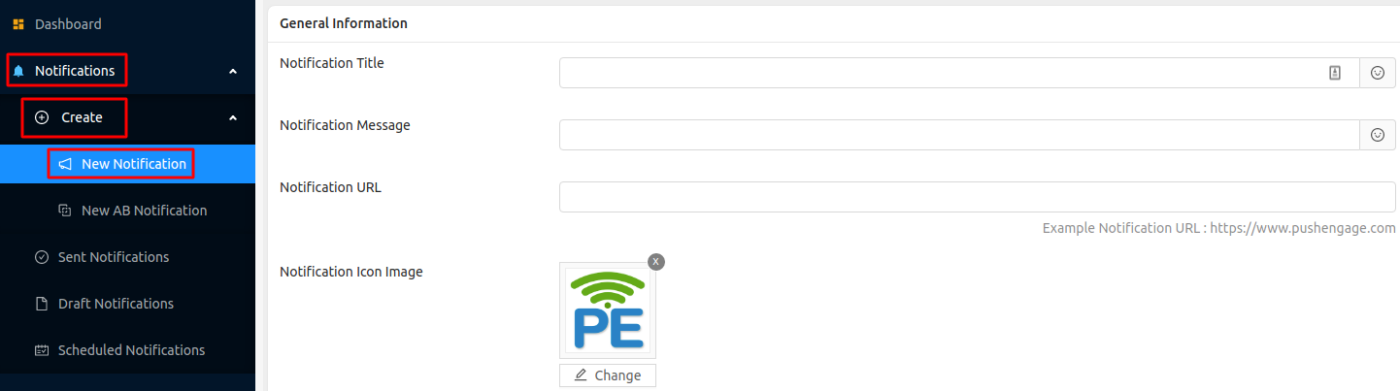
Hier können Sie Ihre Push-Benachrichtigungen erstellen. Geben Sie Ihrer Benachrichtigung einfach einen Titel, einen Text und eine URL, zu der weitergeleitet wird, wenn jemand auf die Benachrichtigung klickt. Sie können sogar Emojis in Ihrem Push-Benachrichtigungstitel und -text verwenden.
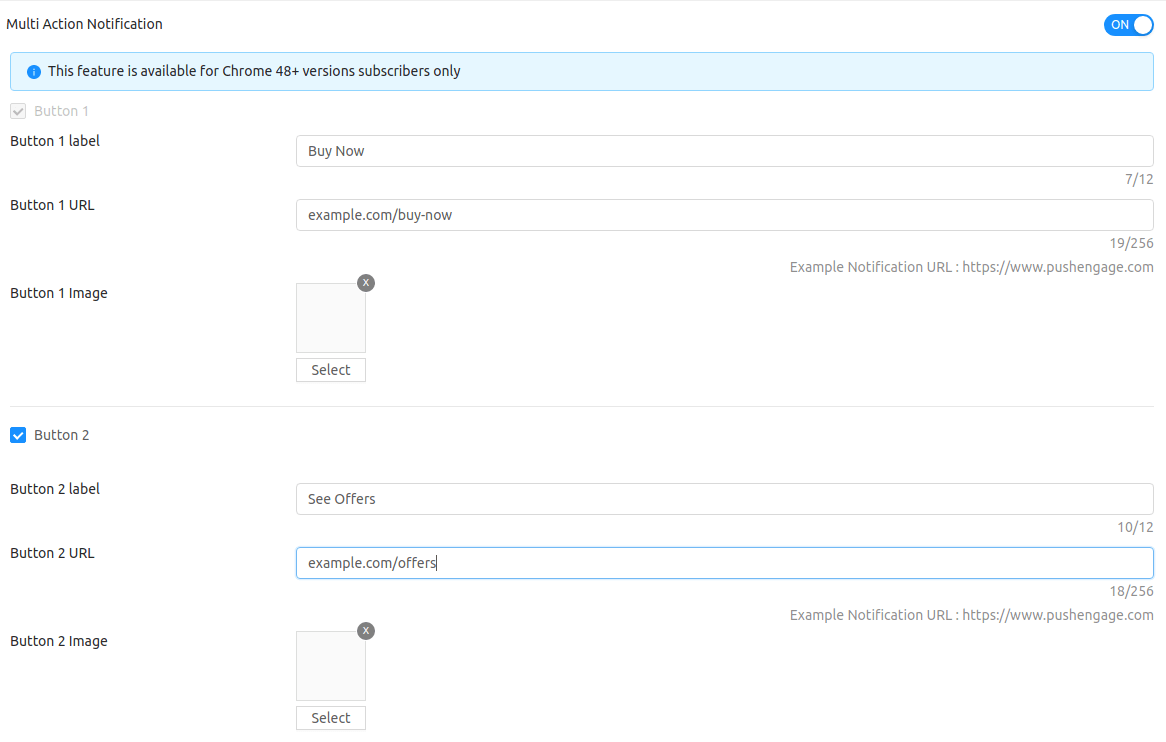
Wenn Sie auf derselben Seite nach unten scrollen, erhalten Sie Optionen zum Erstellen benutzerdefinierter Call-to-Action-Schaltflächen:
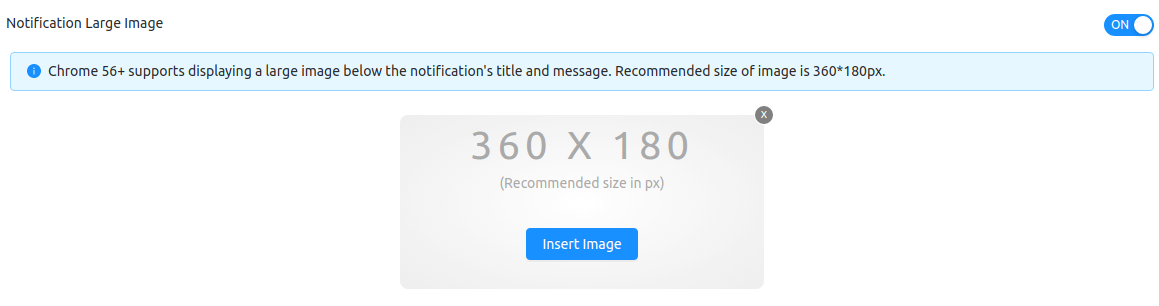
Sie können sogar super attraktive Push-Benachrichtigungsbilder hinzufügen, um mehr Klicks zu erzielen:
Wenn Sie neu bei Push-Benachrichtigungen sind und noch nie eine gesendet haben, sieht die endgültige Version einer Push-Benachrichtigung normalerweise so aus:

Wenn Sie weitere Details zu den Teilen einer Push-Benachrichtigung und deren Einrichtung benötigen, sollten Sie sich unseren Leitfaden für Anfänger zu Push-Benachrichtigungen ansehen.
Zusammenfassung
Das war's für dieses Mal, Leute!
Wenn Sie Push-Benachrichtigungen zum ersten Mal installieren, sollten Sie auch Ihre Push-Benachrichtigungen testen, bevor Sie live gehen.
Und wenn Sie gerade erst anfangen, sollten Sie PushEngage ausprobieren. PushEngage ist die beste Push-Benachrichtigungssoftware der Welt. Ihre Push-Benachrichtigungskampagnen sind also in guten Händen.


