Wenn Sie einen Blog oder eine Inhaltsseite auf WordPress haben oder eine Seite mit einem RSS-Feed besitzen, können Sie Ihre Browser-Push-Benachrichtigungen mit PushEngage vollständig automatisiert verwalten. Sie können weitere Details unter Wie Browser-Push-Benachrichtigungen Bloggern helfen können lesen, um bis zu 30 % mehr Traffic zu erzielen.
Hier sind die 4 Wege, Ihre Web-Push-Benachrichtigungen mit PushEngage zu automatisieren
WordPress-Plugin
Wenn Sie WordPress haben, ist die einfachste Option für Sie die Verwendung unseres WordPress-Plugins, das Sie hier finden. Suchen Sie zur Installation nach PushEngage im Menü "Neues Plugin" oder laden Sie es von WordPress herunter und laden Sie es hoch.
Wenn Sie neu bei WordPress-Push-Benachrichtigungen sind, beginnen Sie zuerst dort – Automatisierung vervielfacht nur das, was Ihre Basiseinrichtung bereits gut macht.
Installation
Um mit PushEngage live zu gehen, müssen Sie nur Ihren API-Schlüssel zum WordPress-Plugin hinzufügen. Die Installation des PushEngage WordPress-Plugins ist einfach, und sobald Sie den API-Schlüssel hinzugefügt haben, den Sie von Ihrem PushEngage-Dashboard erhalten können, wird der Code für die Live-Schaltung mit PushEngage automatisch zu Ihrer Website hinzugefügt.
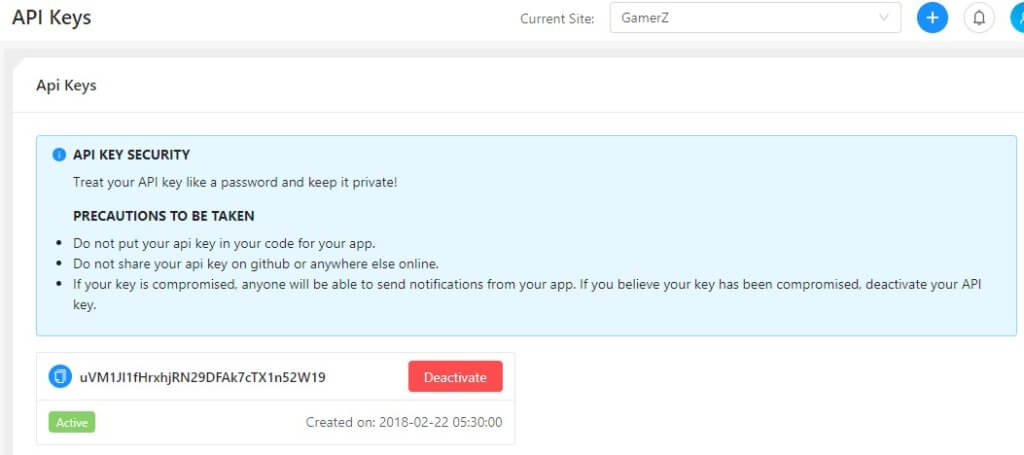
Live-Schaltung
Sehen Sie sich dieses Video an, wie Sie PushEngage auf einer HTTP-Website, die auf WordPress basiert, installieren.
HTTPS-Website – Wenn Sie eine HTTPS-Website auf WordPress hosten, müssen Sie Ihrer Stammordner zwei weitere Dateien hinzufügen. Laden Sie diese Dateien unter Einstellungen -> Installationseinstellungen herunter, um live zu gehen.
Sie können sich auch dieses Video ansehen, wie Sie PushEngage auf einer HTTPS-WordPress-Website installieren.
Sie sind jetzt mit automatisierten Push-Benachrichtigungen live, und standardmäßig hat jeder Ihrer Beiträge in WordPress ein Kontrollkästchen zum Senden einer Push-Benachrichtigung. Wenn Sie dieses Feld deaktivieren, wird die Benachrichtigung nicht gesendet.
RSS-Feed
Um die RSS-Feed-Automatisierung zu aktivieren, stellen Sie sicher, dass Sie zuerst Ihre Zeitzone im Profilbereich unter Einstellungen korrekt auswählen.
Gehen Sie dann zu RSS Auto Push, aktivieren Sie es und konfigurieren Sie die URL zum RSS-Feed. Vom Dashboard aus gehen Sie zu Automatisierung > RSS Autopush. Beispiel-Feed-URL für PushEngage ist https://www.pushengage.com/feed
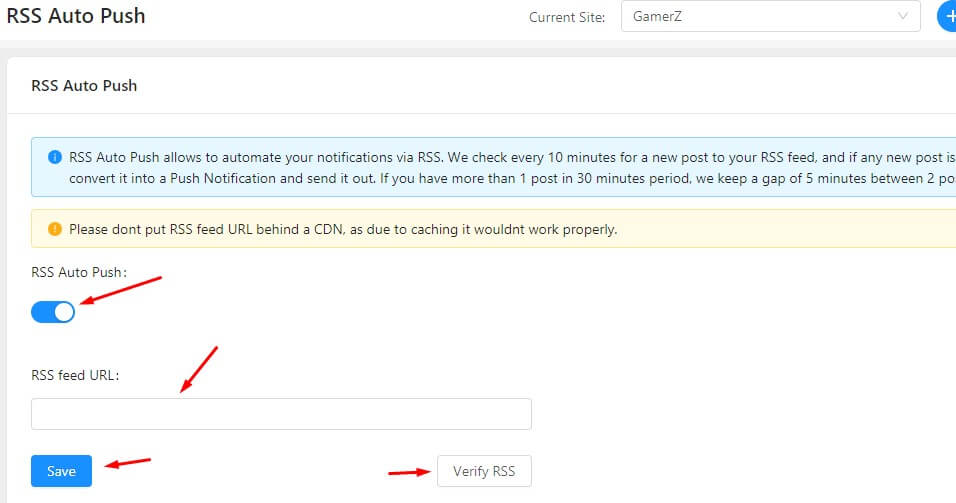
Das ist alles, lehnen Sie sich zurück und entspannen Sie sich und sehen Sie zu, wie Ihr Traffic steigt, da mehr Besucher zurückkehren, um Ihre Blogbeiträge zu lesen.
PushEngage verwenden
API Wir bieten eine umfangreiche REST-API, mit der Sie Benachrichtigungen senden können. Sie können Benachrichtigungen planen, sie an einen einzelnen Abonnenten senden, sie an ein einzelnes Segment senden usw. Die API ermöglicht es Ihnen, Drip-Kampagnen zu erstellen und andere automatisierte Kampagnen mit Push-Abonnenten durchzuführen. Hier ist der Link zu den API-Dokumenten, die Sie sich ansehen können.
Verwenden Sie Autoresponder für Web-Push-Benachrichtigungen
Wir unterstützen auch automatisch geplante Serien von Push-Benachrichtigungen, die an alle Kunden oder ein Segment gesendet werden. Um dies zu aktivieren, lesen Sie unseren detaillierten Beitrag über Drip-Kampagnen mit Web-Push hier.
PushEngage ist jetzt vollständig mit AMP-Seiten kompatibel. Wenn Sie AMP-Seiten haben, beginnen Sie mit der Verwendung von PushEngage zum Senden von Push-Benachrichtigungen. Sie können auch den kostenlosen Push-Benachrichtigungsdienst von PushEngage im kostenlosen Forever-Plan nutzen. Beginnen Sie mit Web-Push-Benachrichtigungen und reaktivieren Sie Ihre Besucher.


2 Kommentare zu „So automatisieren Sie Ihre Browser-Push-Benachrichtigungskampagnen vollständig?“