Angenommen, Sie möchten eine neue Kampagne starten und Ihre Abonnenten nach der Seite segmentieren, die sie besucht haben. Wie würden Sie das tun? Sie würden unsere JavaScript-API auslösen, die einfach zum Segment Ihrer Wahl hinzugefügt wird. Wie würden Sie Push-Abonnenten dynamisch segmentieren, ohne den Code zu ändern?
Hier ist, wo Google Tag Manager (GTM) nützlich ist. Google Tag Manager ist eine benutzerfreundliche Lösung zur Verwaltung der Tags, oder der JavaScript-Snippets, die Informationen an Dritte senden, auf Ihrer Website oder mobilen App. Sie verwenden die Benutzeroberfläche, um zu entscheiden, was ausgelöst werden soll und auf welcher Seite oder bei welcher Aktion. GTM fügt dann das entsprechende Tracking zu Ihrer Website hinzu, um sicherzustellen, dass alles funktioniert, und es ist eines der besten Tools für Vermarkter. Sie können Push-Benachrichtigungen über GTM installieren.
Beispiel – Wenn die URL Kurkuma enthält, fügen Sie es dem Segment Kurkuma hinzu, wie hier –
_pe.addSubscriberToSegment(‘segmentName’);
Hier ist unsere Schritt-für-Schritt-GTM-Anleitung zum Auslösen von PushEngage-Tags/APIs
Beispiel: Wenn die URL „Features“ enthält und eine Seite ist, die sich in einem Unterverzeichnis unter „Features“ befindet, fügen wir dem Web-Push-Abonnenten das Segment „Features“ hinzu.
- Neuen Trigger erstellen -> Features URL Trigger in GTM
- Konfigurieren Sie das Seiten-URL-Muster mit RegEx oder einem anderen Mechanismus.

- Lösen Sie auf diesem Trigger ein benutzerdefiniertes Tag aus, das den Push-Engage-Code enthält.
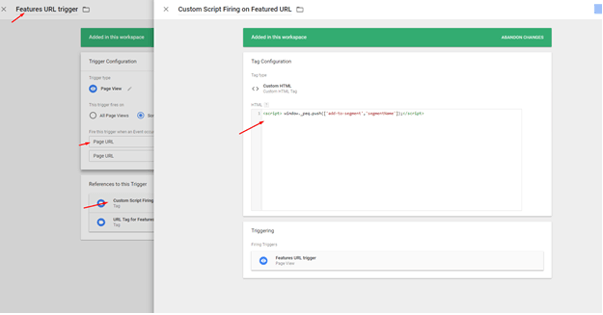
Beachten Sie bitte, dass wir die richtige Version der PushEngage JS API auslösen. Wenn Sie PushEngage mit Legacy-Code hinzugefügt haben, verwenden Sie die Legacy-API. Wenn Sie Push Engage mit dem asynchronen Code hinzugefügt haben, verwenden Sie diese API.
https://www.pushengage.com/api/js-async-api/
Für den asynchronen Code lautet der Aufruf zum Hinzufügen zum Segment: window._peq.push([‘add-to-segment’,’segmentName’]);
Sehen Sie, wie Sie diesen Code in GTM hinzufügen
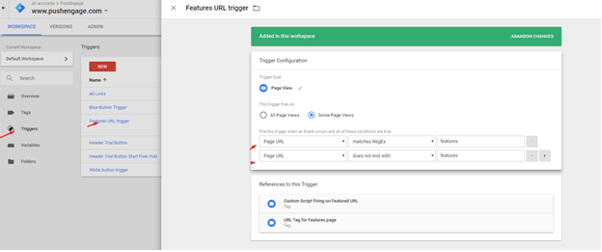
Das ist alles. Jetzt werden alle Ihre Abonnenten basierend auf ihren Browsing-Mustern segmentiert. Sie können dann eine relevante Benachrichtigung basierend auf ihrer Geolokalisierung, dem während der Anmeldung verwendeten Browser oder dem Datumsbereich senden.
Sobald Sie Ihre Push-Abonnenten segmentiert haben, können Sie sogar die verschiedenen Push-Benachrichtigungskampagnen auslösen für verschiedene Segmente starten.


