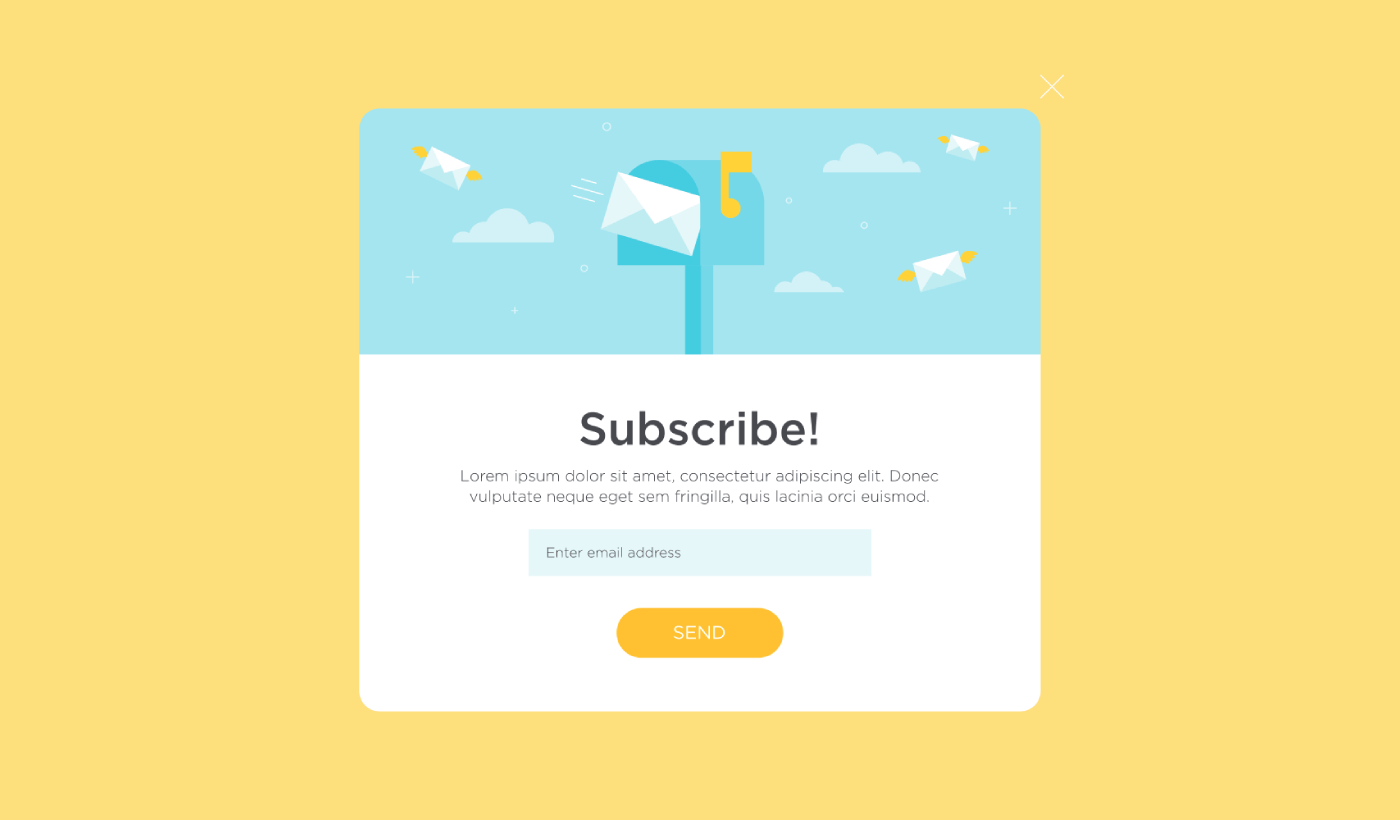
Suchen Sie nach einer Möglichkeit, ein Lightbox-Popup für Ihre Website zu erstellen?
Ein Lightbox-Popup kann zur Lead-Generierung unglaublich effektiv sein. Sie sind darauf ausgelegt, zu überzeugen und zu konvertieren.
Aber es selbst zu programmieren ist eine echte Qual. Zum einen müssten Sie genug HTML, CSS und Javascript beherrschen, um das Popup sowie Auslöserregeln für dessen Anzeige zu erstellen. Dann müssten Sie eine manuelle Integration mit Ihrem E-Mail-Dienstanbieter vornehmen. Und schließlich müssten Sie sich mit Datenschutz- und Sicherheitsproblemen auseinandersetzen.
Gute Nachrichten: Es gibt einen viel einfacheren Weg.
In diesem Artikel zeigen wir Ihnen, wie Sie ein Lightbox-Popup ohne Programmierung in weniger als 10 Minuten starten können.
Legen wir los.
Was ist ein Lightbox-Popup?
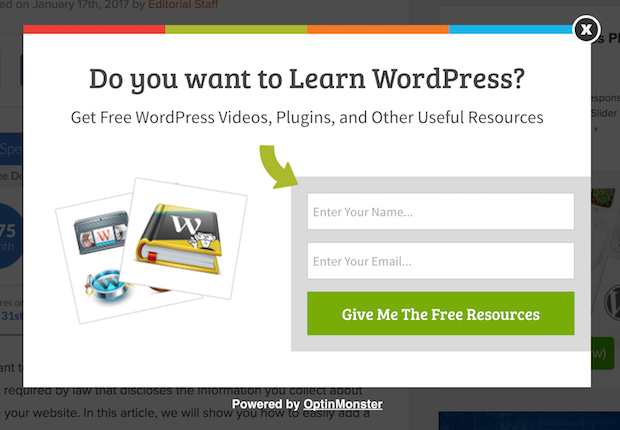
Ein Lightbox-Popup ist ein Opt-in-Formular, das mit einem filmischen Effekt erscheint. Wenn ein Lightbox-Popup erscheint, wird der Rest der Website im Hintergrund ausgeblendet. So liegt Ihr gesamter Fokus auf dem Popup.
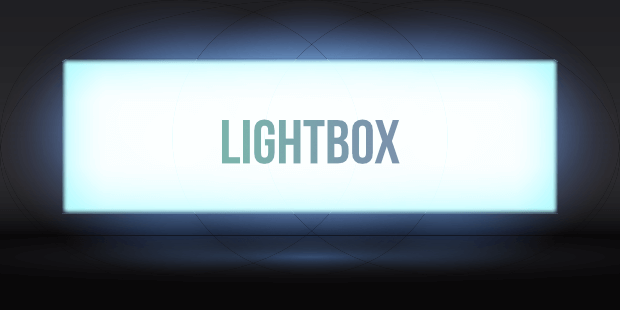
Ursprünglich stammt das Konzept der Lightboxen aus der Außenwerbung:
Und dann dachten sich einige Entwickler, dass dies ein wirklich cooler Effekt sei, und sie erstellten eine JavaScript-Bibliothek, um denselben Effekt für Web-Assets nachzubilden. Später kam die Idee auf, Lightbox-Popups zu verwenden.
Warum Lightbox-Popups funktionieren
Lightbox-Popups erfassen mehr E-Mails als ein herkömmliches E-Mail-Opt-in-Formular.
Aber warum funktionieren sie?
Werfen wir einen kurzen Blick auf die Hauptgründe, warum Lightbox-Popups so gut funktionieren.
#1. Lightbox-Popups bieten eine klare Handlungsaufforderung
Die meisten Leute glauben, dass es eine großartige Sache ist, ihren Kunden viele Optionen zu geben.
Aber das stimmt nicht wirklich.
Wenn Sie auf direkte Konversionen abzielen, benötigen Sie eine einzige, klare Handlungsaufforderung, auf die sich Ihr Publikum konzentrieren kann. Auf diese Weise entfernen Sie alle Ablenkungen aus dem Kopf des Benutzers. Und Lightbox-Popups eignen sich hervorragend, um Ihr Kernangebot hervorzuheben und die Leute dazu zu bringen, sich auf Ihre Handlungsaufforderung zu konzentrieren.
Daher sind die Konversionsraten natürlich ziemlich gut.
#2. Lightbox-Popups sind unmöglich zu ignorieren
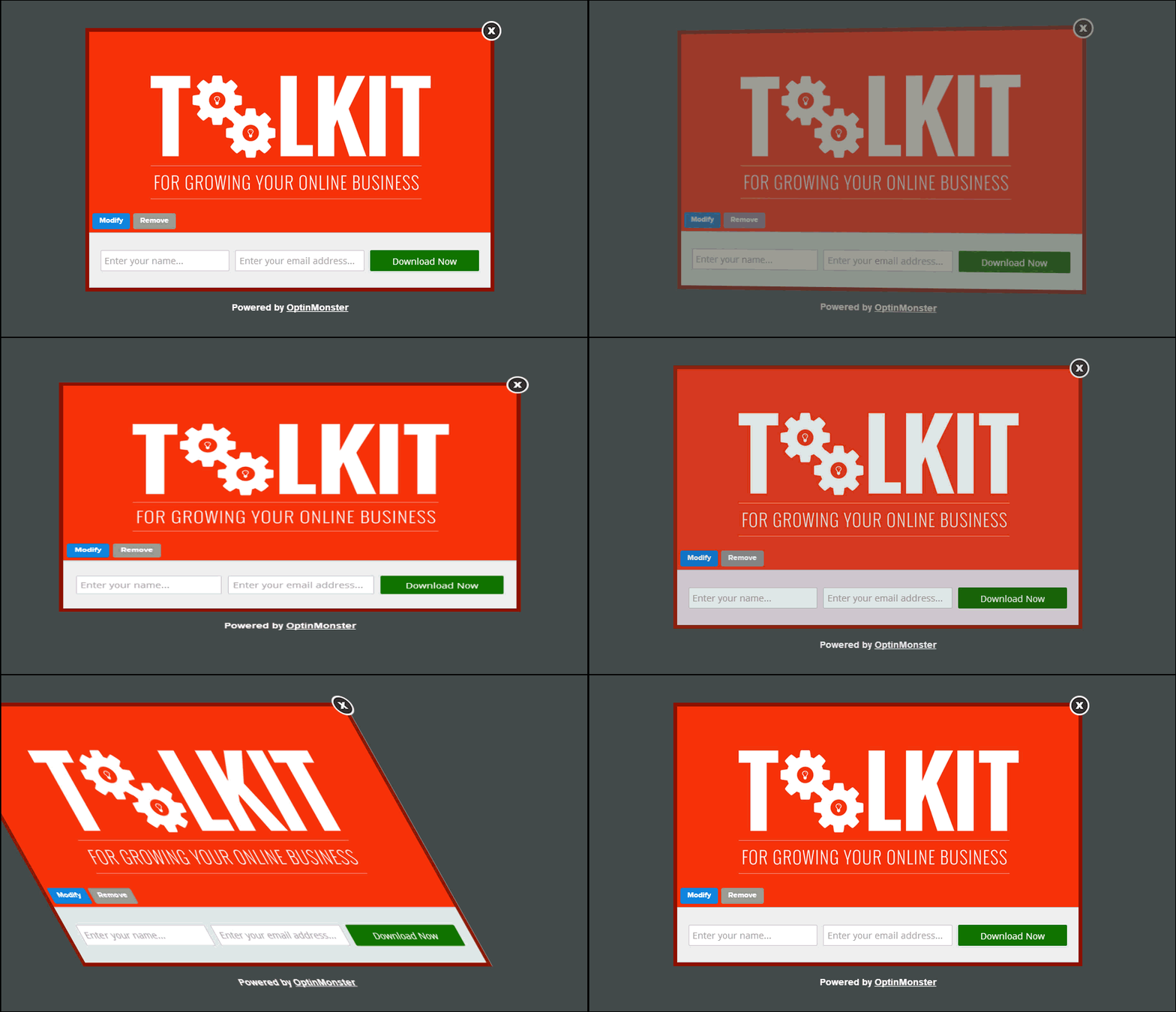
Lightbox-Popups nehmen den gesamten Bildschirm ein und blenden alles andere aus. Daher ist es praktisch unmöglich, sie zu ignorieren.
Dies gilt insbesondere, wenn sie animiert sind:
Natürlich müssen Sie sicherstellen, dass Ihre Popups nicht aufdringlich sind. Und das können Sie tun, indem Sie anpassen, wann verschiedene Popups auf Ihrer Website ausgelöst werden. Solange Ihr Publikum nicht durch die Unterbrechung verärgert wird, können Sie es sehr einfach überzeugen und konvertieren.
#3. Lightbox-Popups haben personalisierte Trigger
Sie sollten nicht allen Ihren Website-Besuchern dasselbe Angebot zeigen. Wenn Sie einen E-Commerce-Shop betreiben, benötigen Sie für neue und wiederkehrende Kunden ganz andere Angebote.
Für einen Neukunden können Sie eine Willkommenskampagne auslösen:
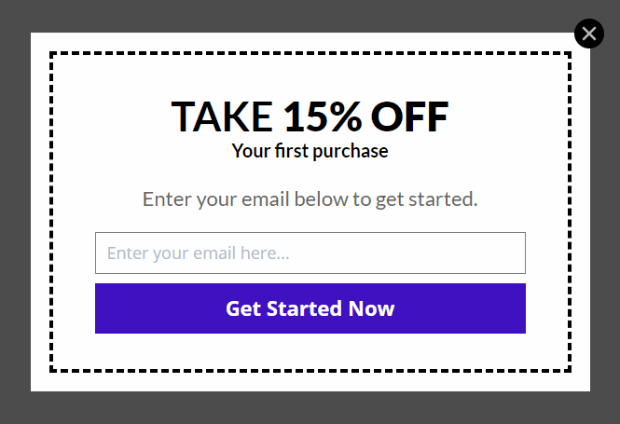
Aber für einen wiederkehrenden Kunden möchten Sie ihnen vielleicht ein anderes Angebot senden:
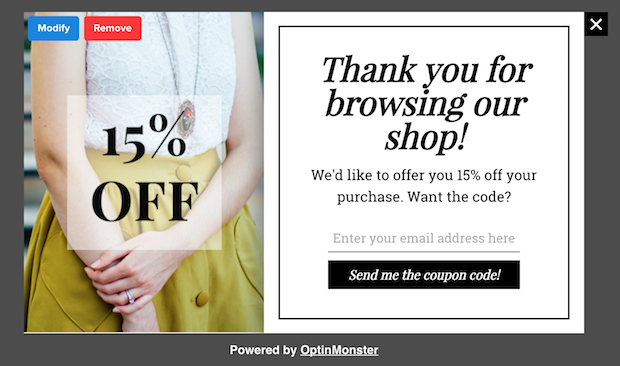
Beachten Sie, dass die Rabattbeträge für beide Angebote genau gleich sind. Aber die Art und Weise, wie das Angebot formuliert ist, ist drastisch unterschiedlich. Und das ist super wichtig, weil Lightbox-Popups für theatralische Effekte konzipiert sind. Ein personalisierter Ansatz wird Ihnen also mit Sicherheit viel bessere Ergebnisse liefern.
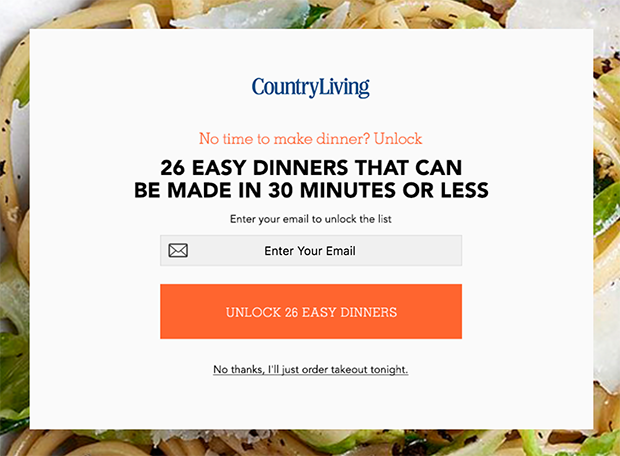
Sie könnten das Angebot sogar basierend auf den Inhaltpräferenzen Ihres Nutzers personalisieren. Wenn er einen Artikel über Abendrezepte liest, ist es sinnvoller, ihm ein Angebot im Zusammenhang mit Abendrezepten zu zeigen, anstatt ein Angebot für Autos.
#4. Lightbox-Popups können abwandernde Besucher erfassen
Lightboxen sind nur eine Methode zur Anzeige Ihres Popups. Es gibt also wirklich nichts, was Sie daran hindert, den Trigger nach Belieben anzupassen. Wir empfehlen die Erstellung von Exit-Intent-Lightbox-Popups.
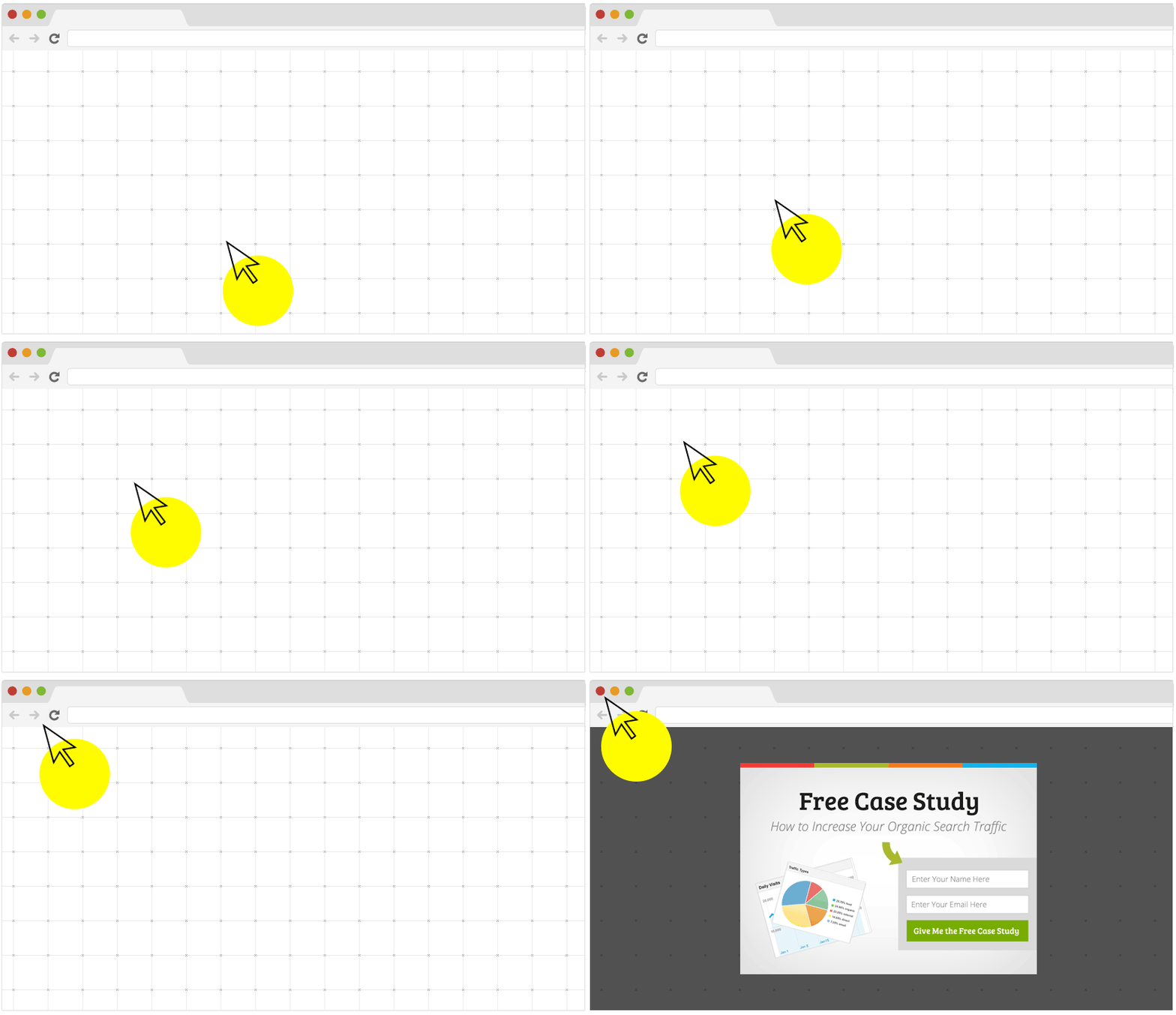
Exit-Intent-Popups werden ausgelöst, wenn Ihre Besucher versuchen, Ihre Website zu verlassen. Infolgedessen binden Sie eine große Anzahl von Besuchern, die Ihre Website sonst verlassen hätten. Wenn Sie also unter Seitenabbruch leiden, sollten Sie unbedingt ein Exit-Intent-Lightbox-Popup erstellen.
So erstellen Sie ein Lightbox-Popup
Nachdem Sie nun verstehen, was ein Lightbox-Popup ist und warum Sie eines erstellen möchten, wie erstellen Sie ein Lightbox-Popup? Wir empfehlen die Verwendung von OptinMonster, um Ihre Popups zu erstellen.

OptinMonster ist das weltweit führende Conversion-Toolkit, und wir haben es selbst verwendet. OptinMonster macht es super einfach, leistungsstarke Pop-ups zu erstellen, die konvertieren. Und Sie müssen niemals irgendwelche Codes verwenden.
Wir haben sogar einen vollständigen Testbericht über OptinMonster geschrieben.
Sie können sich das ansehen oder sofort mit Ihrer Kampagne beginnen. Alles, was Sie tun müssen, ist sich bei OptinMonster anzumelden und dem Rest dieses Artikels zu folgen.
Schritt #1: Kampagne erstellen
Gehen Sie zu Ihrem OptinMonster-Dashboard und klicken Sie auf die Schaltfläche Erstellen:

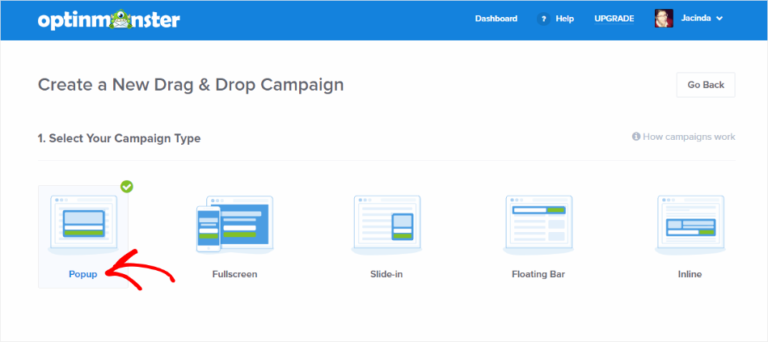
Wählen Sie den Kampagnentyp Lightbox Popup:
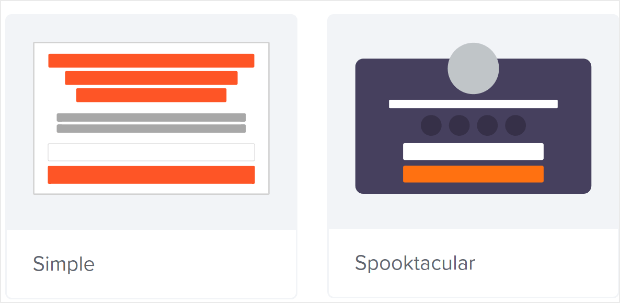
Wählen Sie dann eine Kampagnenvorlage. Sie können jede Vorlage wählen, die Sie möchten, aber für dieses Tutorial verwenden wir den Kampagnentyp Einfach.
Geben Sie Ihrer Kampagne nun einen Namen. Denken Sie daran, dass dieser Kampagnenname für Sie bestimmt ist und Sie wahrscheinlich eine ganze Reihe dieser Popups mit unterschiedlichen Targeting-Optionen erstellen werden. Geben Sie der Kampagne also einen aussagekräftigen Namen, sonst werden Sie später wirklich verwirrt sein.
Je nach Ihrem Plan können Sie OptinMonster auch auf mehreren Websites verwenden. Wählen Sie also auch die Website aus, auf der Sie Ihre Kampagne anzeigen möchten.

Drücken Sie Erstellung starten , wenn Sie fertig sind.
Schritt #2: Bearbeiten Sie Ihr Lightbox-Popup
Mit OptinMonster erhalten Sie einen visuellen Drag-and-Drop-Popup-Builder. Sobald Sie Ihre Kampagne erstellt haben, können Sie selbst die kleinsten Details Ihres Popups bearbeiten. Beginnen Sie mit der Bearbeitung Ihrer Popup-Überschrift:
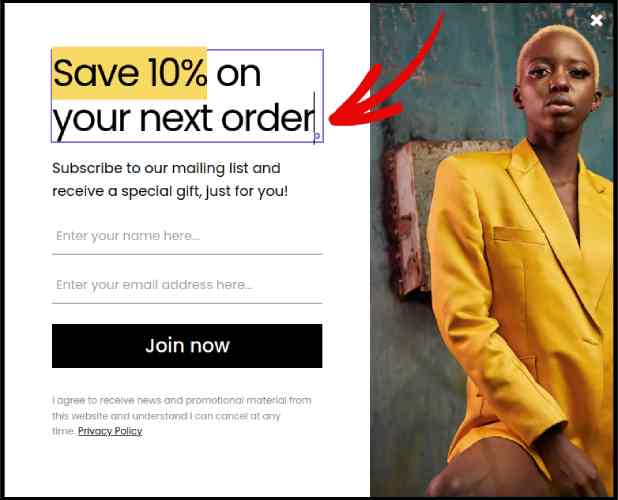
Das Erstaunlichste hier ist, dass Sie einfach auf den Text klicken, den Sie bearbeiten möchten, und ihn direkt ändern. Sie müssen kein Formular ausfüllen oder HTML-Code im Pop-up bearbeiten.
Passen Sie dann Ihren Button-Text und Ihr Erscheinungsbild an, um eine klare Handlungsaufforderung zu erstellen:
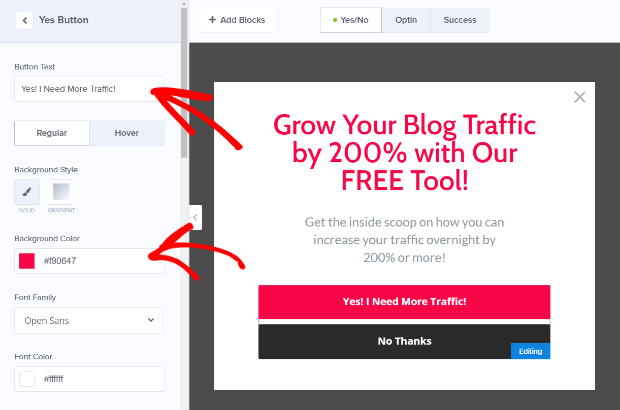
Wenn Sie mit dem Erscheinungsbild Ihres Popups zufrieden sind, können Sie zu erweiterten Einstellungen übergehen.
Schritt #3: Legen Sie Anzeigeregeln fest
Anzeige-Regeln definieren, wann Ihre Kampagne auf Ihrer Website angezeigt wird und wer sie sieht.
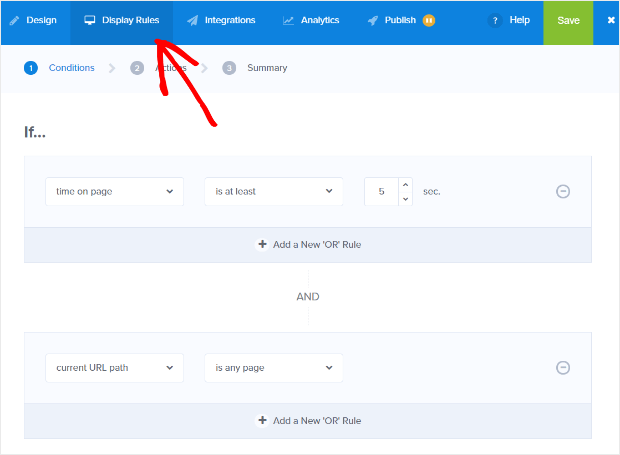
Unsere Empfehlung ist, die Auslöserbedingung auf „Exit-Intent“ zu ändern:
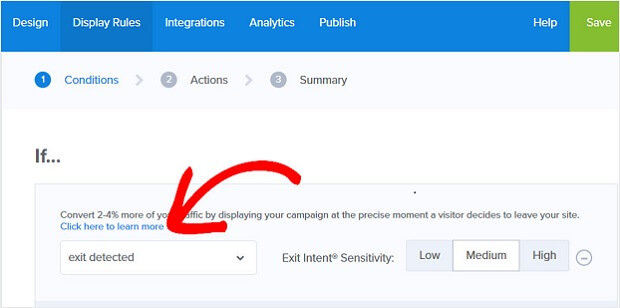
Klicken Sie auf Weiterer Schritt, um die Aktion auszuwählen. Hier empfehlen wir, Kampagnenansicht anzeigen auf Optin-Ansicht zu setzen, mit MonsterEffect anzeigen auf eine beliebige Einstiegsanimation, die Ihnen gefällt, und Soundeffekt abspielen auf einen beliebigen Soundeffekt für Ihr Popup.
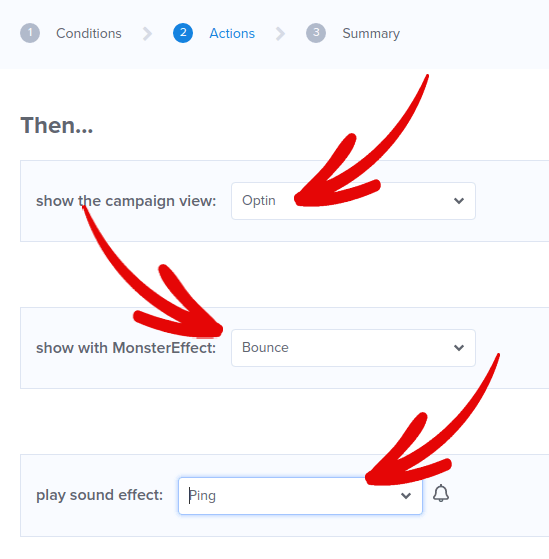
Klicken Sie dann auf die Schaltfläche Weiterer Schritt. Sie können den vollen Umfang Ihrer Einstellungen auf der Registerkarte Zusammenfassung sehen.
Schritt #4: Richten Sie Ihre E-Mail-Integration ein
Der nächste Schritt ist die Einrichtung Ihrer E-Mail-Integration. Klicken Sie auf Neue Integration hinzufügen auf der Registerkarte Integrationen und wählen Sie Ihren E-Mail-Dienstanbieter aus:

Wir empfehlen die Verwendung von Drip für Ihr E-Mail-Marketing, falls Sie noch keinen E-Mail-Dienstanbieter haben.
Schritt #5: Veröffentlichen Sie Ihr Lightbox-Popup
Wenn Sie eine neue Kampagne erstellen, ist diese standardmäßig Paused.
Gehen Sie zum Tab Publish im oberen Menü, um die Publish Options zu sehen. Setzen Sie dann den Status auf Publish und wählen Sie die Website-Plattform aus:

Wenn Sie eine WordPress-Site betreiben, übernimmt das OptinMonster-Plugin die restliche Einrichtung automatisch. Dasselbe gilt für Shopify und BigCommerce. Für jede andere Website klicken Sie auf Beliebige Website und fügen Sie den Einbettungscode in den Kopfbereich Ihrer Website ein:

Und fertig!
BONUS: Sammeln Sie Push-Benachrichtigungsabonnenten aus Ihrem Popup
Push-Benachrichtigungen helfen Ihnen, Ihren Website-Traffic und Ihr Engagement automatisch zu steigern. Web-Push-Benachrichtigungen sind eine effektive Möglichkeit, Benutzer zurückzugewinnen, die ihre Sitzung abgebrochen oder die Website verlassen haben. Sie helfen dabei, Benutzer erneut zu binden, indem sie sie über neue Inhalte, Angebote oder Veranstaltungen informieren.
Push-Benachrichtigungen enthalten auch klare und umsetzbare Nachrichten und Call-to-Action-Buttons, die Benutzer dazu ermutigen, bestimmte Aktionen auszuführen, wie z. B. das Lesen eines Artikels, den Abschluss eines Kaufs oder die Teilnahme an einer Veranstaltung.
Sie können Push-Benachrichtigungen basierend auf den Vorlieben, dem Verhalten und den Interessen der Benutzer anpassen, um sicherzustellen, dass die Nachrichten für jeden Benutzer relevant und wertvoll sind. Benutzer müssen zustimmen, Web-Push-Benachrichtigungen zu erhalten. Dies stellt sicher, dass die Nachrichten nicht als Spam angesehen werden und dass sie mit der Erlaubnis der Benutzer gesendet werden.
Das Coolste daran ist, dass Sie Push-Benachrichtigungsabonnenten aus Ihrem E-Mail-Popup sammeln können. Wenn Ihre Website-Besucher also ihre E-Mail-Adresse nicht preisgeben möchten, können Sie sie trotzdem über Web-Push-Benachrichtigungen abonnieren lassen.
Und genau darum geht es uns.
Schritt #1: Wählen Sie einen Push-Benachrichtigungsdienst
Wir empfehlen die Verwendung von PushEngage zum Senden von Web-Push-Benachrichtigungen.

Hier ist ein kurzer Überblick darüber, was Sie mit PushEngage erhalten:
- Hochkonvertierende automatisierte Kampagnen
- Mehrere Targeting- und Kampagnenplanungsoptionen
- Zielverfolgung und erweiterte Analysen
- Intelligente A/B-Tests
- Ein engagierter Success Manager
Sie können kostenlos starten, aber wenn Sie Ihr Geschäft ernsthaft ausbauen wollen, sollten Sie einen kostenpflichtigen Plan kaufen. Außerdem sollten Sie, bevor Sie einen Push-Benachrichtigungsdienst kaufen, diesen Leitfaden zu Kosten für Push-Benachrichtigungen lesen.
Und wenn Sie einen Online-Shop betreiben, hilft Ihnen PushEngage auch, Ihren Umsatz zu steigern, indem Sie automatisierte E-Commerce-Push-Benachrichtigungen erstellen.
Sie werden feststellen, dass PushEngage zweifellos die beste Wahl ist, wenn Sie Traffic, Engagement und Verkäufe für Ihr Unternehmen aufbauen möchten. Und wenn Sie ein begrenztes Budget haben, können Sie immer ein wenig kreativ mit Ihren Push-Benachrichtigungen werden.
Schritt #2: Fügen Sie Ihrer Popup einen HTML-Block hinzu
Fügen Sie zuerst einen HTML-Block zu Ihrem Popup aus der Seitenleiste in OptinMonster hinzu.

Hier fügen wir den Code zum Sammeln von Push-Benachrichtigungsabonnenten hinzu. Fügen Sie zuerst den folgenden Code ein, um eine klickbare Schaltfläche zu erstellen:
<button onclick="subscribeOnClickButton()" style="border: none; width: 100%; padding-left: 15%; padding-right:15%; text-align: center; display: inline-block; color: white;">Get Updates via Push Notifications Instead</button>Fügen Sie den Code dort ein, wo angegeben ist, dass Sie HTML hinzufügen können:

An diesem Punkt sollten Sie in Ihrem Popup eine neue Schaltfläche sehen, auf der steht: „Updates stattdessen über Push-Benachrichtigungen erhalten“ direkt unter der Schaltfläche zum Abonnieren von E-Mails:
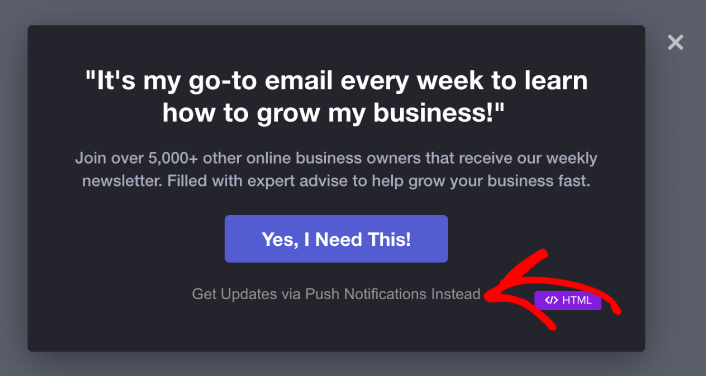
Natürlich können Sie mit den Stilen experimentieren, um sie ansprechender zu gestalten. Als Nächstes werden wir die Schaltfläche so gestalten, dass sie Push-Benachrichtigungsabonnenten sammelt, wenn sie angeklickt wird.
Schritt #3: Holen Sie sich den Abonnementcode von PushEngage
Gehen Sie zur PushEngage-Startseite und klicken Sie auf die Schaltfläche Los geht's:

Wählen Sie dann den kostenlosen Plan, um PushEngage auszuprobieren, oder wählen Sie einen kostenpflichtigen Plan, wenn Sie Ihr Geschäft ernsthaft ausbauen möchten. Die kostenpflichtigen Pläne bieten mehr Kampagnenoptionen und die Möglichkeit, noch größere Abonnentenlisten aufzubauen.
Navigieren Sie in Ihrem PushEngage-Dashboard zu Site Settings » Site Details und klicken Sie auf die Schaltfläche Click Here for Setup Instructions. Unter Any Site erhalten Sie Ihren Installationscode:

WARNUNG: Sie müssen den Code kopieren, den Sie von Ihrem Dashboard erhalten. Der Code ist für jeden PushEngage-Benutzer eindeutig. Sie können den Code im Bild nicht kopieren und Push-Benachrichtigungsabonnenten sammeln.
Sobald Sie den Code in Ihrem PushEngage-Dashboard haben, nehmen Sie das zweite Skript und fügen Sie ihm zusätzlichen Code hinzu. Ihr endgültiger Code sollte ungefähr so aussehen:
<script src="https://clientcdn.pushengage.com/core/02a6e92667ae2279fcba8932356c1d93.js" async></script>
<script> window._peq = window._peq || [];
function subscribeOnClickButton(){
window._peq.push(['subscribe',{}.pe,function(res){
console.log(res);
}]);
}
</script>
Schritt 4: Fügen Sie Ihren Abonnementcode zum HTML-Block in Ihrem Popup hinzu
Fügen Sie diesen Code zum HTML-Block in OptinMonster hinzu und Sie sind fertig!
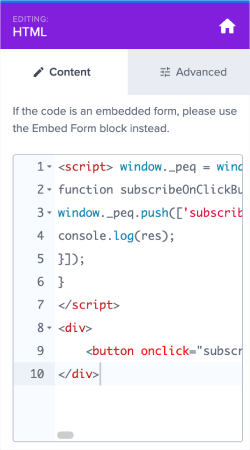
Wenn Sie fertig sind, klicken Sie einfach auf die Schaltflächen Speichern und Veröffentlichen.
Wenn Sie Ihre Website überprüfen, sollten Sie nun sehen, wie das Lightbox-Popup sowohl E-Mail- als auch Push-Benachrichtigungsabonnenten sammelt:
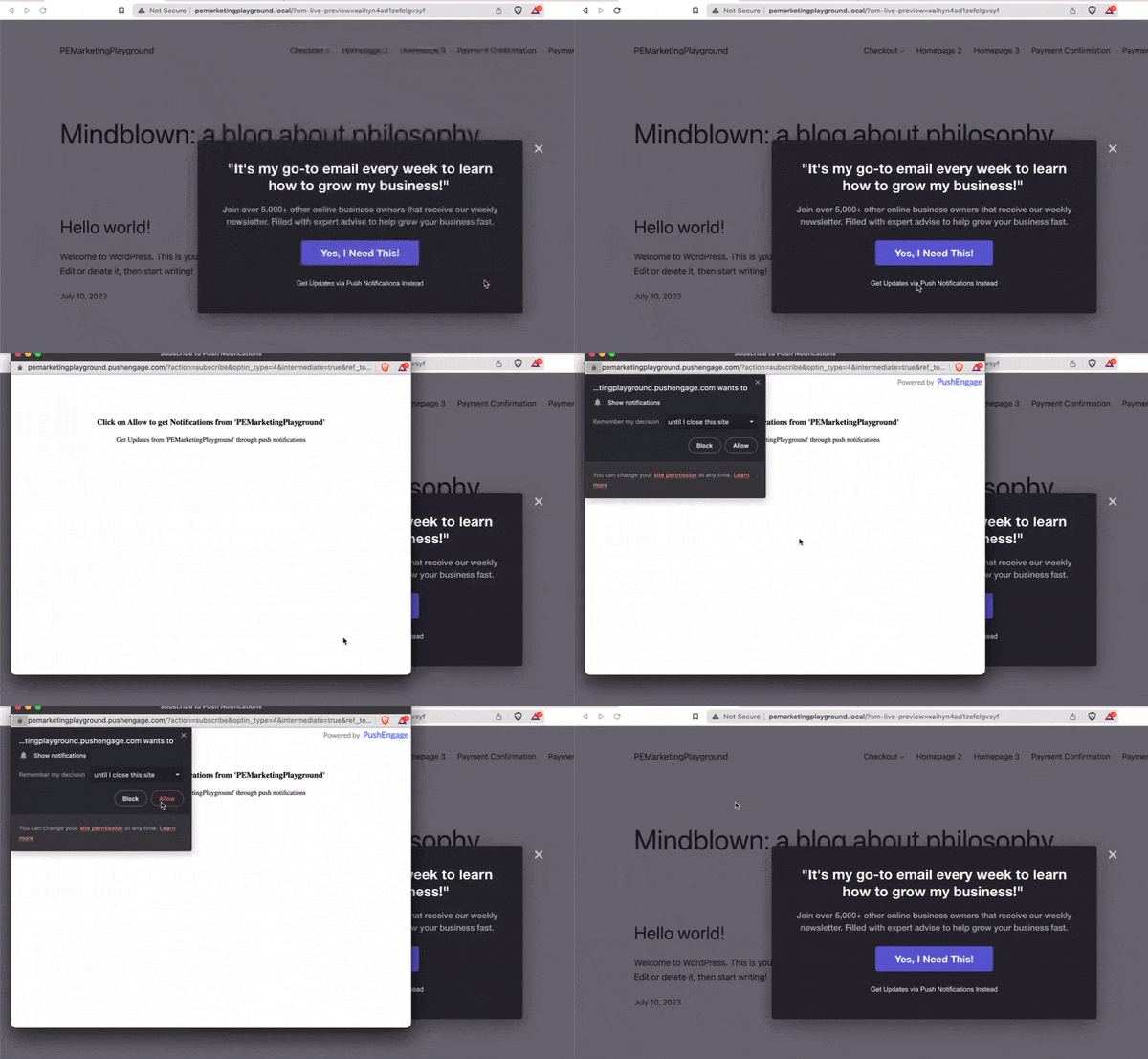
Und schon sammeln Sie Push-Abonnenten über Ihr Popup. Push-Benachrichtigungen haben ihre eigenen Popup-Modals. Aber sie sind etwas schwierig anzupassen. Sie können also schöne Popups mit OptinMonster erstellen und diese dann als Ihre Push-Benachrichtigungs-Popups verwenden.
Was tun, nachdem Sie ein Lightbox-Popup erstellt haben
Das war's für dieses Mal, Leute!
Lassen Sie uns wissen, ob dieser Artikel hilfreich war. Das Erstellen von Popups auf Ihrer Website kann Ihnen helfen, Ihren Traffic in E-Mail-Abonnenten und echte Geschäftskontakte umzuwandeln. Und wir empfehlen Ihnen dringend, sofort mit der Erstellung von Lightbox-Popups zu beginnen.
Und wenn Sie nach einer erschwinglichen Möglichkeit suchen, Ihren Traffic zu erhöhen, empfehlen wir die Verwendung von Push-Benachrichtigungen. Push-Benachrichtigungen können Ihnen helfen, mehr wiederkehrenden Traffic und Website-Engagement zu erzielen. Sie können auch automatisierte Push-Benachrichtigungskampagnen erstellen, die Verkäufe generieren.
Nicht überzeugt? Sehen Sie sich diese Ressourcen an:
- 7 clevere Strategien zur Steigerung des Kundenengagements
- Sind Push-Benachrichtigungen effektiv? 7 Statistiken + 3 Expertentipps
- Einrichtung von Push-Benachrichtigungen für abgebrochene Warenkörbe (einfaches Tutorial)
Wir empfehlen die Verwendung von PushEngage, um Ihre Push-Benachrichtigungskampagnen zu erstellen. PushEngage ist die weltweit führende Software für Push-Benachrichtigungen. Wenn Sie also noch nicht dazu bereit sind, beginnen Sie noch heute mit PushEngage!


