Chrome 68 wurde mit einer verbesserten Benutzererfahrung für Windows 10-Benutzer veröffentlicht. Mit der neuen Version von Chrome 68 unterstützt Google die nativen Benachrichtigungen des Windows-Betriebssystems.
Eine damit verbundene Änderung war die Veröffentlichung von Microsoft Edge mit Unterstützung für Web-Push-Benachrichtigungen, was PushEngage jetzt auch unterstützt.
Sehen Sie, wie Push-Benachrichtigungen in verschiedenen Betriebssystemen angezeigt werden. Die aktuelle Veröffentlichung wirkt sich auf die Darstellung von Push-Benachrichtigungen unter Windows 10 aus.
Das Verhalten und Aussehen von Chrome Push-Benachrichtigungen wird sich mit diesem Update ändern. Benutzer sehen die Benachrichtigungen nun im Windows Action Center, und die Hauptauswirkung wird sich auf das Engagement und die Klickraten auswirken, die steigen müssen, da die Benachrichtigung bis zum Klicken im Action Center verbleibt.
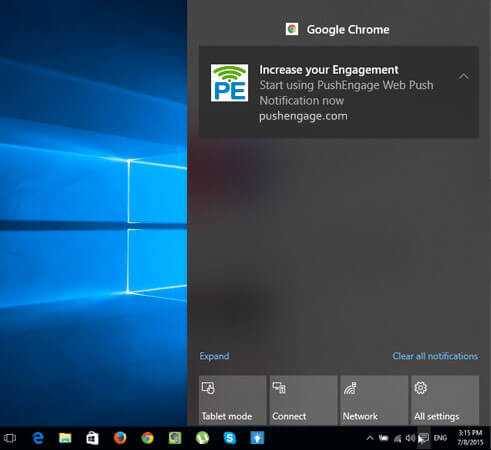
Wenn Sie außerdem "Großes Benachrichtigungsbild" und "Interaktion erforderlich" beim Senden von Benachrichtigungen an Ihre Abonnenten verwenden, müssen Sie sich des Updates bewusst sein. Nachfolgend sind die Änderungen für Chrome 68 unter Windows 10 aufgeführt.
- Benachrichtigungsdesign
- Design von Multi-Action-Benachrichtigungen
- Design und Größe von Benachrichtigungen mit großen Bildern
- Interaktion erforderlich
Chrome unterstützt native Benachrichtigungen unter macOS, die im Juni 2017 eingeführt wurden. Dies war Chrome Version 59 und höher. Benutzer wünschen sich eine ähnliche Erfahrung auf ihren Geräten. Daher bietet Chrome mit dieser Version native Benachrichtigungen für Windows 10, die nach dem Verschwinden vom Bildschirm in ihrem Action Center verbleiben.
Benachrichtigungsdesign
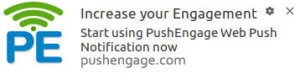
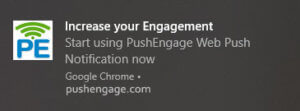
Die Web-Push-Benachrichtigung erschien früher mit einem weißen Hintergrund, da Chrome nach dem Update die Benutzeroberfläche von Windows 10 verwendet, um allen Benachrichtigungen ein ähnliches Aussehen und Erlebnis zu verleihen. Sie wird mit grauem Hintergrund angezeigt, wobei der Text in Weiß und ein kleines Bild an der Seite dargestellt wird.
Früher –
Jetzt –
So optimieren Sie Push-Benachrichtigungen für Windows 10
- Da die Hintergrundfarbe nicht mehr weiß ist, ändern Sie das kleine Bild in der Benachrichtigung, um es besser sichtbar zu machen.
Im Action Center befindet sich neben der Schließen-Schaltfläche in der rechten Ecke ein Aufwärtspfeilsymbol, das die Benachrichtigung einklappbar macht.
Design von Multi-Action-Benachrichtigungen
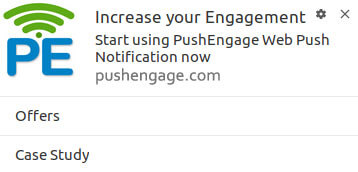
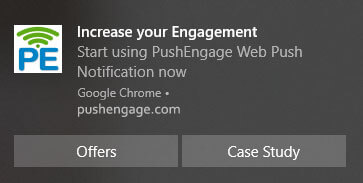
Vor der Veröffentlichung erschienen die Aktionsschaltflächen unter Windows 10 Chrome untereinander. Jetzt erscheinen sie nebeneinander.
Früher
Jetzt –
Benachrichtigung mit großem Bild
Die Bildgröße und das Erscheinungsbild der Benachrichtigung mit großem Bild ändern sich.
Anstatt am Ende nach Titel und Nachricht zu erscheinen, erscheint das große Bild nun am Anfang der Benachrichtigung, was die Aufmerksamkeit der Benutzer auf sich zieht und wahrscheinlich die Klickrate erhöht.
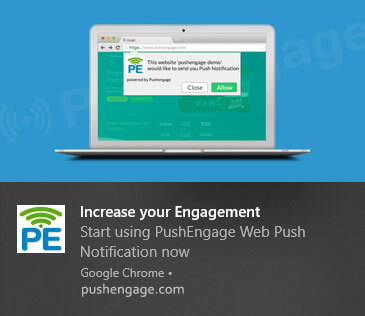
Die Bildgröße ändert sich von 360 x 240 Pixel auf 364 x 180 Pixel. Wenn Sie die alte Größe weiterhin verwenden, wird das Bild für alle anderen Betriebssysteme korrekt angezeigt, außer für Windows 10 Chrome-Benutzer.
So optimieren Sie Push-Benachrichtigungen für Windows 10
- Für die beste Abdeckung mit großen Bildern verwenden Sie die Größe 364 x 184 Pixel.
Für alle anderen Betriebssysteme (außer Mac – das keine großen Bilder unterstützt) wird ein großes Bild oder ein Hero-Bild wie zuvor angezeigt.
Interaktion erforderlich
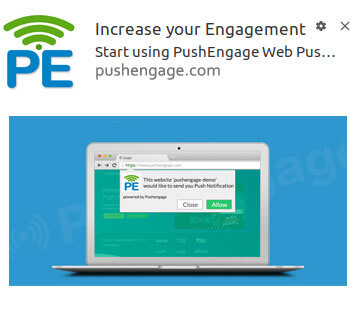
Vor dem Update, wenn Sie im PushEngage-Dashboard „Benachrichtigung bis zur Interaktion offen halten“ wählen, blieb die Benachrichtigung auf dem Bildschirm. Jetzt, mit dem Chrome 68 Update, verschwindet die Benachrichtigung vom Bildschirm und geht in das Windows Action Center. Sie bleibt dort bis zur Interaktion.
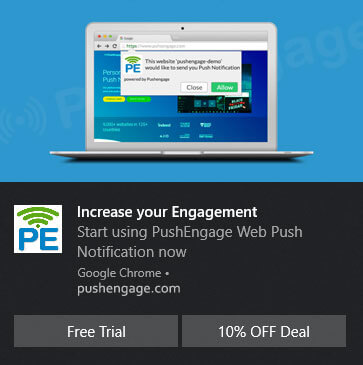
Es gibt einen weiteren Haken bei „Interaktion erforderlich“. Wenn Sie Aktionsschaltflächen zu Benachrichtigungen hinzufügen, werden die Benachrichtigungen nicht in das Action Center verschoben. Sie bleiben bis zur Interaktion auf dem Bildschirm.
So optimieren Sie Push-Benachrichtigungen für Windows 10
- Wenn Sie also planen, eine Benachrichtigung zu senden und möchten, dass die Benutzer nicht vom Action Center, sondern vom Bildschirm selbst interagieren, fügen Sie Aktionsschaltflächen hinzu.
Googler Peter Beverloo kündigte über seinen Tweet an, dass das Update jetzt für 100 % der Chrome-Benutzer ausgerollt wurde. Wir werden diese Seite mit den Änderungen des nächsten Updates auf dem Laufenden halten.


