Google führt die Quieter User Interface für Chrome 80-Nutzer ein, die darauf abzielt, die Benutzererfahrung bei der Anforderung von Berechtigungen zu verbessern. Nicht jeder Nutzer, der die Website besucht, erhält die Opt-in- oder Berechtigungsaufforderung zur Anmeldung für Push-Benachrichtigungen. Dies hängt von den Benutzereinstellungen ab (wie bisher, aber mit einer zusätzlichen Option), den bisherigen Benutzeraktionen und der Leistung der Website in Bezug auf die Anmeldung für Push-Benachrichtigungen und deren Zustellung, wenn die Chrome 80-Aktualisierung am 4. Februar 2020 veröffentlicht wird.
Was wird passieren?
Chrome blockiert die Abonnementanfrage für Web-Push-Benachrichtigungen basierend auf Ihrem Benutzerverhalten oder der Leistung der Website. Dies geschieht durch die Quieter UI, die in Chrome 80+ eingeführt wird.
Hier sind die drei Arten, wie es funktionieren wird –
- Nutzer, die Push-Benachrichtigungsanfragen häufig blockieren – Chrome 80 blockiert die Abonnementanfrage für Benachrichtigungen standardmäßig. Der Nutzer muss sie manuell aktivieren oder die Blockierung aufheben, um die Anfrage erneut sehen zu können.
- Websites mit niedriger Opt-in-Rate – Chrome 80 blockiert alle Push-Benachrichtigungsanfragen standardmäßig. Dies geschieht, wenn Besucher häufig auf „Blockieren“ bei der nativen Browser-Opt-in-Funktion Ihrer Website geklickt haben. Da der Browser mehr Daten sammelt, werden Websites blockiert, die Push-Benachrichtigungen für Malware und Spam/Werbung verwenden.
- Zusätzliche Optionen in den Einstellungen: Alle Nutzer haben die Möglichkeit, alle Push-Anfragen über die Quieter UI als Teil ihrer Einstellungen zu blockieren.
Übersicht über die Chrome Quieter UI –
Die Besucher sehen eine Anzeige in der Adressleiste, anstatt des nativen Opt-ins, sobald Quieter Notifications für Desktops aktiviert sind, und die Meldung „Benachrichtigung ist blockiert“ für Mobilgeräte und Desktops.
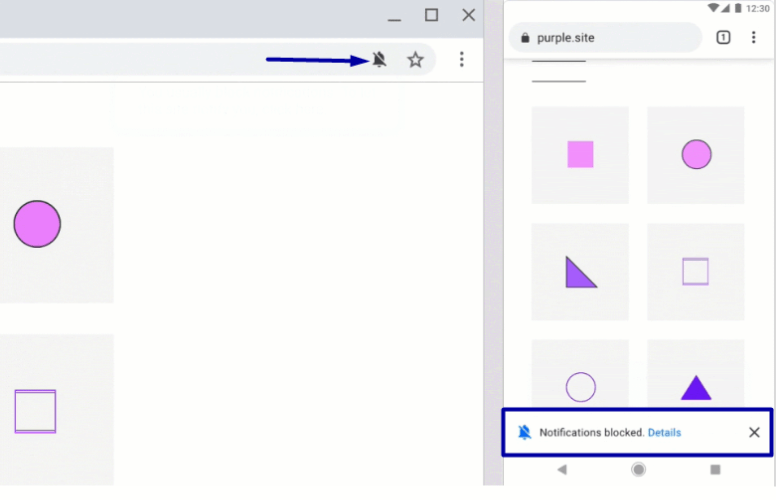
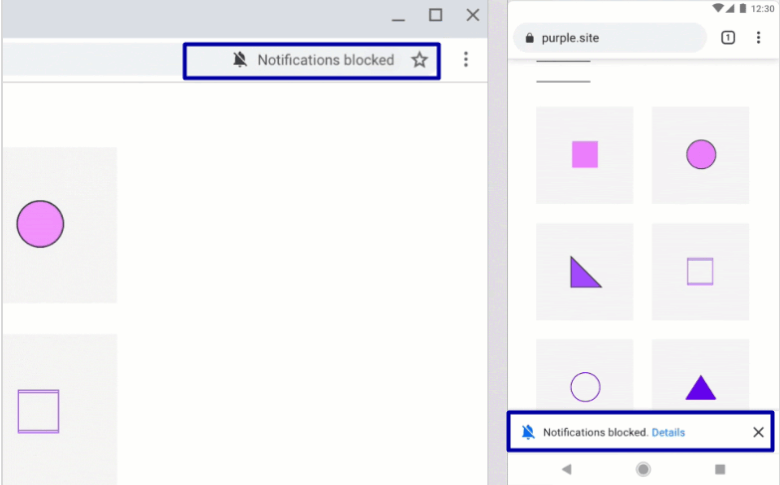
Das Chromium-Team hat auch die „Canary“-Version von Chrome gestartet, die die meisten Implementierungen des neuen Updates enthält. Sie können diese Einstellungen in der Vorabversion für die Beta-Version des „Quieter notification permission prompt“ konfigurieren.
Sie können dies auch überprüfen, indem Sie den Link besuchen – chrome://flags/
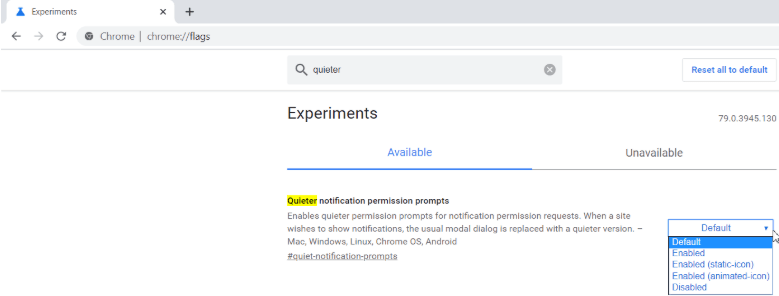
Es könnte einige Änderungen geben, sobald die endgültige Version veröffentlicht wird.
PushEngage Vorschläge & Updates zu den Chrome 80-Änderungen
PushEngage hat einige Richtlinien und einige Änderungen an unserem Produkt für das neue Update des Chrome 80+-Browsers vorbereitet, damit Sie Ihren Web-Push-Kanal weiterhin optimal nutzen können.
So haben wir uns auf das Browser-Update vorbereitet –
1. Lösen Sie das Opt-in bei Benutzeraktion aus, wenn der Benutzer einen Mehrwert erhält – Wie Google in seinen Best Practices für die Opt-in/Berechtigungs-Benutzererfahrung vorgeschlagen hat, ist es am besten, einen Benutzer aufzufordern, wenn er einen Mehrwert von Ihrer Website erhält. Beispiel: Suche nach einem Flug auf Ihrer Website oder Abonnement einer Eilmeldung.
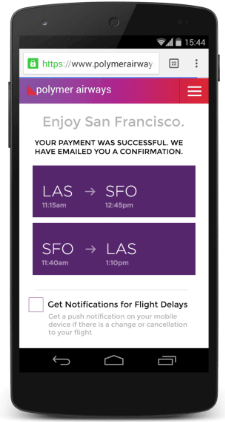
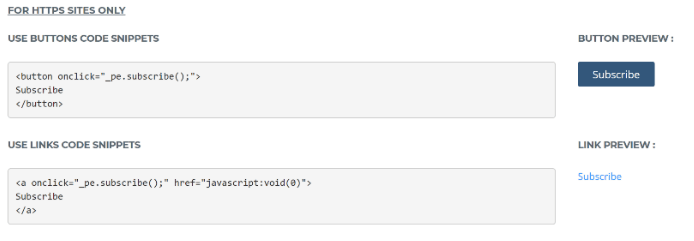
Für solche benutzerdefinierten Prompts haben wir das Button- und Link-Element, das verwendet werden kann, um einen Prompt bei jeder Benutzeraktion auszulösen, die Sie benutzerdefiniert auf Ihrer Website integrieren können. Der Leitfaden für eine solche Code-Integration befindet sich in unserem Dashboard, oder Sie können unseren Support per Live-Chat oder E-Mail kontaktieren.
2. Verwendung von Single-Step-Opt-in oder Native-Opt-in für Abonnements – Single-Step-Opt-in hat den Vorteil einer höheren Push-Abonnementrate, kann aber dazu führen, dass Kunden nicht vollständig verstehen, wann sie auf Zulassen geklickt haben.
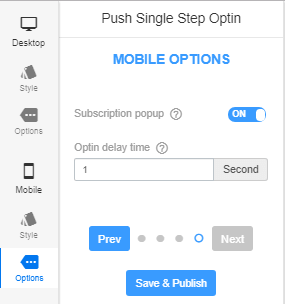
a) Verzögerung vor dem Opt-in: Daher empfehlen wir, dem Erscheinen des Opt-ins eine ausreichende Verzögerung hinzuzufügen und, wenn Sie möchten, die Meldung über den Zweck der Zustimmung anzuzeigen, sie im Overlay-Element zu verwenden. Wir haben sowohl die Option, die Verzögerung in Sekunden oder den Scroll-Down-% als Option zum Auslösen des Opt-ins zu verwenden. Darüber hinaus können Sie Ihre Verzögerung auf Mobilgeräten auf einen etwas anderen Wert als auf dem Desktop konfigurieren.
b) Überwachen Sie die Opt-in-Rate mit unseren erweiterten Analysen: Um ein Szenario zu verhindern, in dem Ihre Website wegen sinkender Opt-in-Raten bestraft wird, entwickeln wir ein Überwachungssystem für die Opt-in-Rate. Wie Sie wissen, gehören wir zu den wenigen Anbietern, die Ihnen Opt-in-Analysen zu Benutzeraktionen und Berechtigungsaufforderungen bieten.
Dies finden Sie unter Opt-in Analytics in Ihrem PushEngage-Dashboard. Bis die Überwachung verfügbar ist, können Sie Ihre Abonnementrate regelmäßig in den Opt-in-Analysen überprüfen. Wenn Sie beispielsweise eine Überwachungsbenachrichtigung einrichten, falls die Berechtigungs-Opt-in-Rate unter 5 % fällt, überwachen wir diese täglich und senden Ihnen eine Benachrichtigung, wenn sie unter dieser Rate liegt. Dann können Sie entscheiden, Korrekturmaßnahmen zu ergreifen, oder Sie können zu einem anderen Opt-in-Stil wechseln, wenn Sie möchten. Abgesehen davon können Sie auch die Daten der Abonnementrate selbst vergleichen und dann entscheiden, ob Sie die Single-Step-Opt-in-Methode weiterhin verwenden möchten oder nicht.

3. Verwendung der Glocke oder des Multi-Step-Opt-in – Wir arbeiten daran, die anderen Opt-in-Typen wie die Glockenoption zu verbessern, damit Sie sie zur Verwaltung des gesamten Lebenszyklus eines Abonnenten verwenden können und sie hervorheben können, damit sich Ihre Besucher einfach für Benachrichtigungen anmelden können.
Im Opt-in-Overlay können Sie eine zusätzliche Nachricht hinzufügen, um die Benutzer aufzufordern, falls sie eine ruhigere Benutzeroberfläche haben, wird ihnen angezeigt, wo sie klicken müssen, um die Benachrichtigungen zu aktivieren, falls sie blockiert sind.
4. Das Benachrichtigungs-Widget/Button – Falls der Benutzer die Benachrichtigungen blockiert hat oder sie standardmäßig vom Browser blockiert werden, zeigen wir das Benachrichtigungs-Widget an und die Schritte zur Anmeldung für Benachrichtigungen werden detailliert beschrieben.
Auf diese Weise helfen wir Ihnen, die Erfahrung Ihrer Website in Bezug auf Web-Push-Berechtigungen/Opt-in zu verwalten und sicherzustellen, dass Ihre Abonnementraten gesund bleiben.
Wenn Sie die Best Practices besprechen möchten oder Fragen zu den neuen Updates von Chrome haben, können Sie sich direkt an Ihren Account Manager wenden oder uns eine E-Mail an [email protected] senden.