Suchen Sie nach Beispielen für Browse-Abandonment-E-Mails, um sich inspirieren zu lassen?
Gute Nachrichten: Wir haben eine ganze Sammlung für Sie.
Das Beste daran ist, dass wir Ihnen zeigen, wie Sie Ihre Browse-Abandonment-Kampagnen mit E-Mails und Push-Benachrichtigungen verdoppeln können.
Und Sie können Browse-Abandonment-Kampagnen für Ihre eigene Website erstellen, indem Sie diese Ideen einfach kopieren.
Klingt gut, oder?
Legen wir los.
- Was ist eine Browse-Abandonment-E-Mail?
- Arten von Browse-Abandonment-Kampagnen, die Sie einrichten können
- 11 beste Beispiele für Browse-Abandonment-E-Mails
- So erstellen Sie Browse-Abandonment-Benachrichtigungen
Was ist eine Browse-Abandonment-E-Mail?
Eine Browse-Abandonment-E-Mail ist eine automatisierte E-Mail, die gesendet wird, wenn jemand, der Ihre Website durchsucht, ohne eine Aktion auszuführen, abspringt. Dem Besucher eine Erinnerung zu senden, dass er an etwas auf Ihrer Website interessiert war, kann Ihre Konversionsraten erheblich steigern.
Browse-Abandonment-Kampagnen werden am häufigsten von E-Commerce-Websites genutzt. Das heißt aber nicht, dass ein Reiseportal oder eine Nachrichten-Website (oder wirklich jede Website) sie nicht nutzen kann.
Tatsächlich empfehlen wir dringend die Nutzung von Browse-Abandonment-Kampagnen, auch wenn Sie keine E-Commerce-Website betreiben, da Ihre Konkurrenten sie nicht nutzen werden!
Der beste Weg, Browse-Abandonment-E-Mails und Benachrichtigungen für E-Commerce zu betrachten, ist zu verstehen, wie eine Konversion auf den meisten E-Commerce-Websites stattfindet.
Ein üblicher Konversionspfad, den die meisten Besucher nehmen, ist:
Startseite » Kategorieseite » Produktseite » Warenkorbseite » Checkout-Seite » Bestellabschlussseite.
Nun, die meisten Benutzer, die ein Produkt in ihren Warenkorb legen, kaufen das Produkt nie tatsächlich. Wenn Sie dasselbe Problem auf Ihrer Website feststellen, sollten Sie sich diesen Artikel ansehen, wie Sie Warenkorbabbrecher-Kampagnen einrichten.
Warenkorbabbrecher-Kampagnen sind automatisierte Kampagnen, die ausgelöst werden, wenn Ihr Produkt in den Warenkorb gelegt wird. Und es funktioniert wirklich. Sie können viele Produkte mit einer Warenkorbabbrecher-Kampagne verkaufen.
Aber was ist mit den Besuchern, die nur zum Stöbern kommen und nicht einmal ein Produkt in ihren Warenkorb legen?
Hier kommen Kampagnen für abgebrochene Browsing-Vorgänge ins Spiel. Mit den Beispielen für E-Mails bei abgebrochenen Browsing-Vorgängen in diesem Artikel können Sie gezielt vorgehen, überzeugen und konvertieren:
- Kunden, die ein Produkt zu einer Wunschliste hinzugefügt, aber nicht in den Warenkorb gelegt haben
- Kunden, die ein Produkt mehrmals angesehen haben
- Kunden, die mehr als 3 Produkte in derselben Kategorie angesehen haben
- Kunden, die die Website nach einem bestimmten Produkt durchsucht haben
- Kunden, die mindestens 3 Minuten auf einer Produktseite verbracht und nicht gekauft haben
Sie verstehen, worum es geht.
Im Wesentlichen endet eine Browse-Abandonment-Kampagne, wenn der Kunde das Produkt in seinen Warenkorb legt. Und dann übernehmen die Warenkorbabbrecher-Kampagnen.
Bevor wir zu den Beispielen kommen, lassen Sie uns die verschiedenen Arten von Browse-Abandonment-Kampagnen untersuchen, die Sie einrichten können.
Arten von Browse-Abandonment-Kampagnen, die Sie einrichten können
Es gibt 4 grundlegende Arten von Browse-Abandonment-Kampagnen, die Sie einrichten können:
- Startseiten-Abbruch
- Kategorie-Abbruch
- Produktseiten-Abbruch
- Website-Suchabbruch
Diese sind alle sehr geradlinig. Aber sie haben alle spezifische Kampagnenideen, die für jeden Typ am besten funktionieren.
Um den Abbruch der Startseite zu reduzieren, sollten Sie Besucher sanft auffordern, sich Ihre meistverkauften Produkte anzusehen. Wenn Ihre Besucher von einer Kategorieseite abspringen, senden Sie ihnen entweder Top-Produkte oder Neuankömmlinge in dieser Kategorie.
Produktabbruch ist am einfachsten zu handhaben. Sie können entweder einen Rabatt anbieten oder einfach eine Erinnerungs-E-Mail oder Benachrichtigung senden. Sie können sogar eine Preisnachlass-Warnung senden.
Die Aufgabe, den Abbruch der Seitensuche zu bewältigen, kann etwas komplex sein. Je nachdem, wonach der Nutzer gesucht hat, möchten Sie möglicherweise eine Kategorieseite oder spezifische Produktempfehlungen oder sogar nur die Suchergebnisseite senden.
Sie haben gerade eine Reihe verschiedener Ideen durchgesehen. Zeit, sich die Beispiele anzusehen.
11 beste Beispiele für Browse-Abandonment-E-Mails
Wir schauen uns endlich die Beispiele an!
Nun, all dies werden E-Mail-Beispiele für Kampagnen zum Abbruch von Browsing sein, und Sie können sie alle auch in Push-Benachrichtigungen umwandeln.
Wir empfehlen die Verwendung von PushEngage zum Erstellen Ihrer Push-Benachrichtigungen. PushEngage ist die #1 Push-Benachrichtigungssoftware auf dem Markt, Sie sind also in guten Händen.
Legen wir los.
#1. Asos
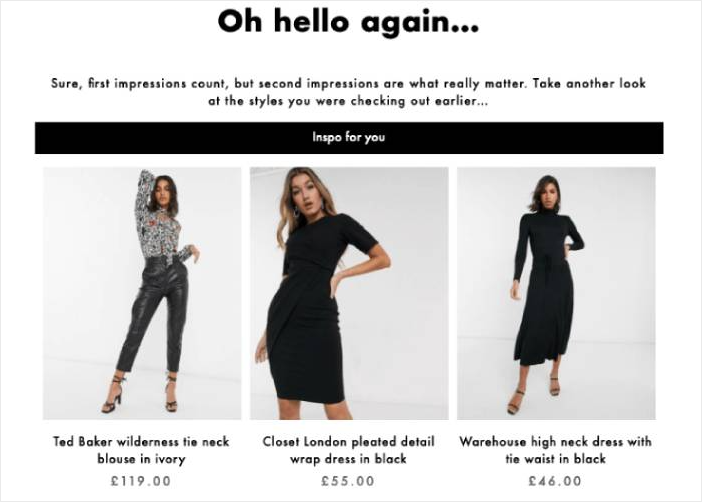
Sehen Sie sich dieses Beispiel für eine E-Mail zum Abbruch von Browsing von Asos an. Es ist eine einfache Kampagne, die durch die Homepage ausgelöst wird.
Wie Sie sehen können, ist es ein einfacher Anstoß, den Besucher aufzufordern, sich einige ihrer Top-Produkte anzusehen.
#2. Silver Street Jewellers
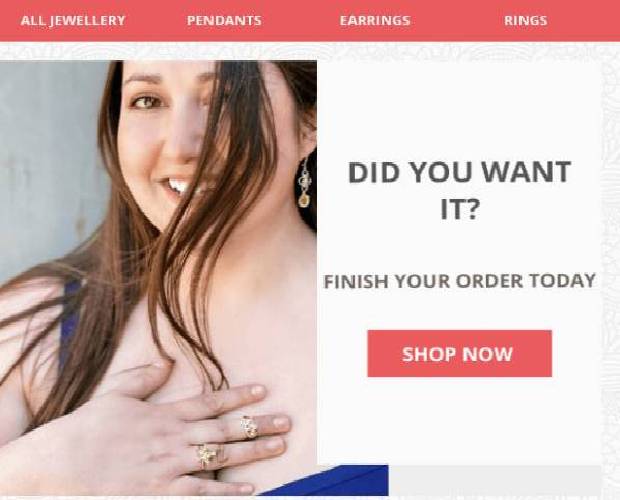
Werfen Sie einen Blick auf dieses Beispiel von Silver Street Jewellers. Es ist eine klare und einfache E-Mail zum Abbruch von Produkten. Das Einzige, was wir wahrscheinlich an dieser E-Mail ändern würden, ist der Header.
Anstatt Optionen zum Ansehen von hundert weiteren Produkten anzubieten, würden wir empfehlen, eine E-Mail zu senden, die sich nur auf das abgebrochene Produkt konzentriert.
Dies ist einer der Bereiche, in denen das Senden von Push-Benachrichtigungen zum Abbruch von Browsing wirklich effektiv sein kann.
#3. Famous Footwear
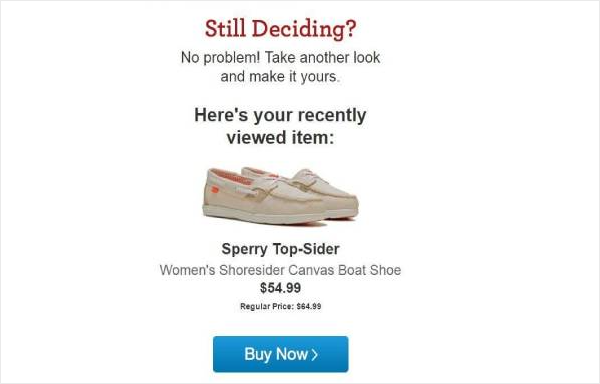
Auch dieses Beispiel für eine E-Mail zum Abbruch von Browsing von Famous Footwear ist sehr einfach. Und Sie können es ziemlich einfach in eine Push-Benachrichtigung umwandeln.
Sehen Sie sich den Abschnitt über das Erstellen von Call-to-Action-Buttons an, und Sie können den Jetzt kaufen-Button in weniger als einer Minute selbst erstellen.
#4. Debenhams
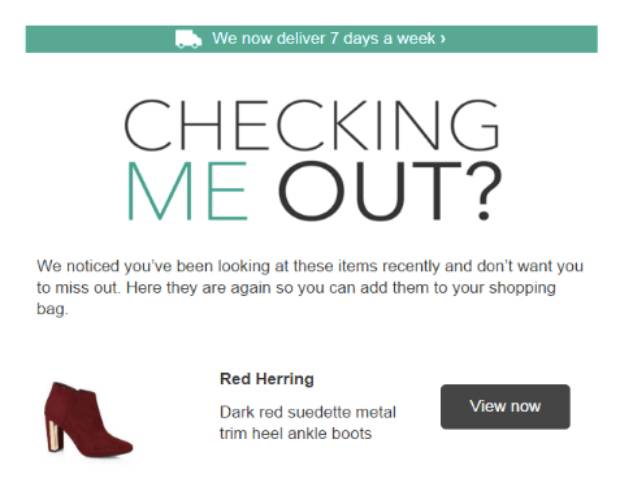
Der unglaublichste Teil dieses Beispiels für eine E-Mail zum Abbruch von Browsing von Debenhams ist das Copywriting.
„Checking Me Out?“ ist unglaublich effektiv und wird Ihnen sehr schnell viele Blicke verschaffen. Wir empfehlen dringend, diese Zeile als Titel Ihrer Push-Benachrichtigung für mehr Klicks zu verwenden.
Das Schöne daran ist, dass Sie es für alle Konsumgüter und nicht nur für schicke wie Schuhe verwenden können.
#5. Target
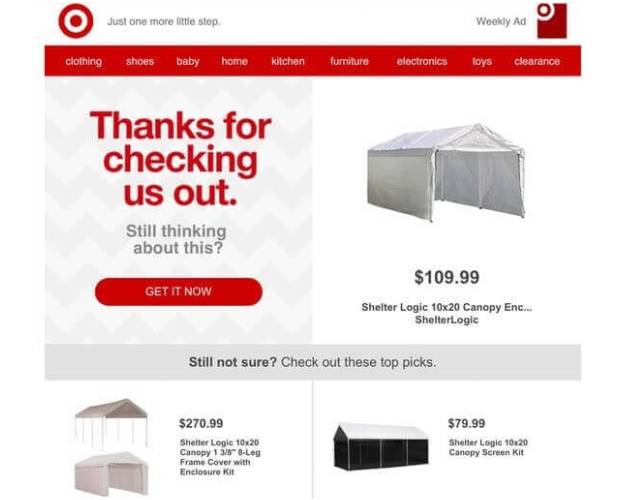
Sehen Sie, was wir mit dem Titel im vorherigen Beispiel meinen? Sogar Target verwendet die gleiche Idee. Es ist einfach so effektiv.
Profi-Tipp: Wie Sie hier sehen können, gibt es mehr als ein paar Produkte in der E-Mail. Offensichtlich wurde diese E-Mail zum Abbruch von Browsing von der Homepage ausgelöst. Wenn dort Ihre Push-Kampagne ausgelöst wird, können Sie eine automatisierte Sequenz von Push-Benachrichtigungen senden.
#6. Ashley Homestore
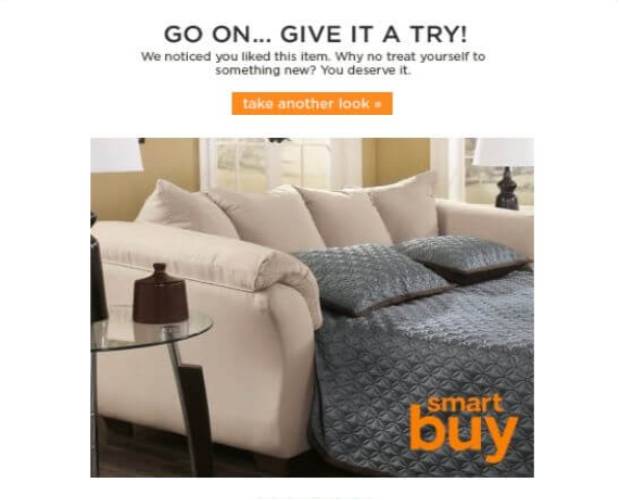
Auch hier ist das Copywriting dieser E-Mail erstklassig. Es spornt Sie ständig an, das Produkt auszuprobieren. Ein schönes, saftiges Bild direkt unter der Nachricht hilft Ihnen, sich vorzustellen, es tatsächlich zu benutzen. Sogar der Call-to-Action-Button ist so unschuldig formuliert: „noch einmal ansehen“.
Es ist überhaupt nichts Verkaufsorientiertes daran, aber es funktioniert trotzdem so gut.
Wenn Sie Produkte in der Kategorie „Haus und Küche“ verkaufen, denken Sie nicht zweimal darüber nach. Kopieren Sie dies Wort für Wort in Ihre Push-Benachrichtigungen und beobachten Sie, wie Ihre Verkäufe in die Höhe schnellen.
#7. Timberland
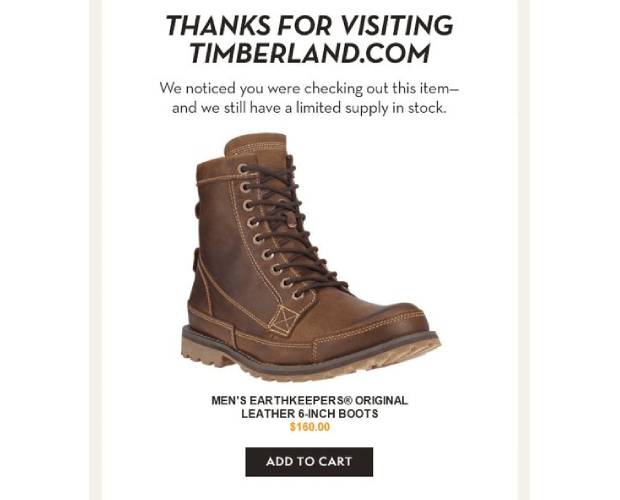
Timberland macht einen wirklich guten Job mit seinen Optionen. Im Gegensatz zu anderen Kampagnen zum Verlassen des Warenkorbs schätzen wir die Optionen hier wirklich, weil sie so gut gemacht sind.
Wenn Sie sich das Layout der E-Mail kurz ansehen, werden Sie feststellen, dass der Kernfokus auf dem Produkt liegt, das der Kunde angesehen hat. Aber die Optionen darunter sind entweder Ersatz für den Stiefel oder Hemden, die gut zur ursprünglichen Wahl passen.
Mit anderen Worten, diese E-Mail fungiert als Ihr persönlicher Kurator.
Und es ist wirklich einfach zu tun, denn alle E-Commerce-Plattformen können Ihnen eine Liste von Produkten geben, die „Andere kauften auch“. Dies sind entweder Alternativen zum ursprünglichen Produkt oder ergänzen das ursprüngliche Produkt.
Sehr gut.
#8. Waterford
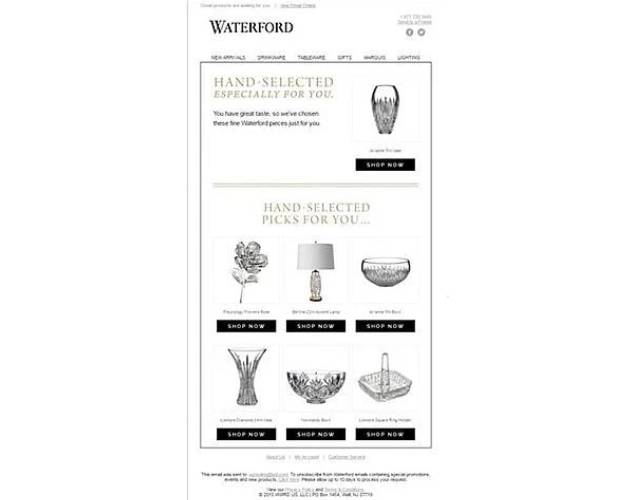
Hey, du. Ja, du. Du hast einen großartigen Geschmack!
Fühlt sich großartig an, nicht wahr?
Waterford nutzt dieses genaue Gefühl, um Antiquitäten und Dekorationsgegenstände zu verkaufen. Das Schöne ist die Art und Weise, wie die E-Mail empfohlene Produkte verwendet und sie als „handverlesen“ ausgibt.
Nichts davon ist „handverlesen“. Es ist nur eine Erweiterung der Idee von Timberland. Wo Timberland Produkte aus der Auswahl „Andere kauften auch“ verwendete, verwendet Waterford Produkte aus der Auswahl „Ähnliche Produkte“.
Aber es fühlt sich so gut an, nicht wahr?
Erinnern Sie sich an diese Idee des „persönlichen Kurators“. Sie wird Ihnen helfen, in Zukunft eine Menge Produkte zu verkaufen.
#9. Humanscale
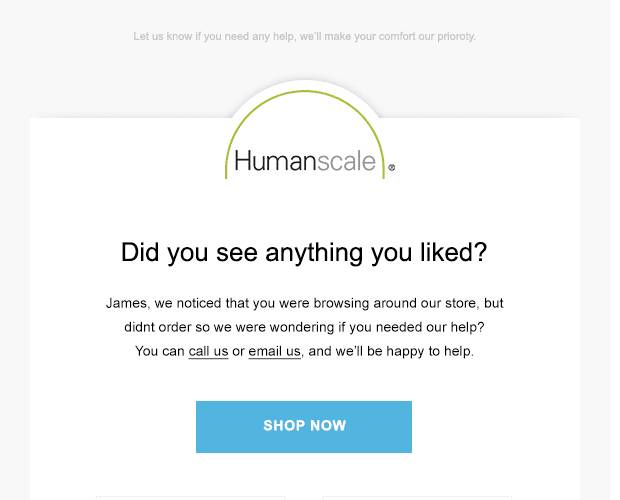
Und wir kehren zu den Grundlagen zurück mit Humanscale. Entschuldigung für das Bild. Dies ist die beste Qualität, die wir beschaffen konnten. Aber die Idee ist wirklich einfach. Es ist ein Beispiel für eine E-Mail zum Verlassen des Warenkorbs von Humanscale, die von der Homepage ausgelöst wurde.
Anstatt eine Reihe zufälliger Produkte zu versenden, hat Humanscale eine Liste seiner Bestseller versendet.
Sehr schlau. Senden Sie den Benutzern einfach Dinge, die sowieso verkauft werden.
#10. Smartwool
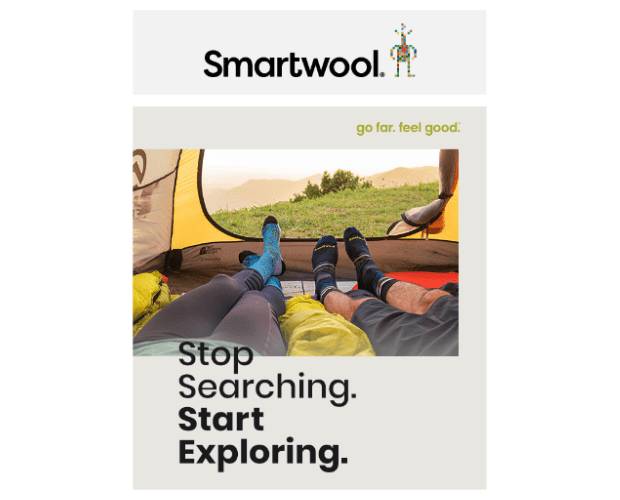
Smartwool hat hier wirklich gute Arbeit geleistet. Das Bild ist wirklich perfekt für eine E-Mail zum Verlassen des Warenkorbs. Es ergibt noch mehr Sinn, wenn man bedenkt, dass dies durch eine abgebrochene Seitensuche ausgelöst wurde!
„Stopp die Suche“ scheint jetzt wirklich schlau, nicht wahr?
Und direkt unter dem Banner haben Sie zwei Produktoptionen, basierend auf dem, wonach Sie gesucht haben.
Sehr gut.
Wir werden ehrlich zu Ihnen sein. Sie können eine Push-Benachrichtigung wie diese mit PushEngage erstellen. Aber sie ist viel fortschrittlicher als die regulären Kampagnen. Sie benötigen die PushEngage Javascript API für diese.
#11. Amazon
Wenn Amazon es tut, muss es richtig sein.
Richtig?
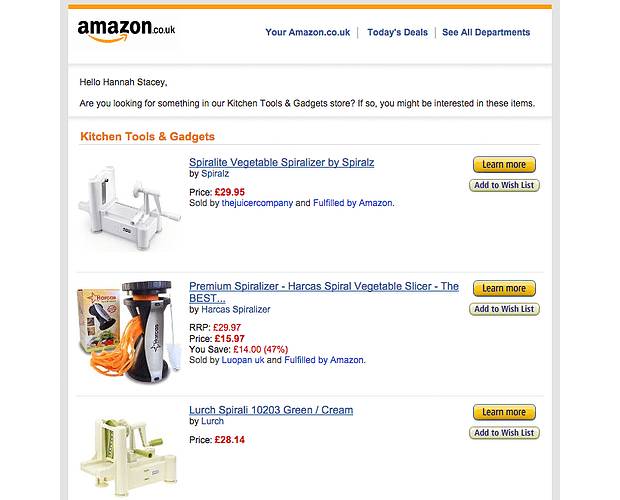
Schauen Sie sich dieses Beispiel für eine E-Mail zum Verlassen des Warenkorbs von Amazon an, bei der sie eine Liste von Produkten aus derselben Kategorie senden.
Dies ist eine ideale E-Mail für abgebrochene Kategorien. Wenn jemand eine Kategorieseite durchsucht und dann gar nichts getan hat, senden Sie ihm eine Benachrichtigung oder E-Mail mit einer Liste der am besten bewerteten Bestseller in dieser Kategorie.
So erstellen Sie Browse-Abandonment-Benachrichtigungen
Nachdem Sie nun wissen, welche Art von Kampagne zum Verlassen des Warenkorbs Sie erstellen können, lassen Sie uns sehen, wie Sie Ihre Bemühungen mit Push-Benachrichtigungen zum Verlassen des Warenkorbs verdoppeln können.
Schritt 1: PushEngage installieren
Starten Sie noch heute mit PushEngage.
Sobald Sie das Enterprise-Paket auswählen, um mit Browse Abandonment-Kampagnen zu beginnen, installieren Sie das PushEngage-Plugin auf Ihrer Website. Wenn Sie keine WordPress- oder Shopify-Website betreiben, sollten Sie unsere Anleitungen zur Installation von Push-Benachrichtigungen auf Ihrer Website prüfen.
Schritt 2: Gehen Sie zum PushEngage-Dashboard
Gehen Sie zu Ihrem PushEngage-Dashboard und navigieren Sie zu Kampagne » Ausgelöste Kampagnen. Klicken Sie dann auf Neuen Browse-Autoresponder erstellen:

Wählen Sie dann den Kampagnentyp Browse Abandonment Campaign aus der Liste der Kampagnentypen aus und klicken Sie auf Neu erstellen:

Schritt 3: Entwerfen Sie die Kampagne
Bis jetzt sollten Sie ein Kampagneneinrichtungs-Dashboard sehen. Erstellen Sie Ihre Kampagne unter Inhalt:

Das meiste davon ist unkompliziert. Geben Sie Ihrer Kampagne einen Namen und erstellen Sie eine Reihe von Browse-Abandonment-Push-Benachrichtigungen. Wenn Sie fertig sind, klicken Sie auf Trigger-Einstellungen.
Schritt 4: Richten Sie Browse Abandonment-Trigger ein
Es ist Zeit, den Trigger für Browse Abandonment einzurichten:

Dies sind Standardwerte für die Vorlage der Browse-Abandonment-Kampagne. Sie müssen hier also nichts ändern.
Sie können Trigger Limits festlegen, basierend darauf, wie oft Sie Push-Benachrichtigungen senden möchten:
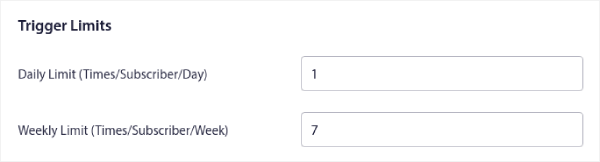
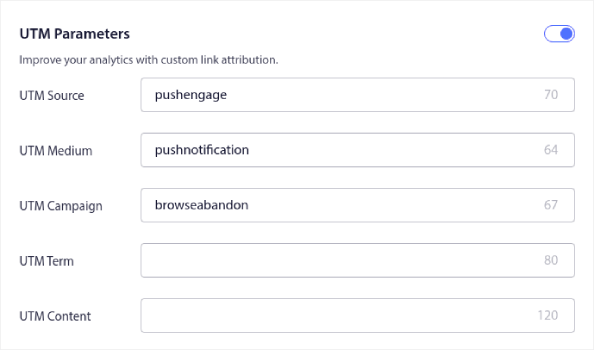
Und hier können Sie auch UTM-Parameter einrichten:
Und aktivieren Sie auch Zielverfolgung:
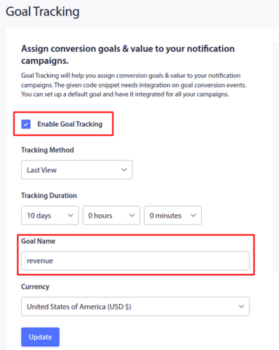
Wenn Sie neu in der Analyse von Push-Benachrichtigungen sind, lesen Sie unseren Leitfaden zur Zielverfolgung für Push-Benachrichtigungen.
Schritt 5: Fügen Sie den Benachrichtigungscode-Snippet hinzu
Gehen Sie schließlich zur Liste der Kampagnen, klicken Sie auf den Ihr Code-Button und holen Sie sich den Code für diese Push-Benachrichtigung:
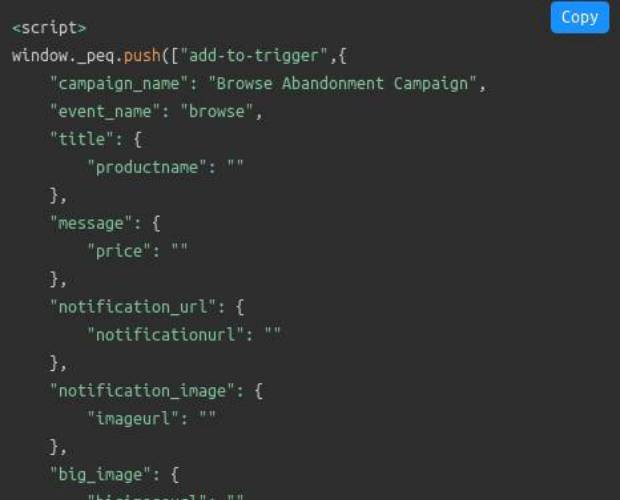
Fügen Sie nun die Variablen hinzu, die Sie dem Code hinzufügen möchten, wie z. B. den Produktnamen, den Preis und mehr von Ihrer Website. Fügen Sie diesen Code dann in die Website ein.
Das ist alles!
Sie können so ziemlich jedes der Browse Abandonment-E-Mail-Beispiele, die Sie als Nächstes sehen, nachbilden und in Push-Benachrichtigungen umwandeln. Alles, was Sie tun müssen, ist, noch heute mit PushEngage loszulegen.
Zusammenfassung
Wie wir bereits sagten, endet eine Browse Abandonment-Kampagne, wenn Ihre Kunden etwas in den Warenkorb legen. Danach sind die Warenkorbabbrecher-Kampagnen dafür zuständig, das Produkt zu verkaufen.
Und wenn Sie einen E-Commerce-Shop betreiben, müssen Sie wissen, wie Sie Warenkorbabbrüche reduzieren können. Andernfalls lassen Sie eine Menge Geld auf dem Tisch liegen und gehen weg. Sie sollten auch diesen Artikel über verschiedene Möglichkeiten, Ihren E-Commerce-Shop zu beschleunigen, lesen.
Das war's für dieses Mal. Wir hoffen, dass dieser Artikel Ihnen geholfen hat, Ihre eigenen Browse Abandonment-Kampagnen einzurichten.
Denken Sie daran, Ihre Browse Abandonment-E-Mails mit Push-Benachrichtigungen zu verdoppeln. Und wenn Sie es noch nicht getan haben, starten Sie noch heute mit PushEngage!


