Suchen Sie nach einer detaillierten Schritt-für-Schritt-Anleitung zur Erstellung von Black Friday Push-Benachrichtigungen, die konvertieren?
Sicher, Sie können eine einfache Push-Benachrichtigungs-Übertragung senden. Aber wird das funktionieren? Wir haben einen felsenfesten Prozess entwickelt, der Ihnen hilft, mehr Verkäufe während der Feiertagssaison zu erzielen. Und wir haben ihn mehrmals mit verschiedenen Marken getestet.
In diesem Artikel behandeln wir, wie wir Push-Benachrichtigungen für den Black Friday Sale von PushEngage erstellen. Und wie Sie dasselbe tun können. Wir werden uns ansehen, was Sie für den Anfang benötigen, wie Sie die Kampagnen erstellen und wie ein idealer Zeitplan aussehen würde.
Klingt gut? Tauchen wir ein.
Bevor Sie mit Black Friday Push-Benachrichtigungen beginnen
Push-Benachrichtigungen sind ein Marketinginstrument, das Ihnen hilft, mit Webbesuchern in Kontakt zu treten, auch nachdem sie Ihre Website verlassen haben. Sie können gezielte Benachrichtigungen an Ihre Push-Abonnenten senden und Ihre Benachrichtigungen sogar für verschiedene Kundensegmente personalisieren. Aber welchen Push-Benachrichtigungsdienst sollten Sie wählen?
Wir empfehlen die Verwendung von PushEngage , um Push-Benachrichtigungskampagnen zu senden.

PushEngage ist der beste Push-Benachrichtigungsdienst der Welt. Und wir sprechen nicht nur von der kostenlosen Version. Er ermöglicht es Ihnen, mit Besuchern in Kontakt zu treten, nachdem sie Ihre Website verlassen haben, mit gezielten Push-Nachrichten.
PushEngage ist unsere erste Wahl für Push-Benachrichtigungsdienste und -tools, weil es:
- Sehr einfach zu bedienen ist
- Auf HTTP- und HTTPS-Websites wirksam ist
- Mit einem visuellen Builder geliefert wird, der wenig bis gar keine Codierung zur Einrichtung erfordert
- Richten Sie ganz einfach vollautomatische Push-Benachrichtigungskampagnen für jede Art von Website ein
- Bietet mehrere Optionen zum Senden personalisierter Push-Benachrichtigungen für höhere Klickraten
- Ausgestattet mit benutzerdefiniertem Ziel-Tracking, UTM-Parametern und erweiterten Analysen
Und das ist erst der Anfang. Schauen Sie sich die vollständige Liste der Funktionen von PushEngage an, bevor Sie weitergehen. Das Erstaunlichste an PushEngage ist, dass es einen kostenlosen Plan gibt, den Sie ausprobieren können, bevor Sie eine Kaufentscheidung treffen.
Profi-Tipp: Lesen Sie unseren Artikel über die Kostenanalyse von Push-Benachrichtigungen , bevor Sie einen Dienst kaufen.
Sobald Sie Ihr Konto erstellt haben, gehen Sie zum PushEngage-Dashboard und folgen Sie uns:

Klicken Sie auf Website-Einstellungen » Website-Details und dann auf die Schaltfläche Klicken Sie hier für die Einrichtungshinweise:

Klicken Sie auf den Tab WordPress und dann auf die Schaltfläche PushEngage WordPress-Plugin installieren, um das Plugin auf Ihrer Website zu installieren.

Hier ist der Clou: Als Sie Ihr PushEngage-Konto erstellt haben, haben Sie Ihre Website bereits mit Ihrem PushEngage-Konto synchronisiert. Klicken Sie also auf den Installationslink im PushEngage-Dashboard, um das PushEngage WordPress-Plugin automatisch auf Ihrer Website zu installieren.
Und fertig! Sie haben erfolgreich ein Web-Benachrichtigungs-WordPress-Plugin auf Ihrer Website installiert. Sie müssen sich überhaupt nicht in Ihrem WordPress-Admin-Panel anmelden. Eine detailliertere Anleitung finden Sie in unserem Artikel über die Installation von Web-Benachrichtigungen unter WordPress.
Bevor Sie mit der Erstellung von Black Friday Push-Benachrichtigungen beginnen, sollten Sie auch diese Ressourcen prüfen, die Ihnen den Einstieg erleichtern.
- So fügen Sie ein Web-Push-Benachrichtigungs-WordPress-Plugin zu Ihrer Website hinzu
- So fügen Sie Ihr Push-Benachrichtigungs-Symbol hinzu (Der einfache Weg)
- 7 Best Practices für Push-Benachrichtigungen, um sofortigen Traffic zu erhalten
- So aktivieren Sie Single-Step-Opt-ins für Push-Benachrichtigungen
- [Ankündigung] PushEngage hat jetzt erweiterte Zielgruppen-Gruppierung
Ich empfehle dringend, diese Ressourcen zu nutzen, um schnell mit PushEngage loszulegen.
So erstellen Sie Ihre Push-Benachrichtigungskampagne
Nachdem wir nun ein grundlegendes Verständnis dafür haben, wie PushEngage funktioniert, erstellen wir unsere Kampagne. Derzeit bietet PushEngage nur die Funktion Zielgruppen-Gruppen für Push-Übertragungen an.
Gehen Sie also in Ihrem PushEngage-Dashboard zu Kampagne » Push-Übertragungen, um Ihre Push-Benachrichtigungen zu erstellen.

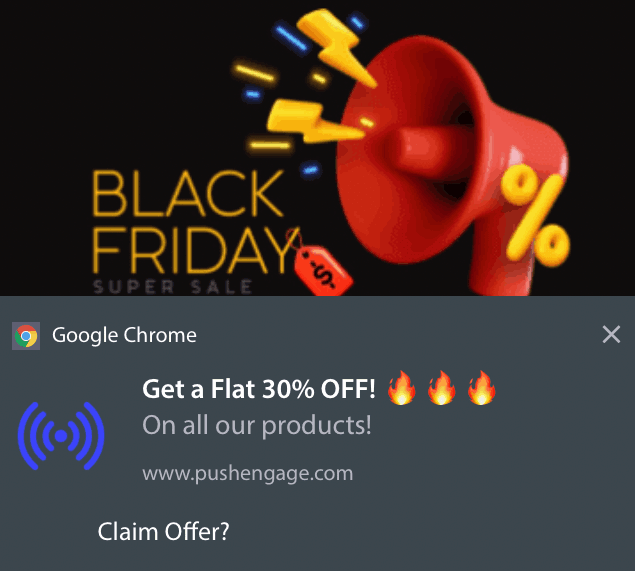
Befolgen Sie anschließend unseren Schritt-für-Schritt-Prozess, um einen leistungsstarken Black Friday Sale zu erstellen. Wenn Sie jeden Schritt befolgen, sollten Sie leistungsstarke Push-Benachrichtigungen wie diese erhalten:
Schritt #1: Entwerfen Sie den Inhalt Ihrer Push-Benachrichtigung
Der Inhalt Ihrer Push-Benachrichtigung umfasst:
- Ein Benachrichtigungstitel
- Eine Benachrichtigungsnachricht
- Eine URL, zu der weitergeleitet werden soll
- Ein großes Bild für die Benachrichtigung
- Call-to-Action-Buttons
- Ein Ablaufdatum für die Benachrichtigung
Beginnen Sie zuerst mit dem grundlegenden Inhalt Ihrer Benachrichtigung:
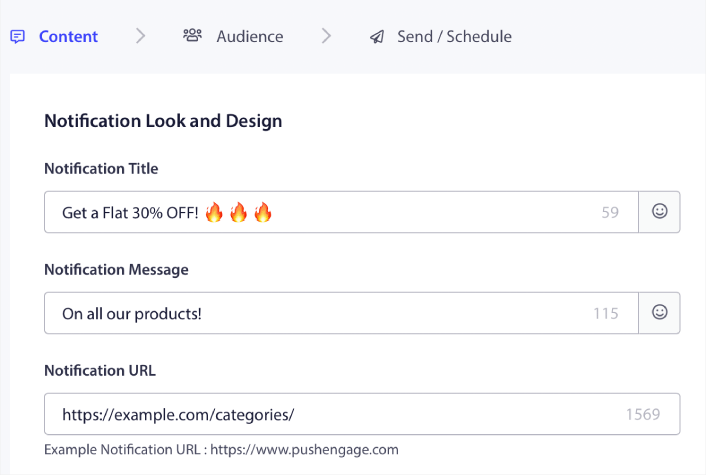
Beachten Sie die Verwendung von Emojis im Benachrichtigungstitel. Wir empfehlen die Verwendung von Emojis im Titel und in der Nachricht für alle Ihre Push-Benachrichtigungen, um höhere Öffnungsraten zu erzielen. Sie können Ihre Benachrichtigungen auch A/B-testen, um die Leistung zu verbessern.
Schritt Nr. 2: Fügen Sie Ihrer Benachrichtigung ein großes Bild hinzu
Es ist schwierig, sich in der Benachrichtigungszentrale von einer Menge Benachrichtigungen abzuheben. Deshalb benötigen Sie ein großes Bild, damit Ihre Benachrichtigungen hervorstechen:
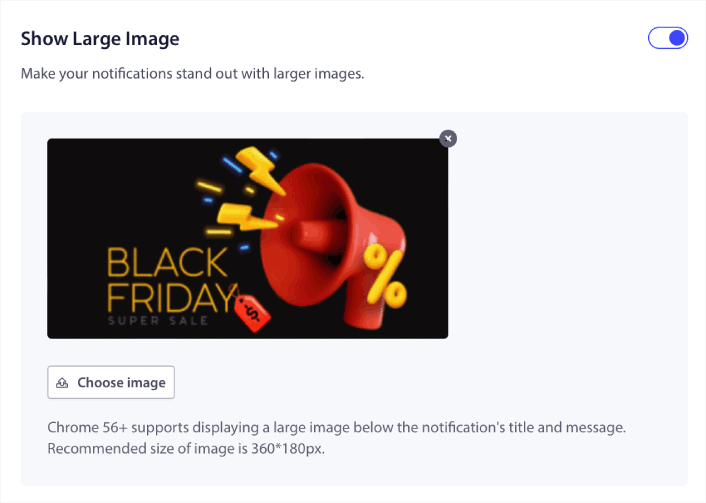
Sie können PNG- und JPEG-Formate für Bilder verwenden.
Schritt Nr. 3: Fügen Sie CTAs für höhere Klickraten hinzu
Wir haben festgestellt, dass die Verwendung benutzerdefinierter Call-to-Action-Schaltflächen die Klickraten Ihrer Benachrichtigungen erhöht. Daher empfehlen wir dringend die Verwendung der Option Multi-Action-Benachrichtigung, um einen benutzerdefinierten CTA zu erstellen:

Sie können höchstens zwei CTAs hinzufügen. Wenn Sie möchten, können Sie einen Split-Test mit einem CTA oder zwei erstellen. Unserer Erfahrung nach ist es normalerweise am besten, mehrere CTAs zu verwenden, es sei denn, Sie konzentrieren sich ausschließlich auf EINE Aktion.
Eine Sache, auf die Sie achten sollten, sind die Zeichenlimits für Push-Benachrichtigungen. Alles in Push-Benachrichtigungen hat ein Zeichenlimit, das auf dem Browser und Gerät Ihres Abonnenten basiert. Wenn Ihre Benachrichtigungen zu wortreich sind, werden sie einfach nicht richtig angezeigt.
Schritt Nr. 4: Legen Sie die Benachrichtigungsdauer fest
Die Benachrichtigungsdauer ist ein Zeitlimit, nach dem Ihre Push-Benachrichtigung abläuft. Nach Ablauf kann Ihr Abonnent die Benachrichtigung nicht mehr sehen, auch wenn sie ihm zugestellt wurde.

Das Festlegen einer Benachrichtigungsdauer ist eine großartige Praxis für alle Verkäufe. Auf diese Weise werden Ihre Abonnenten nicht mit einer Menge Benachrichtigungen überflutet.
Profi-Tipp: Stellen Sie sicher, dass Sie die richtige Dauer für einen Flash Sale festlegen. Wenn Ihre Abonnenten zu einem Angebot weitergeleitet werden, das bereits abgelaufen ist, werden sie sehr unzufrieden sein.
Schritt Nr. 5: Wählen Sie Ihre Zielgruppe aus
Jetzt, da Sie Ihren Inhalt haben, ist es an der Zeit, die richtige Zielgruppe für Ihre Benachrichtigungen zu finden.
So senden Sie Ihre Benachrichtigung an alle Abonnenten
Wir möchten die maximale Reichweite für 3 Benachrichtigungen erzielen:
- Frühe Black Friday Ankündigung
- Black Friday Flash Sale
- Cyber Monday Sale
Daher senden wir diese 3 Benachrichtigungen an alle. Wählen Sie im Tab Zielgruppe die Option An alle Abonnenten senden:

So retargeten Sie Abonnenten, die die an alle gesendete Übertragung nicht angeklickt haben
Wenn Sie die Benachrichtigung nicht an alle Abonnenten senden, müssen Sie eine Zielgruppe erstellen.
Gehen Sie zu Zielgruppe » Zielgruppen und klicken Sie auf Neue Zielgruppe erstellen:

Um Abonnenten anzusprechen, die die letzte Benachrichtigung nicht angeklickt haben, müssen Sie nach Datum des letzten Klicks filtern:
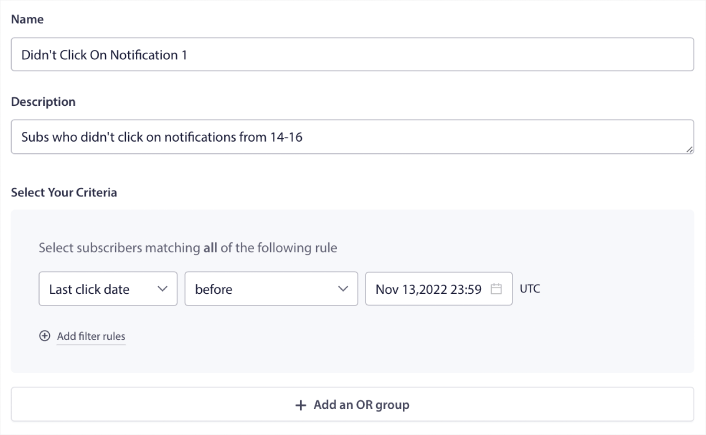
Filtern Sie nach dem Datum des letzten Klicks vor dem Datum, an dem Sie Ihre vorherige Benachrichtigung gesendet haben. Wenn Sie also die letzte Push-Benachrichtigung am 14. November gesendet haben, filtern Sie nach Abonnenten, die nur vor dem 13. November Mitternacht auf Benachrichtigungen geklickt haben.
HINWEIS: Im Gegensatz zu einer E-Mail-Kampagne können Sie nicht nach der Klickrate der letzten Benachrichtigung filtern. Die nächstbeste Annäherung besteht darin, nach Klicks in einem bestimmten Zeitraum zu filtern.
Wenn Sie fertig sind, klicken Sie auf Benachrichtigung speichern.
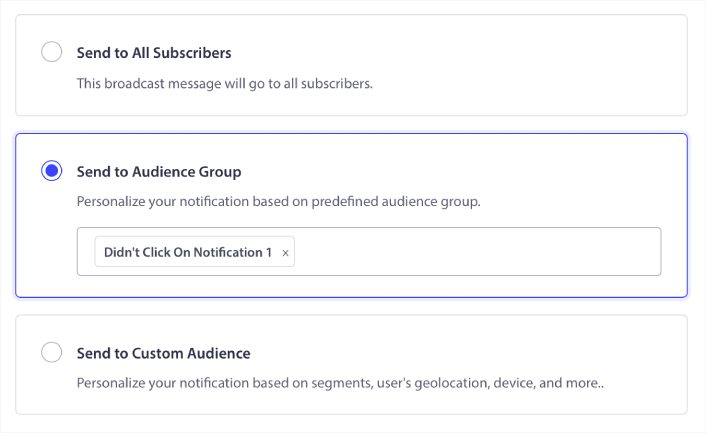
Gehen Sie dann zurück zu Ihrer Push-Benachrichtigungsübertragung und wählen Sie An Zielgruppen-Gruppe senden. Wählen Sie aus dem Dropdown-Menü Ihre Gruppe aus:
So retargeten Sie Abonnenten, die auf die Übertragung an alle geklickt haben
Wenn Sie Abonnenten ansprechen möchten, die auf Ihre letzte Benachrichtigung geklickt haben, können Sie eine weitere Zielgruppen-Gruppe erstellen.
Filtern Sie Ihre Abonnenten nach Datum des letzten Klicks nach dem Datum, an dem Sie Ihre vorherige Benachrichtigung gesendet haben UND vor dem Datum, an dem Sie Ihre nächste Benachrichtigung senden möchten:
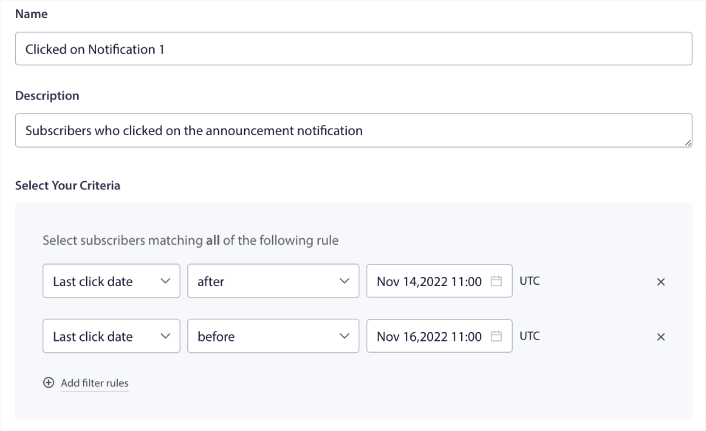
Sie können UND-Kriterien zu Ihrem Filter hinzufügen, indem Sie auf Filterregeln hinzufügen klicken. Ein Filter wie dieser eignet sich hervorragend für Cross-Selling-Push-Benachrichtigungen.
Schritt 6: Planen Sie Ihre Push-Benachrichtigung
Wählen Sie im Tab Zeitplan die Option Beginnen Sie mit dem Senden an einem bestimmten Tag und zu einer bestimmten Uhrzeit für detaillierte Planungsoptionen.
Wir senden die Benachrichtigung um 11:00 Uhr. Da Browser-Push-Benachrichtigungen unabhängig davon angezeigt werden, wann Sie die Benachrichtigung tatsächlich gesendet haben, können Sie sie auch früher senden, wenn Sie möchten.
Da meine Standard-Zeitzoneneinstellung nicht EST ist, verwende ich die Option Benachrichtigungen in der Zeitzone der Abonnenten senden:

Vergessen Sie nicht, Ihre Benachrichtigungen zu testen, indem Sie auf die Schaltfläche Benachrichtigung testen klicken. Wenn Sie fertig sind, klicken Sie auf Benachrichtigung planen.
Wie sieht der ideale Zeitplan für Black Friday Push-Benachrichtigungen aus?
Es gibt keinen einzig richtigen oder falschen Zeitplan für Feiertagskampagnen. Aber wir folgen einem sehr strengen Zeitplan und er funktioniert:
- 3 Benachrichtigungen für einen frühen Black Friday Sale
- 1 Benachrichtigung für Black Friday
- 1 Benachrichtigung für Small Business Saturday
- 1 Benachrichtigung für Cyber Monday
- 1 Benachrichtigung für Cyber Monday Extended Sale
Und Retargeting-Push-Benachrichtigungen, um die Abonnenten anzusprechen, die darauf geklickt haben oder nicht. Lassen Sie uns wissen, wie das für Sie funktioniert. In der Zwischenzeit finden Sie hier einige Ressourcen:
- Wie Sie mit Neugier Klicks auf Ihre Push-Benachrichtigungen steigern
- So personalisieren Sie jede Push-Benachrichtigung
- So heben Sie sich mit Rich Media in Ihren Push-Benachrichtigungen ab
- So reaktivieren Sie ruhende Push-Abonnenten
- So verwenden Sie Push-Benachrichtigungen, um Kunden auf dem Laufenden zu halten
- So verwenden Sie Emojis in Ihren Push-Benachrichtigungen für höhere Klickraten
- So steigern Sie Konversionen, indem Sie ein Gefühl der Dringlichkeit erzeugen
Und wenn Sie es noch nicht getan haben, legen Sie noch heute mit PushEngage los.


