
Suchen Sie nach einer schnellen Möglichkeit, das Symbol für Ihre App-Push-Benachrichtigungen hinzuzufügen und zu bearbeiten?
Es ist tatsächlich super einfach. Das Benachrichtigungs-Icon teilt Ihren Abonnenten mit, wer Sie sind. Es ist ein Markenzeichen für jede Push-Benachrichtigung, die Sie senden. Und das kann von unschätzbarem Wert sein, da es Ihrem Publikum hilft, sich an Ihre Marke zu erinnern.
Die Kosten, um sicherzustellen, dass jede von Ihnen gesendete Push-Benachrichtigung dazu beiträgt, dass Sie einprägsamer werden? Weniger als 5 Minuten.
In diesem Artikel zeigen wir Ihnen, wie Sie das Symbol für Ihre App-Push-Benachrichtigungen hinzufügen und bearbeiten. Und wie wir bereits sagten, es ist super einfach.
Legen wir los.
Warum ein Symbol für App-Push-Benachrichtigungen hinzufügen?
Ein Symbol für App-Push-Benachrichtigungen ist ein kleines, unverwechselbares Bild, das eine App auf dem Gerät eines Benutzers darstellt. Es erscheint neben Push-Benachrichtigungen, um die Quell-App der Nachricht oder Benachrichtigung visuell zu identifizieren.
Ihr Branding ist eine wichtige Komponente Ihrer Strategie für App-Push-Benachrichtigungen. Und Ihr App-Symbol hilft Benutzern, schnell zu erkennen, welche App oder Website mit ihnen kommuniziert, ohne den Text der Benachrichtigung lesen zu müssen.
Das Hinzufügen eines Symbols für App-Push-Benachrichtigungen ist aus mehreren Gründen eine kluge Entscheidung:
- Wiedererkennung: Genau wie wir ein bekanntes Gesicht in einer Menge sofort erkennen, erkennen wir auch Icons. Wenn Ihre App eine Benachrichtigung sendet, fungiert das Icon wie ein kleines Winken und sagt: „Hallo, ich bin’s!“ Dies hilft Benutzern, schnell zu identifizieren, welche App ihre Aufmerksamkeit erregt.
- Branding: Ihr Icon ist wie eine winzige Werbetafel für Ihre App. Es ist Teil Ihrer Markenidentität. Jedes Mal, wenn Benutzer es sehen, werden sie an Ihre App erinnert. Dies kann dazu beitragen, dass Ihre App im Gedächtnis bleibt.
- Benutzererfahrung: Benutzer haben oft viele installierte Apps, und das kann ein ziemliches Durcheinander sein. Ein einzigartiges Icon hilft ihnen, ihre Benachrichtigungen effizienter zu verwalten. Sie können auf einen Blick sehen, welche Benachrichtigungen sie zuerst überprüfen möchten.
- Professionalität: Eine App mit eigenem Benachrichtigungs-Icon wirkt polierter und professioneller. Es zeigt, dass Sie auch an die kleinen Details gedacht haben, was die allgemeine Benutzerzufriedenheit verbessern kann.
- Funktionalität: Manchmal kann das Icon auch zusätzliche Informationen vermitteln. Zum Beispiel könnte eine Messaging-App unterschiedliche Icons für eine neue Nachricht oder einen verpassten Anruf anzeigen. Dies fügt eine zusätzliche Ebene der Funktionalität und Benutzerfreundlichkeit hinzu.
Ein Symbol für App-Push-Benachrichtigungen mag klein sein, aber es spielt eine große Rolle dabei, wie Benutzer mit Ihrer App interagieren und sie wahrnehmen!
So fügen Sie ein Symbol für App-Push-Benachrichtigungen hinzu
Nachdem wir nun verstehen, was ein Symbol für App-Push-Benachrichtigungen ist und warum Sie es hinzufügen sollten, sehen wir uns an, wie Sie es einfach und ganz ohne Programmierung hinzufügen können.
Schritt #1: Wählen Sie einen Dienst für App-Push-Benachrichtigungen aus
Push-Benachrichtigungen sind ein Marketinginstrument, das Ihnen hilft, mit Webbesuchern in Kontakt zu treten, auch nachdem sie Ihre Website verlassen haben. Sie können gezielte Benachrichtigungen an Ihre Push-Abonnenten senden und Ihre Benachrichtigungen sogar für verschiedene Kundensegmente personalisieren. Aber welchen Push-Benachrichtigungsdienst sollten Sie wählen?
Wir empfehlen die Verwendung von PushEngage für den Versand von Push-Benachrichtigungskampagnen.

PushEngage ist der beste Push-Benachrichtigungsdienst der Welt. Und wir sprechen nicht nur von der kostenlosen Version. Er ermöglicht es Ihnen, mit Besuchern in Kontakt zu treten, nachdem sie Ihre Website verlassen haben, mit gezielten Push-Nachrichten.
PushEngage ist unsere erste Wahl für Push-Benachrichtigungsdienste und -tools, weil es:
- Super einfach zu bedienen ist
- Einen visuellen Kampagnen-Builder mit vorgefertigten Vorlagen hat, der wenig bis gar keine Programmierung zum Einrichten erfordert
- Einfach einzurichten ist, um vollständig automatisierte Push-Benachrichtigungskampagnen für jede Art von Website zu erstellen
- Vollständig ausgestattet ist mit Android- und iOS-SDKs zur schnellen Entwicklung, Bereitstellung, Analyse und Verwaltung von App-Push-Kampagnen
- Mit mehreren Optionen ausgestattet ist, um personalisierte Push-Benachrichtigungen für höhere Klickraten zu senden
- Ausgestattet ist mit benutzerdefiniertem Ziel-Tracking, UTM-Parametern und erweiterten Analysen
- Leistungsstarke Push-Benachrichtigungs-A/B-Testing-Optionen hat
Und das ist erst der Anfang. Sehen Sie sich die vollständige Liste der Funktionen von PushEngage an, bevor Sie fortfahren.
Das Erstaunlichste an PushEngage ist, dass es einen kostenlosen Plan gibt, den Sie ausprobieren können, bevor Sie eine Kaufentscheidung treffen.
Profi-Tipp: Lesen Sie unseren Artikel zur Analyse der Kosten von Push-Benachrichtigungen, bevor Sie einen Dienst kaufen.
Schritt #2: Richten Sie PushEngage App-Push-Benachrichtigungen ein
Bis jetzt mussten Sie Skeleton-SDKs verwenden, um App-Push-Benachrichtigungen zu senden. Das Problem bei der Verwendung dieser SDKs ist, dass sie ziemlich rudimentär sind.
Theoretisch können Sie damit jede Art von Mobile-App-Push-Kampagnen versenden. Aber dann müssen Sie auch Folgendes erstellen:
- Eine Benutzeroberfläche zur Verwaltung Ihrer Kampagnen
- Eine Analysesuite zur Verfolgung Ihrer Kampagnenleistung
- Bessere Unterstützung für Rich-Media- und In-App-Weiterleitungslinks (oder Deep Links)
- Prozesse zur Abstimmung zwischen Marketing- und Entwicklungsteams
Alles nur, um einen einzigen Wachstumskanal einzuführen. Die Verwendung alter Tools zum Senden von Mobile-App-Push-Benachrichtigungen ist mühsam, teuer, ressourcenintensiv und zeitaufwändig. Und natürlich erfordert es tiefgreifende Programmierkenntnisse in Ihrem Team, um alles zu entwickeln und zu verwalten, was Sie erstellen.
Mit den neuen PushEngage Android- und iOS-SDKs können Sie mobile App-Push-Nachrichten über dieselbe zuverlässige Software für großartige Zustellraten senden. Aber wir haben mehrere Ebenen hinzugefügt, die es super einfach machen, benutzerdefinierte Integrationen mit Ihrer App zu erstellen. Und PushEngage verwaltet das gesamte SDK. Sie müssen also nicht einmal viel Zeit und Geld für die Verwaltung Ihrer Integrationen aufwenden.
Alles, was Sie tun müssen, ist zu bauen!
Sie können Broadcast-Benachrichtigungen direkt von Ihrem PushEngage-Dashboard senden, sobald Sie Ihre App so eingerichtet haben, dass sie mobile App-Push-Benachrichtigungen über das SDK von PushEngage sendet. Ja, Sie müssen immer noch Code zu Ihrer App hinzufügen und die Verbindungen zwischen Ihrer App und der PushEngage-API entwickeln. Aber sobald dies erledigt ist, können Sie ganz einfach mobile App-Push-Kampagnen über eine vorgefertigte Softwareoberfläche erstellen, die auch Folgendes bietet:
- Hochgradig ansprechende Push-Kampagnentypen
- Bewährte Kampagnenvorlagen mit hohen Konversionsraten
- Automatisierte Kampagnen zur Bewerbung Ihrer Inhalte, wann immer Sie etwas veröffentlichen
- Mehrere Optionen für Targeting und Kampagnenplanung
- Web-Push-Kampagnen als ergänzender Wachstums-Kanal
- Erhöhte Zielgruppenbindung durch datenbasierte Personalisierung
- Zielverfolgung und erweiterte Analysen
- Intelligente A/B-Tests
- Ein engagierter Success Manager
Und vieles mehr. Wir haben gerade den Aufwand für die Entwicklung von Android- und iOS-Mobile-Push-Kampagnen für Ihre App beseitigt.
Schritt #3: Fügen Sie Ihr Symbol für App-Push-Benachrichtigungen hinzu oder bearbeiten Sie es
Sie können ganz einfach ein Symbol für iOS- und Android-App-Push-Benachrichtigungen festlegen. Gehen Sie zurück zu Ihrem PushEngage-Dashboard und navigieren Sie zu Kampagne » Sendungen und klicken Sie auf Neue Push-Sendung erstellen.

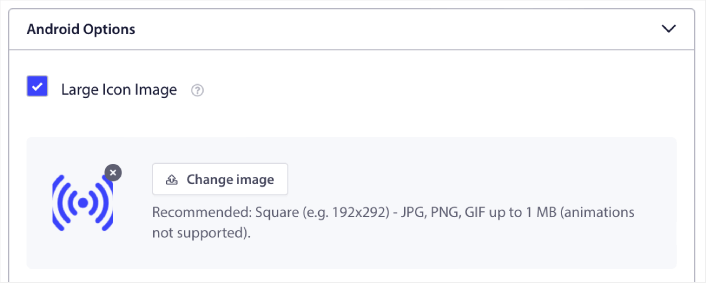
Aktivieren Sie unter Android-Optionen das Kontrollkästchen Großes Symbolbild:
Sie können dasselbe auch für iOS-Mobile-App-Push tun. Legen Sie ein Medienbild für Ihre iOS-App-Push-Benachrichtigung fest, um Ihre Kampagne auffälliger zu gestalten:
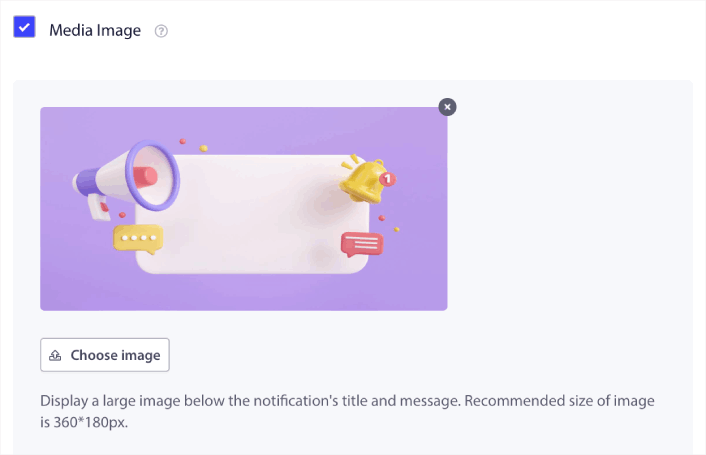
Das Bild, das Sie hochladen, ist Ihr Symbol für App-Push-Benachrichtigungen. Halten Sie die Abmessungen des Bildes bei 192px x 192px für die besten Ergebnisse und stellen Sie sicher, dass die Bildgröße kleiner als 1 MB ist. Sie können ein JPG, PNG oder sogar ein GIF für animierte Markenzeichen verwenden. Stellen Sie einfach sicher, dass das Symbol mit den Markenzeichen übereinstimmt, die Sie auf Social-Media-Websites verwenden.
Wenn Sie Ihr Symbol später bearbeiten müssen, können Sie dies hier tun. Laden Sie einfach ein anderes Bild hoch und Sie sind fertig!
Mit anderen Worten, Sie können Ihre Marken-Designrichtlinien ziemlich einfach einhalten, wenn Sie mobile Push-Benachrichtigungen senden. Und das alles über eine einfach zu bedienende Oberfläche, die Sie nie verwalten müssen!
Schritt Nr. 4: Senden Sie eine Testbenachrichtigung, um Ihr Benachrichtigungs-Symbol zu überprüfen
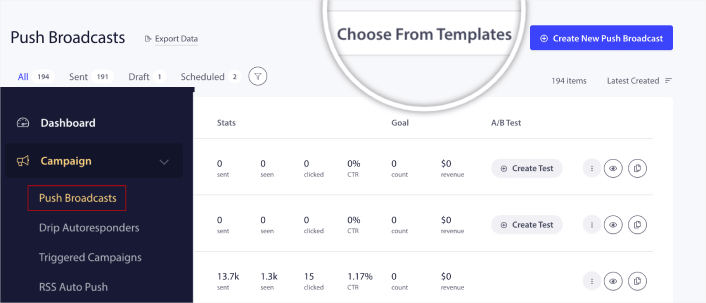
Gehen Sie zu Ihrem PushEngage-Dashboard und navigieren Sie zu Kampagne » Push-Broadcasts und klicken Sie auf Aus Vorlagen auswählen:
Als Nächstes können Sie eine Vorlage aus der Bibliothek auswählen, um loszulegen:
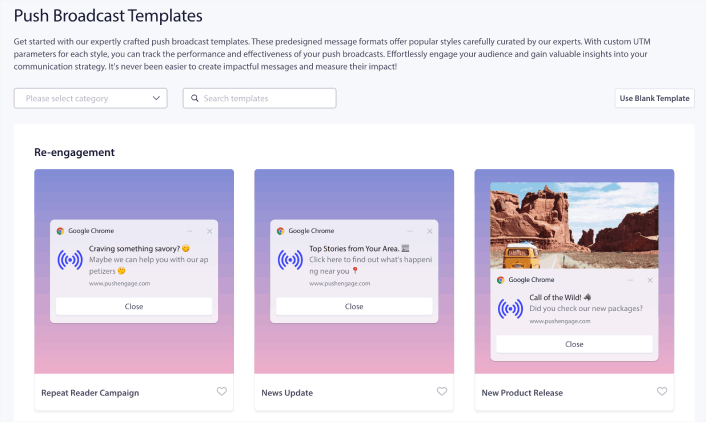
Fahren Sie einfach mit der Maus über eine der Vorlagen und klicken Sie auf die Schaltfläche Vorlage verwenden, um eine neue Push-Übertragung mit dieser Vorlage zu erstellen:
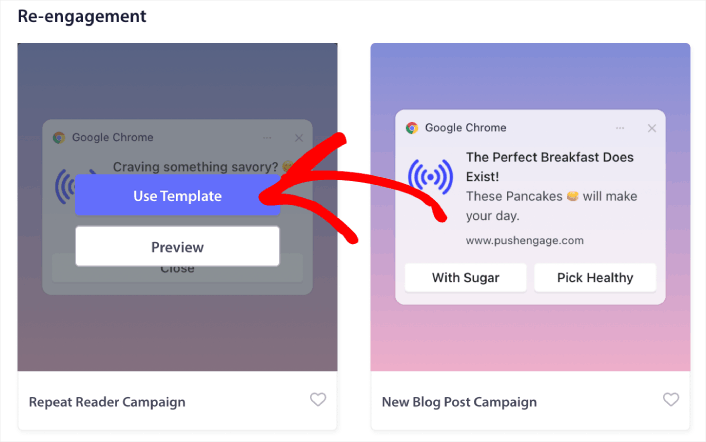
Wenn Sie die Vorlage verwenden, werden alle benötigten Felder zum Erstellen einer neuen Push-Übertragung automatisch aus der Vorlage übernommen. Natürlich können Sie alle Felder bearbeiten, um sie besser an Ihre Marke anzupassen. Sie können die Übertragung aber auch so versenden, wie sie ist, wenn Sie möchten.
Derzeit haben wir Push-Benachrichtigungsvorlagen für:
- Re-Engagement-Push-Benachrichtigungen
- Ankündigungskampagnen
- Werbeangebotskampagnen
- Kampagnen zur Bewerbung neuer Blogbeiträge
- Saisonale Angebots-Push-Benachrichtigungen
- Upselling- und Cross-Selling-Push-Benachrichtigungen
- Flash-Sale-Push-Kampagnen
Und das Coolste ist, dass selbst unsere kostenlosen Benutzer Zugriff auf einige kostenlose Vorlagen erhalten. Natürlich können Sie jederzeit Ihr PushEngage-Konto upgraden, um auf Rich Push Notifications mit leistungsfähigeren Funktionen zuzugreifen.
Erstellen wir jetzt eine Willkommens-Push-Benachrichtigungskampagne. Gehen Sie zu Ihrem PushEngage-Dashboard und navigieren Sie zu Kampagne »
Und wie Sie sehen können, ist das Benachrichtigungs-Symbol in unserem Beispiel ziemlich prominent!
Wenn Sie neu bei Push-Benachrichtigungen sind, sollten Sie einen vollständigen Push-Benachrichtigungs-Testprozess durchlaufen, bevor Sie live gehen. Dies hilft Ihnen, häufige Probleme mit der Funktionalität zu beheben, bevor Ihre Besucher sie sehen und sich über eine fehlerhafte Benutzererfahrung beschweren.
Was tun, nachdem Sie ein Symbol für App-Push-Benachrichtigungen hinzugefügt haben
Jetzt, da Sie wissen, wie Sie ein App-Push-Benachrichtigungs-Icon hinzufügen, ist es an der Zeit, Ihre eigenen Kampagnen zu erstellen. Aber bevor Sie mit den Kampagnen beginnen, sollten Sie sich zuerst einige großartige Push-Benachrichtigungsbeispiele ansehen.
Und wenn Sie neu bei Push-Benachrichtigungen sind, sollten Sie sich unseren Artikel über Best Practices für Push-Benachrichtigungen ansehen, bevor Sie mit der Erstellung von Kampagnen beginnen. Einige der Best Practices, die wir aktiv empfehlen, sind:
- Klicks durch Neugier steigern
- Jede Push-Benachrichtigung personalisieren
- Mit Rich Media hervorstechen
- Reaktivieren Sie ruhende Push-Abonnenten
- Halten Sie Kunden auf dem Laufenden
- Verwenden Sie Emojis, wo immer Sie können
- Schaffen Sie ein Gefühl der Dringlichkeit
Wir empfehlen die Verwendung von PushEngage zum Erstellen Ihrer Push-Benachrichtigungskampagnen. PushEngage ist die #1 Push-Benachrichtigungssoftware auf dem Markt und Ihre Kampagnen sind in sicheren Händen.
Wenn Sie es also noch nicht getan haben, beginnen Sie noch heute mit PushEngage.


