
De fleste virksomhedsejere antager, at når en abonnent stopper med at åbne deres e-mails, er den kunde væk for altid. Det almindelige råd er simpelthen at fjerne dem fra din liste. Men jeg har fundet ud af, at det ikke altid er den bedste løsning. Bare fordi de ignorerer deres indbakke, betyder det ikke, at de har mistet interessen; de besøger måske stadig din hjemmeside eller bruger din app.
Dette er den perfekte mulighed for at genaktivere dem med PushEngages push-notifikationer. I denne vejledning vil jeg guide dig igennem, hvordan du bruger dette kraftfulde værktøj inde i dine HubSpot Workflows til at bringe dit inaktive publikum tilbage.
Send Web & App Push Notifikationer fra HubSpot!
Push-notifikationer er et supereffektivt, billigt marketingværktøj, der hjælper dig med at øge din gentagne trafik, engagement og salg automatisk.
Hvad er genaktivering af abonnenter, og hvorfor er det vigtigt for din virksomhed
Genaktivering af inaktive abonnenter er processen med at identificere e-mail-abonnenter, der er holdt op med at åbne dine e-mails, og oprette målrettede kampagner for at vinde dem tilbage. I stedet for blot at fjerne disse kontakter fra din liste, giver genaktivering dig en chance for at genoprette forbindelsen med folk, der engang var interesserede i din virksomhed.
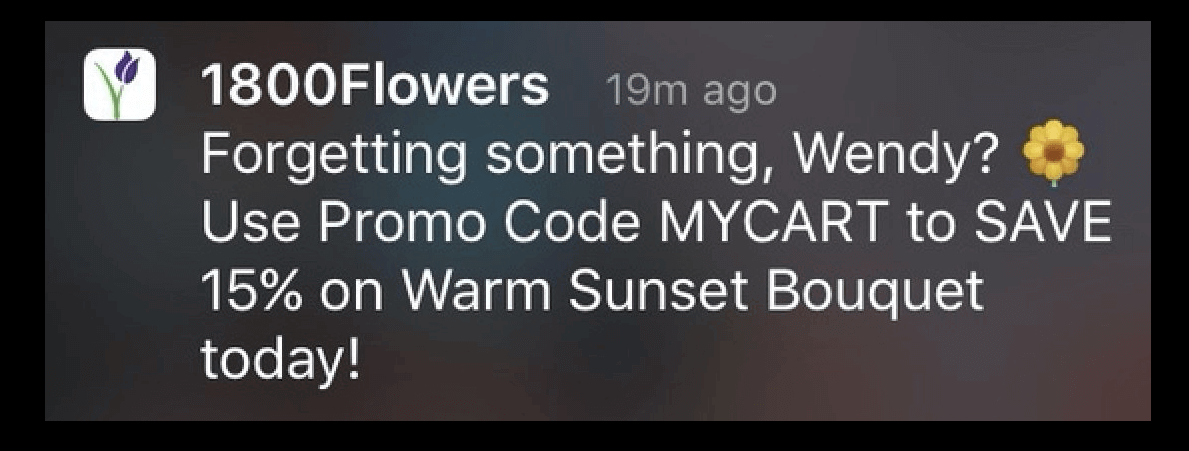
Tallene bag e-mail-listens forfald er tankevækkende. Undersøgelser viser, at e-mail-lister naturligt falder med ca. 22,5% hvert år, efterhånden som abonnenter skifter job, opgiver gamle e-mail-adresser eller simpelthen mister interessen. Dette betyder, at uden aktive genaktiveringsindsatser bliver næsten en fjerdedel af din omhyggeligt opbyggede e-mail-liste værdiløs årligt.
Her er, hvad der gør genaktivering så værdifuld for din virksomhed. Det koster 5-10 gange mere at erhverve en ny e-mail-abonnent end at genaktivere en eksisterende. Når du tager højde for, at den gennemsnitlige pris pr. kunde kan variere fra 50 til 200 USD afhængigt af din branche, bliver det en smart økonomisk beslutning at holde eksisterende abonnenter engagerede.
- Genaktiveringskampagner er automatiserede e-mail-sekvenser designet specifikt til at genoprette forbindelsen med inaktive abonnenter. Disse kampagner bruger typisk forskellig messaging, timing og incitamenter sammenlignet med dine almindelige nyhedsbreve.
- HubSpot Workflows er automatiseringsværktøjerne inden for HubSpot, der giver dig mulighed for at oprette disse genaktiveringssekvenser. De kan udløse e-mails, opdatere kontakt-egenskaber og integrere med andre marketingværktøjer baseret på abonnentadfærd.
- PushEngage-integrationen tilføjer en kraftfuld multi-kanal tilgang til din genaktiveringsstrategi. I stedet for kun at stole på e-mail (som inaktive abonnenter ikke åbner), kan du nå dem via web push-notifikationer, når de besøger din hjemmeside.
De skjulte omkostninger ved inaktive abonnenter
Inaktive abonnenter sidder ikke bare stille på din liste – de skader aktivt din e-mail-marketing performance. Når en stor del af din liste ikke engagerer sig med dine e-mails, sender det negative signaler til e-mail-udbydere som Gmail og Outlook.
E-mail-leveringsrater falder markant, når dine åbningsrater falder under branchestandarder. For de fleste brancher ønsker du at opretholde åbningsrater over 20 %. Hvis din samlede åbningsrate falder til 15 % eller derunder på grund af inaktive abonnenter, er dine e-mails mere tilbøjelige til at blive ignoreret af abonnenter.
Den finansielle indvirkning vokser over tid. De fleste e-mail-udbydere, inklusive HubSpot, opkræver baseret på antallet af kontakter i din database. Du betaler essentielt månedlige gebyrer for at gemme kontakter, der ikke giver afkast på investeringen.
Ud over omkostninger fordrejer inaktive abonnenter dine kampagneanalyser. Når du forsøger at måle succes for nye e-mail-kampagner, gør et stort inaktivt segment det svært at forstå, hvad der rent faktisk virker med din engagerede målgruppe.
Hvorfor automatiseret genaktivering overgår manuelle kampagner
Forskellen mellem automatiserede og manuelle genaktiveringsmetoder er betydelig i både effektivitet og tidsinvestering.
| Tilgang | Svarrate | Tidsinvestering | Konsistens |
|---|---|---|---|
| Manuelle kampagner | 8-12% | 4-6 timer pr. kampagne | Sporadisk |
| Automatiserede arbejdsgange | 15-25% | 2-3 timers opsætning (engang) | Kontinuerlig |
Automatiserede genaktiveringsarbejdsgange reagerer øjeblikkeligt, når nogen bliver inaktiv. Manuelle kampagner sker ofte uger eller måneder efter, at abonnenterne mentalt har bevæget sig væk fra dit brand.
Fordelen ved timing er afgørende. Forskning viser, at genaktiveringsforsøg er mest effektive inden for de første 30 dage af inaktivitet. Efter 90 dages ingen engagement falder succesraterne med mere end 60 %.
Automatiserede systemer tillader også progressiv meddelelsesafsendelse. Du kan starte med blide "vi savner dig"-e-mails og gradvist eskalere til mere direkte "bekræft dit abonnement"-beskeder baseret på fortsat manglende respons.
Sådan identificerer du inaktive abonnenter i HubSpot
Før du kan genaktivere inaktive abonnenter, skal du tydeligt identificere, hvem de er. Dette afsnit vil vise dig præcis, hvordan du segmenterer inaktive brugere i HubSpot, så du kan målrette dem med specifikke genaktiveringskampagner.
Nøglen til succesfuld genaktivering er at forstå, at "inaktiv" betyder forskellige ting for forskellige virksomheder. Et dagligt nyhedsbrev kan betragte nogen som inaktiv efter 7 dages ingen åbninger, mens et månedligt nyhedsbrev måske venter 60 dage, før abonnenter markeres som inaktive.
Opsætning af dine kriterier for inaktive abonnenter
Dit første skridt er at bestemme, hvad "inaktiv" betyder for din specifikke virksomhed og e-mail-frekvens. Jeg anbefaler at bruge en kombination af e-mail-engagement og webstedsaktivitet for at få det mest nøjagtige billede.
For e-mail-fokuserede virksomheder (daglige eller ugentlige udsendelser) skal du betragte abonnenter som inaktive, hvis de ikke har åbnet en e-mail i 30 dage. For indholdsvirksomheder med mindre hyppige e-mails, udvid dette til 45-60 dage.
Men stol ikke udelukkende på e-mail-åbninger. iOS 15 og andre privatlivsopdateringer har gjort åbningsrater mindre pålidelige. Kombiner i stedet flere kriterier for mere nøjagtig segmentering.
Her er, hvad jeg anbefaler at spore:
- Ingen e-mailåbninger i de sidste 30-60 dage (afhængigt af din udsendelsesfrekvens)
- Ingen e-mailklik i de sidste 45-90 dage
- Intet webstedsbesøg i de sidste 60-90 dage
- Ingen formularindsendelser eller downloads i de sidste 90 dage
Servicebaserede virksomheder bør fokusere mere på webstedsaktivitet, da kunder ofte besøger dit websted, når de er klar til at træffe en beslutning, selvom de ikke har åbnet noget for nylig.
E-handelsvirksomheder bør inkludere købsadfærd – en person, der ikke har købt noget i 6 måneder, men besøger dit websted regelmæssigt, kan have brug for en anden tilgang end en person, der er helt uengageret.
Oprettelse af dynamiske lister til automatisk segmentering
Lad os nu oprette de faktiske lister i HubSpot, der automatisk identificerer dine inaktive abonnenter. Naviger i dit HubSpot-dashboard.
Klik på ‘Opret liste‘ og vælg ‘Kontaktbaseret‘ liste. Vælg ‘Aktiv liste‘, så den opdateres automatisk, efterhånden som kontakter opfylder eller ikke længere opfylder dine kriterier.
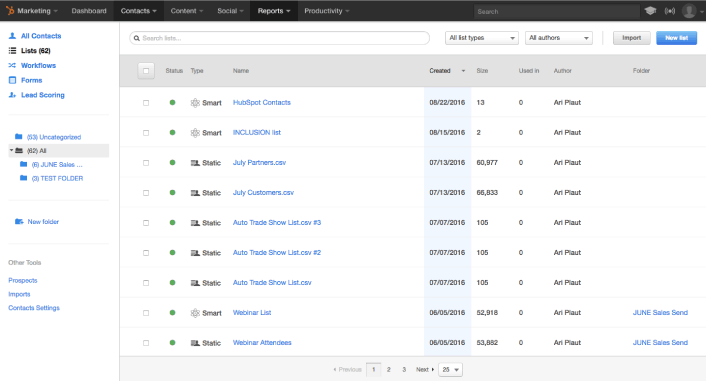
Navngiv din liste noget beskrivende, f.eks. „Inaktive abonnenter – 30 dage“, så du nemt kan identificere den senere.
Nu skal du opsætte dine filtreringskriterier. Klik på ‘Tilføj filter’ og start med e-mailengagement:
- Tilføj filter: ‘E-mail’ → ‘Dato for sidste markedsførings-e-mailåbning’ → ‘er før’ → Vælg for 30 dage siden
- Tilføj filter: ‘E-mail’ → ‘Dato for sidste markedsførings-e-mailklik’ → ‘er før’ → Vælg for 45 dage siden
- Tilføj filter: ‘Webstedsaktivitet’ → ‘Sidste sidevisning’ → ‘er før’ → Vælg for 60 dage siden filterlogik til ‘OG’, så kontakter skal opfylde alle kriterier for at blive betragtet som inaktive. Dette sikrer, at du ikke utilsigtet målretter mod nogen, der er engageret via andre kanaler.
Her er et professionelt tip, jeg har lært af at administrere flere klientlister: opret separate lister til forskellige tidsrammer for inaktivitet. At have både „30-dages inaktiv“ og „90-dages inaktiv“ lister giver dig mulighed for at oprette mere målrettede genaktiveringsbeskeder.
Hvis din listestruktur ikke fungerer som forventet, er det mest almindelige problem forvirring omkring datofilteret. Sørg for, at du bruger „er før“ (ikke „er efter“) til dine datokriterier, og dobbelttjek, at dine datointervaller giver logisk mening.
Trin-for-trin: Opbygning af din genaktiverings-workflow i HubSpot
Her samles alt. Du opretter en automatiseret workflow, der identificerer inaktive abonnenter og guider dem gennem en strategisk genaktiveringssekvens. Hvert trin er designet til gradvist at øge engagementet, samtidig med at abonnentpræferencer respekteres.
Nøglen til succesfuldt workflow-design er at forstå både det tekniske setup og psykologien bag, hvorfor folk bliver inaktive. Jeg vil vise dig ikke kun, hvad du skal konfigurere, men også hvorfor hver indstilling er vigtig for din kampagnes succes.
Workflow-triggeropsætning: Hvornår skal genaktivering starte
Naviger til Automatisering » Workflows i dit HubSpot-dashboard og klik på ‘Opret workflow’. Vælg ‘Kontaktbaseret’ workflow, da du målretter mod specifikke abonnenter.
Vælg 'Start fra bunden' for at have fuld kontrol over din arbejdsgangslogik. Navngiv din arbejdsgang noget klart som “E-mail genengagement – 30 dages inaktivitet.”
For din tilmeldingsudløser skal du vælge 'Listemedlemskab' og vælge den inaktive abonnentliste, du oprettede i det forrige afsnit. Dette betyder, at alle, der opfylder dine inaktivitetskriterier, automatisk vil gå ind i denne arbejdsgang.
Her bliver timing afgørende. Indstil din tilmelding til 'Tilmeld kun kontakter, når de først opfylder kriterierne.' Dette forhindrer kontakter i at gennemgå arbejdsgangen flere gange, hvis de bliver inaktive igen senere.
Jeg anbefaler at tilføje undertrykkelseskriterier for at forhindre overkommunikation:
- Kontakter, der har afmeldt sig marketing-e-mails
- Kontakter markeret som 'Må ikke kontaktes'
- Kontakter, der har åbnet en e-mail inden for de sidste 7 dage (de kan have genengageret sig naturligt)
Du kan også undertrykke kontakter, der allerede er i andre aktive arbejdsgange for at undgå at overvælde dem med flere kampagner samtidigt.
Under fanen 'Indstillinger' skal du indstille genindmeldelse til 'Tillad kontakter at blive genindmeldt', men tilføj en forsinkelse på mindst 90 dage. Dette giver tidligere genengagerede kontakter tid til at demonstrere konsekvent aktivitet, før de potentielt går ind i arbejdsgangen igen.
Design af din arbejdsgangslogik og timing
Din arbejdsgangsstruktur bør følge et strategisk eskalationsmønster. Start med blide, værdifokuserede beskeder og bliv gradvist mere direkte med at bekræfte abonnementspræferencer.
Her er den psykologiske begrundelse bag effektiv timing: Dag 1 fanger folk, der lige har haft en travl periode, Dag 7 når dem, der har brug for et stærkere skub, og Dag 14 sigter mod en sidste overbevisende grund til at forblive engageret.
Jeg anbefaler denne tre-trins sekvens:
E-mail 1 (Dag 1): “Vi savner dig” – Fokus på værdi og hvad de går glip af
E-mail 2 (Dag 7): “Eksklusivt indhold” – Tilbyd noget særligt for at genengagere
E-mail 3 (Dag 14): “Bekræft abonnement” – Direkte, men venligt sidste forsøg
Tilføj en 'Forsinkelse'-handling mellem hver e-mail. Indstil E-mail 1 til at blive sendt med det samme, når nogen går ind i arbejdsgangen. Tilføj en 7-dages forsinkelse før E-mail 2 og en yderligere 7-dages forsinkelse før E-mail 3.
Efter hver e-mail skal du tilføje en 'Hvis/så-forgreningshandling' for at kontrollere, om kontakten har åbnet e-mailen eller klikket på links. Hvis de har, skal du flytte dem til en 'Mål'-handling, der markerer dem som succesfuldt genengagerede og fjerner dem fra arbejdsgangen.
Dette forhindrer genengagerede abonnenter i at modtage unødvendige opfølgende beskeder og hjælper dig med at spore arbejdsgangens succesrater.
Opsætning af arbejdsgangshandlinger og -betingelser
Lad os nu konfigurere de specifikke handlinger og betingelser, der gør din arbejdsgang intelligent og lydhør over for abonnentadfærd.
For hver e-mail i din sekvens skal du bruge 'Send e-mail'-handlingen og oprette dedikerede genengagement-e-mailskabeloner. Jeg vil dække budskabsstrategien i det næste afsnit, men sørg for, at hver e-mail har en klar, overbevisende emnelinje og fokuserer på abonnentværdi.
Tilføj en 'Vent i en bestemt periode'-handling efter hver e-mailafsendelse. Men det vigtige er: tilføj også betingelser, der tjekker for positiv engagement.
Opret en 'Hvis/så-forgrenings'-handling med disse betingelser:
- Hvis kontakten har åbnet nogen marketing-e-mail inden for de sidste 7 dage, ELLER
- Hvis kontakten har klikket på et link inden for de sidste 7 dage, ELLER
- Hvis kontakten har besøgt din hjemmeside inden for de sidste 7 dage
Hvis en af disse betingelser er sand, send kontakten til din 'Mål'-handling. Dette genaktiverer straks abonnenter fra arbejdsgangen og markerer dem som en succes.
For kontakter, der ikke opfylder kriterierne for genaktivering, fortsæt dem til den næste e-mail i din sekvens.
Efter din sidste e-mail (E-mail 3), tilføj endnu en 'Hvis/så-forgrenings'-handling for at tjekke for engagement. Kontakter, der stadig ikke har engageret sig, bør flyttes til en afsluttende handling, der enten:
- Opdaterer deres kontakt-egenskab til "Upålidelig – Overvej fjernelse"
- Flytter dem til en anden liste for meget sjældne kommunikationer
- Fjerner dem fra dine aktive marketing-e-mails (men beholder dem i din database)
Jeg anbefaler ikke automatisk at afmelde upålidelige kontakter, da dette kan skabe problemer med overholdelse af regler. Reducer i stedet e-mailfrekvensen markant eller flyt dem til en liste for kvartalsvise nyhedsbreve.
Integration af PushEngage til Multi-Channel Genaktivering
Mens de fleste strategier for genaktivering fokuserer udelukkende på e-mail, tilføjer push-notifikationer en kraftfuld multi-channel tilgang. Da dine inaktive abonnenter ikke åbner e-mails, kan det være meget effektivt at nå dem via web push-notifikationer, når de besøger din hjemmeside.
PushEngage integreres problemfrit med HubSpot-arbejdsgange, hvilket giver dig mulighed for at udløse personlige push-notifikationer baseret på kontakt-egenskaber og adfærd. Denne tekniske opsætning er designet til at være ligetil for ikke-udviklere, samtidig med at den tilbyder sofistikerede målretningsmuligheder.
Tilslutning af PushEngage til din HubSpot-arbejdsgang
Først skal du have aktive konti hos både PushEngage og HubSpot. Hvis du endnu ikke har sat PushEngage op, skal du installere og aktivere plugin'et (se vores begynderguide til plugin-installation).
I dit PushEngage-dashboard skal du navigere til Indstillinger » Integrationer og kigge efter HubSpot-integrationsmuligheden. Klik på 'Forbind til HubSpot' for at starte godkendelsesprocessen.
Du vil blive omdirigeret til HubSpots godkendelsesside. Log ind med dine HubSpot-oplysninger og klik på 'Giv adgang' for at tillade PushEngage at forbinde med din HubSpot-konto.
Tilbage i PushEngage bør du se en bekræftelse på, at din HubSpot-konto er forbundet. De mest almindelige problemer er:
- Brug af forskellige e-mailadresser til dine PushEngage- og HubSpot-konti
- Browser-cookies eller cache, der forstyrrer godkendelsesprocessen
- Pop-up-blokeringer, der forhindrer godkendelsesvinduet i at åbne
Ryd din browser-cache og prøv forbindelsesprocessen igen, hvis du støder på fejl.
Når du er forbundet, skal du vende tilbage til din HubSpot-workfloweditor. Du vil nu se PushEngage-handlinger tilgængelige i din workflow-handlingsmenu under 'Eksterne integrationer' eller 'Forbundne apps'.
Integrationen giver dig mulighed for at udløse push-meddelelser på ethvert tidspunkt i dit workflow, ligesom at sende en e-mail. Du kan tilføje push-meddelelseshandlinger mellem e-mail-afsendelser eller bruge dem som alternative kontaktpunkter for abonnenter, der ikke har tilmeldt sig e-mail-meddelelser.
Opsætning af personlige push-meddelelsesudløsere
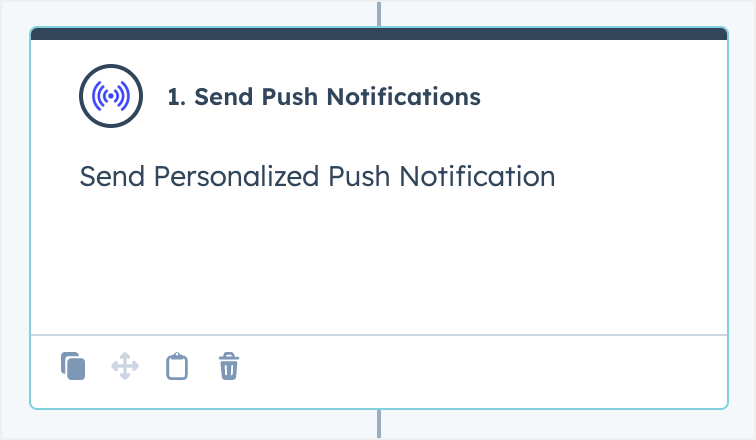
Lad os nu tilføje push-meddelelseshandlinger til dit genoptagelses-workflow. Klik på '+' ikonet i din workfloweditor for at tilføje en ny handling efter din første genoptagelses-e-mail.
Vælg 'PushEngage' fra de tilgængelige integrationer, og vælg 'Send Push-meddelelse'. Dette åbner push-meddelelseseditoren, hvor du kan udforme din besked.
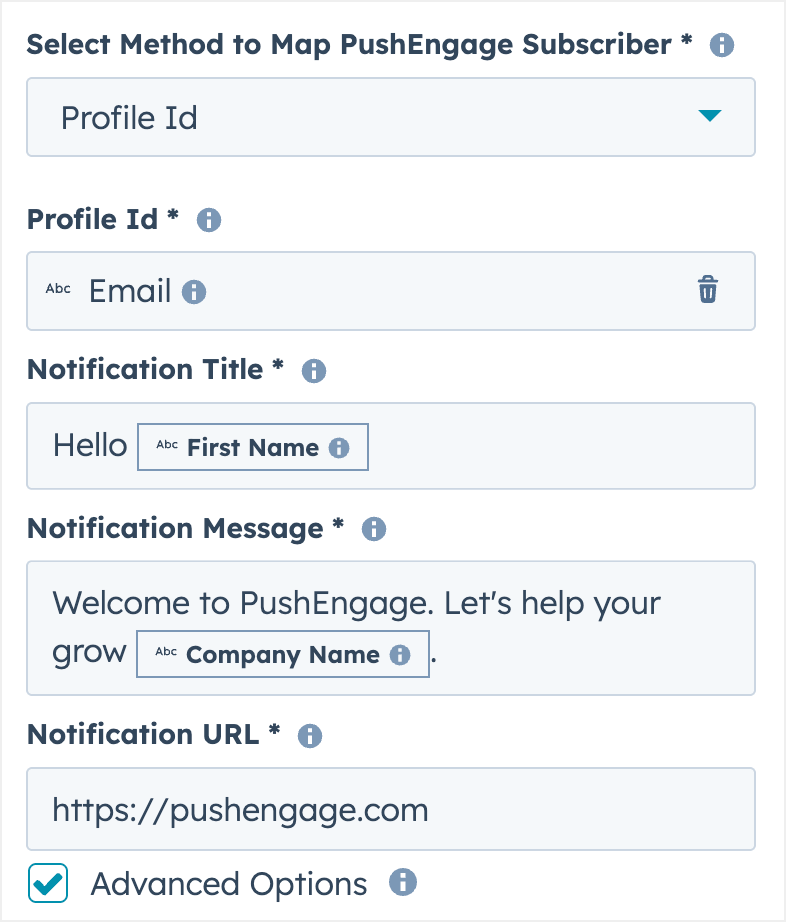
Din push-meddelelse bør supplere, ikke duplikere, dine e-mail-beskeder. Da push-meddelelser har tegngrænser (typisk 90-120 tegn for beskedens brødtekst), skal du fokusere på at skabe en følelse af hastværk eller nysgerrighed.
Her er nogle effektive eksempler på push-meddelelser til genoptagelse:
Efter e-mail 1: “Stadig der? Vi har noget særligt til dig 👀”
Efter e-mail 2: “Gå ikke glip af det – dit eksklusive indhold udløber snart!”
Før sidste e-mail: “Sidste chance for at holde dig opdateret med [Dit Brand Navn]”
Brug HubSpot-kontaktegenskaber til at personliggøre dine push-meddelelser. Klik på personaliseringstoken-ikonet i push-meddelelseseditoren for at indsætte:
- Fornavn: “Hej {first_name}, vi savner dig!”
- Firmanavn: “Eksklusive indsigter for {company} branchen indeni”
- Dato for sidste engagement: “Det er et stykke tid siden {last_email_open_date}”
Indstil din push-meddelelsestidspunkt omhyggeligt. Jeg anbefaler at sende push-meddelelser 2-3 dage efter dine genoptagelses-e-mails. Dette giver abonnenterne tid til først at se og potentielt reagere på e-mailen, mens push-meddelelsen fungerer som en blid opfølgende påmindelse.
Tilføj betinget logik til dine push-meddelelser ligesom dine e-mails. Opret en 'Hvis/så gren' efter hver push-meddelelse for at kontrollere, om kontakten klikkede igennem til din hjemmeside. Engagerede besøgende bør gå videre til dit succesmål, mens dem, der ikke reagerer, fortsætter gennem workflowet.
For detaljerede bedste praksisser for push-meddelelser ud over genoptagelse, se vores Komplet Guide til Website Push-meddelelser.
Udarbejdelse af højkonverterende genoptagelsesbeskeder
Succesen af din genoptagelseskampagne afhænger i høj grad af din beskedstrategi. Efter at have testet hundredvis af genoptagelses-e-mails på tværs af forskellige brancher, har jeg fundet ud af, at de mest effektive beskeder fokuserer på værdi, skaber en blid følelse af hastværk og gør det nemt for abonnenterne at genoptage engagementet.
Dine genaktiveringsbeskeder skal adressere, hvorfor nogen blev inaktiv i første omgang. Almindelige årsager inkluderer e-mail-træthed, irrelevant indhold eller livsændringer, der har forskudt deres prioriteter. Dine beskeder bør anerkende disse muligheder, mens de giver overbevisende grunde til at genaktivere.
E-mail-skabeloner til genaktivering, der virker
Her er fire gennemprøvede e-mail-skabeloner, du kan tilpasse til din genaktiverings-workflow. Hver skabelon adresserer forskellige psykologiske triggere og abonnentmotivationer.
Skabelon 1: "Vi savner dig"-tilgangen
Emne: Vi savner dig, {first_name}
Hej {first_name},
Jeg har bemærket, at du ikke har åbnet vores e-mails i et stykke tid, og jeg ville række ud personligt.
Din indsigt og engagement har altid været værdifuld for vores fællesskab, og det er bare ikke det samme uden dig.
Jeg forstår, at indbakker kan blive overvældende. Hvis vores indhold ikke rammer plet for dig lige nu, vil jeg meget gerne vide, hvad der ville være mere nyttigt.
Her er nogle af vores mest populære nylige artikler, som andre abonnenter elskede:
• [Artikeltitel 1]
• [Artikeltitel 2]
• [Artikeltitel 3]
Ville nogen af disse være nyttige for dig? Klik bare for at tjekke dem ud.
Hvis du foretrækker andet indhold eller en anden e-mailfrekvens, skal du bare svare og lade mig det vide. Jeg læser alle svar personligt.
Tak fordi du er en del af vores fællesskab,
[Dit Navn]
Skabelon 2: Det eksklusive værditilbud
Emne: Noget særligt til dig, {first_name}
{first_name}, jeg har noget eksklusivt til vores langvarige abonnenter.
Siden du tilmeldte dig vores liste, har vi hjulpet tusindvis af mennesker med at [opnå specifikt resultat]. Jeg vil gerne sikre mig, at du også får mest mulig værdi ud af dit abonnement.
Her er en eksklusiv ressource, jeg har lavet kun til abonnenter som dig:
[Titel på overbevisende lead magnet] – normalt 47 $, gratis for abonnenter
Denne [ressourcetype] dækker:
✓ [Specifik fordel 1]
✓ [Specifik fordel 2]
✓ [Specifik fordel 3]
[Download Din Gratis Kopi]
P.S. Dette eksklusive tilbud er kun tilgængeligt for e-mail-abonnenter og udløber om 7 dage.
Med venlig hilsen,
[Dit Navn]
Skabelon 3: Spørgeundersøgelse/Feedback-tilgangen
Emne: Hurtigt spørgsmål, {first_name}
Hej {first_name},
Jeg arbejder på at gøre vores e-mails mere værdifulde, og jeg har brug for din hjælp.
Kunne du bruge 30 sekunder på at lade mig vide, hvad du helst vil høre om?
[Tag Vores 2-Spørgsmåls Undersøgelse]
Som tak får alle, der gennemfører undersøgelsen, tidlig adgang til vores kommende [ressource/kursus/værktøj].
Din feedback former direkte, hvad vi skaber, så dine input betyder virkelig noget.
På forhånd tak,
[Dit Navn]
Skabelon 4: Den endelige bekræftelse
Emne: Skal vi sige farvel, {first_name}?
{first_name},
Jeg har sendt dig et par e-mails for nylig, men har ikke hørt tilbage fra dig.
Jeg respekterer din tid og ønsker ikke at fylde din indbakke, hvis vores indhold ikke er værdifuldt for dig lige nu.
Hvis du gerne vil fortsætte med at modtage vores e-mails, skal du blot klikke her: [Bliv abonneret]
Hvis ikke, så bare rolig. Du kan afmelde dig ved at bruge linket nedenfor, eller blot ignorere denne e-mail, så fjerner vi dig fra vores aktive liste.
Tak for den tid, du har været en del af vores fællesskab.
Alt godt,
[Dit Navn]
Hver skabelon virker, fordi den anerkender abonnentens aktuelle tilstand, giver klar værdi og gør det næste skridt åbenlyst og nemt.
Bedste praksis for push-meddelelser
Push-meddelelser har unikke begrænsninger og muligheder sammenlignet med e-mail. Med kun 90-120 tegn til din meddelelsesbrødtekst og 30-50 tegn til din titel, skal hvert ord tælle.
De mest effektive push-meddelelser til genaktivering skaber nysgerrighed eller hastværk uden at være påtrængende. De bør føles som en hjælpsom påmindelse snarere end aggressiv markedsføring.
Effektive eksempler på push-meddelelser:
Titel: “Vi savner dig!”
Besked: “Tjek hvad du har gået glip af – nyt indhold indeni”
Titel: “Hurtigt spørgsmål”
Besked: “30-sekunders undersøgelse = eksklusiv tidlig adgang til vores nye værktøj”
Titel: “Stadig interesseret?”
Besked: “Tryk for at bekræfte, at du vil fortsætte med at modtage vores opdateringer”
Ineffektive eksempler på push-meddelelser:
Titel: “OMGÅENDE: Miste ikke adgangen!”
Besked: “Klik nu, ellers bliver du fjernet fra vores liste for evigt!!!”
Titel: “Du går glip af noget”
Besked: “Alle andre får vores indhold, men ikke dig – klik her”
Hold din timing for push-meddelelser respektfuld. Send dem i normal arbejdstid (kl. 9-17) i din målgruppes tidszone. Undgå weekender, medmindre din målgruppe specifikt engagerer sig i weekendindhold.
Brug handlingsorienteret sprog, men undgå aggressiv hast. Ord som “opdag”, “tjek”, “se hvad der er nyt” og “hurtig opdatering” klarer sig bedre end “omgående”, “begrænset tid” og “handl nu”.
Progressiv genaktivering: Eskalering af din meddelelsesstrategi
Din genaktiveringssekvens bør følge et logisk eskaleringsmønster. Hver meddelelse bør være en smule mere direkte end den forrige, samtidig med at en hjælpsom, respektfuld tone bevares.
Meddelelse 1 (Dag 1): Fokuser på værdi og hvad de går glip af. Antag, at de har haft travlt, og mind dem blidt om fordelene ved dit indhold.
Meddelelse 2 (Dag 7): Tilbyd noget eksklusivt eller bed om feedback. Denne meddelelse anerkender, at de måske har savnet den første e-mail og giver et stærkere incitament til at genaktivere.
Meddelelse 3 (Dag 14): Vær direkte omkring abonnementsbekræftelse. Denne sidste meddelelse gør det klart, at fortsat manglende engagement vil resultere i reduceret e-mailfrekvens.
Hvis nogen genengagerer sig på et hvilket som helst tidspunkt i din sekvens, skal du straks flytte dem til et "velkommen tilbage"-workflow, der leverer det løfte, der fik dem til at genengagere sig. Dette forstærker deres beslutning om at forblive abonnent og øger sandsynligheden for fortsat engagement.
For abonnenter, der ikke reagerer på nogen af dine genengagementsforsøg, kan du overveje disse næste trin:
- Flyt dem til en kvartalsvis nyhedsbrevsliste
- Reducer deres e-mailfrekvens til månedlig i stedet for ugentlig
- Tag dem til fjernelse efter 6 måneders fortsat inaktivitet
- Behold dem i din database, men udelad dem fra almindelige marketing-e-mails
Måling og optimering af din genengagementskampagnes ydeevne
Måling af din genengagementskampagnes succes kræver sporing af specifikke metrics, der viser både øjeblikkelig respons og langsigtet abonnentværdi. I modsætning til almindelige e-mailkampagner bør genengagementskampagner evalueres på deres evne til at genoprette langsigtet abonnentengagement, ikke kun øjeblikkelige åbninger og klik.
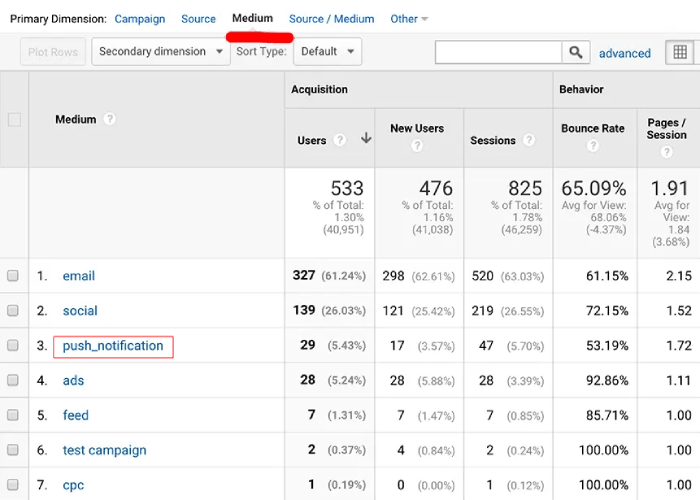
Jeg anbefaler at spore ydeevnen over 90 dage efter din genengagementskampagne for at få et komplet billede af dens effektivitet. Nogle abonnenter engagerer sig muligvis ikke med det samme, men bliver aktive igen uger senere.
Vigtige metrics at spore i HubSpot
Her er en omfattende tabel over de vigtigste genengagementsmetrics, hvor du finder dem i HubSpot, og hvilke benchmarks der indikerer god ydeevne:
| Metrik | Placering i HubSpot | God ydeevne | Fremragende ydeevne |
|---|---|---|---|
| Kampagneåbningsrate | Rapporter > E-mail > Kampagnens ydeevne | 15-20% | 25%+ |
| Kampagneklikrate | Rapporter > E-mail > Kampagnens ydeevne | 2-4% | 5%+ |
| Workflow-gennemførelsesrate | Automatisering > Workflows > [Dit workflow] | 60-70% | 80%+ |
| Målopnåelsesrate | Automatisering > Workflows > Mål-ydeevne | 8-12% | 15%+ |
| Listevækst (netto) | Kontakter > Lister > [Din liste] Analyse | Positiv vækst | 2%+ månedlig vækst |
| Genengagement til køb | Rapporter > Attribution > Omsætningsattribution | Varierer efter branche | Spor individuel ROI |
| Langvarig engagementrate | Brugerdefineret rapport (90-dages vindue) | 10-15% | 20%+ |
| Afmeldingsrate | Rapporter > E-mail > Kampagnens ydeevne | Under 2 % | Under 1 % |
Den mest kritiske metrik er din målopfyldelsesrate – procentdelen af inaktive abonnenter, der genengagerer sig succesfuldt gennem din arbejdsgang. Dette måler direkte din kampagnes primære mål.
For at finde detaljeret arbejdsgangsydelse skal du navigere til Automatisering » Arbejdsgange-engagement arbejdsgangens navn. Ydelsesfanen viser dig præcis, hvor mange kontakter der gik ind i hvert trin, og hvor de forlod arbejdsgangen.
Jeg anbefaler også at spore "tid til genengagement" – hvor hurtigt genengagerede abonnenter begynder at åbne almindelige e-mails igen. Kontakter, der genengagerer sig hurtigt (inden for 7 dage), har tendens til at forblive mere aktive på lang sigt end dem, der tager flere uger at reagere.
Opsætning af brugerdefinerede rapporter og dashboards
Oprettelse af et dedikeret genengagementsdashboard hjælper dig med at overvåge kampagnens ydeevne uden at skulle grave gennem flere HubSpot-sektioner. Naviger til Rapporter » Dashboards og klik på 'Opret dashboard'.
Navngiv dit dashboard "E-mail Genengagement Ydeevne" og tilføj disse essentielle rapporter:
Rapport 1: Genengagement Arbejdsgangstragt
- Rapporttype: Tragtrapport
- Fokus: Dine genengagement arbejdsgangstrin
- Tidsperiode: Sidste 90 dage
- Dette viser præcis, hvor kontakter falder fra din arbejdsgang
Rapport 2: Sammenligning af e-mail-ydelse
- Rapporttype: E-mail-ydelsesrapport
- Sammenlign: Genengagement-e-mails vs. almindelige marketing-e-mails
- Metrikker: Åbningsrate, klikrate, afmeldingsrate
- Dette hjælper dig med at forstå, om den er mere eller mindre effektiv end almindeligt indhold
Rapport 3: Listens sundhed over tid
- Rapporttype: Kontaktanalyse rapport
- Fokus: Aktive vs. inaktive abonnenttrends
- Tidsperiode: Sidste 12 måneder
- Dette viser, om din samlede listesundhed forbedres
Rapport 4: Indtægtsattribution
- Rapporttype: Indtægtsrapport
- Filter: Kontakter, der har gennemført genengagement arbejdsgangen
- Dette sporer den økonomiske indvirkning af dine genengagementsindsatser
For at oprette hver rapport skal du klikke på 'Tilføj rapport' i dit dashboard, vælge rapporttypen og konfigurere filtre og datointervaller. HubSpots rapportbygger guider dig gennem hvert trin med klare valgmuligheder.
Indstil dit dashboard til automatisk at opdatere dagligt, så dine målinger forbliver aktuelle. Du kan også planlægge ugentlige e-mail-oversigter, der sendes til vigtige teammedlemmer.
Hvornår man skal udfase inaktive abonnenter
At beslutte, hvornår man permanent skal fjerne inaktive abonnenter, er en af de mest udfordrende aspekter af listestyring. Fjern dem for hurtigt, og du mister potentielle fremtidige kunder. Behold dem for længe, og de skader din leveringsevne og oppuster dine omkostninger.
Jeg anbefaler denne gradvise tilgang baseret på engagementmønstre:
Efter 90 dages inaktivitet: Flyt til genoptagelses-workflow
Efter 180 dages fortsat inaktivitet: Reducer e-mailfrekvensen til månedlig
Efter 12 måneders intet engagement: Flyt til kun kvartalsvis nyhedsbrev
Efter 18 måneders intet engagement: Fjern fra aktiv markedsføring (behold i database)
Disse tidsrammer bør dog justeres baseret på din forretningsmodel. B2B-virksomheder med længere salgscyklusser kan forlænge disse perioder, mens e-handelsvirksomheder kan forkorte dem.
Før du fjerner abonnenter, skal du overveje disse juridiske og praktiske faktorer:
- GDPR-overholdelse: Hvis du har EU-abonnenter, har du brug for et klart juridisk grundlag for fortsat kommunikation
- CAN-SPAM-overholdelse: Sørg for, at du følger afmeldingskrav og ikke sender e-mails til inaktive kontakter for ofte
- Forretningsforhold: Eksisterende kunder bør behandles anderledes end kolde leads
- Dataværdi: Nogle inaktive kontakter kan stadig give værdi til oprettelse af lignende målgrupper
Når du fjerner abonnenter, skal du først eksportere deres data. Kontaktoplysninger for inaktive abonnenter kan stadig være værdifulde til at oprette lignende målgrupper på sociale medieplatforme eller til fremtidige genaktiveringskampagner.
Avancerede genoptagelsesstrategier og fejlfinding
Når du har mestret grundlæggende genoptagelses-workflows, er der flere avancerede strategier, der markant kan forbedre dine succesrater. Disse teknikker adresserer komplekse scenarier, som avancerede brugere og voksende virksomheder ofte støder på.
Avanceret genoptagelse går ud over simple e-mail-sekvenser for at skabe sofistikerede, adfærdsdrevne kampagner, der tilpasser sig forskellige abonnenttyper og engagementmønstre.
Adfærdstriggere ud over e-mail-engagement
Mens e-mail-åbninger og klik er de mest oplagte engagement-signaler, kan din hjemmeside- og sociale medieaktivitet give meget rigere indsigt i abonnentens intention og interesse niveau.
Websiteaktivitetstriggere:
Opsæt workflows, der udløses, når inaktive e-mailabonnenter besøger specifikke sider på dit website. Nogen, der ikke har åbnet e-mails i 60 dage, men besøger din prisside, viser klar købsintention og bør modtage en anden besked end en person, der er helt uengageret.
Naviger til Automatisering » Workflows og opret en ny workflow med udløseren 'Sidevisning' kombineret med 'Listemedlemskab' (din liste over inaktive abonnenter). Dette skaber en meget målrettet genaktiveringskampagne for besøgende, der viser kommerciel intention.
Download- og indholdsengagement:
Spor, hvornår inaktive abonnenter downloader ressourcer, ser videoer eller engagerer sig i dit indhold via andre kanaler. Opret separate workflows for abonnenter, der forbruger dit indhold, men ikke engagerer sig i e-mails – de foretrækker måske andre kommunikationskanaler eller e-mailfrekvenser.
Sociale medier-engagement:
Hvis du har HubSpots værktøjer til sociale medier forbundet, skal du oprette triggere baseret på engagement på sociale medier. Nogen, der holder op med at åbne e-mails, men aktivt engagerer sig i dit LinkedIn- eller Facebook-indhold, reagerer måske bedre på genaktiveringsstrategier med fokus på sociale medier.
Købs- og kundeopførsel:
For e-handelsvirksomheder skal du oprette avancerede segmenter baseret på købshistorik kombineret med e-mailinaktivitet. En kunde, der ikke har åbnet e-mails i 90 dage, men foretog et køb for 30 dage siden, har brug for en anden tilgang end en person, der har været helt inaktiv i 6 måneder.
Almindelige workflow-problemer og hvordan man løser dem
Selv veldesignede genaktiveringsworkflows kan støde på tekniske problemer eller ydelsesproblemer. Her er de mest almindelige problemer og deres løsninger:
Spørgsmål: Min workflow tilmelder ikke kontakter, selvom de opfylder kriterierne.
Svar: Tjek dine tilmeldingsindstillinger og undertrykkelseskriterier. Den mest almindelige årsag er modstridende undertrykkelsesregler, der udelukker kontakter, du ønsker at inkludere. Verificer også, at dine listekriterier er indstillet korrekt – kontakter skal være på din specificerede liste, når workflovet kører sin daglige tilmeldingskontrol.
Spørgsmål: Kontakter modtager duplikerede e-mails fra flere workflows.
Svar: Tilføj undertrykkelse af workflow-medlemskab for at forhindre kontakter i at deltage i flere genaktiveringsworkflows samtidigt. Under dine workflow-indstillinger skal du tilføje 'I øjeblikket i workflow'-undertrykkelse for alle relaterede workflows.
Spørgsmål: Mine genaktiverings-e-mails har meget lave åbningsrater sammenlignet med almindelige kampagner.
Svar: Dette skyldes ofte en dårlig strategi for emnelinjer. Genaktiverings-e-mails har brug for mere personlige, nysgerrighedsdrevne emnelinjer end almindelige marketing-e-mails. Tjek også, om din genaktiveringsliste inkluderer meget gamle inaktive kontakter – abonnenter, der har været inaktive i 12+ måneder, vil have meget lavere åbningsrater uanset din besked.
Q: Arbejdsgangen fuldføres, men kontakter genoptager ikke engagement på lang sigt.
A: Dette indikerer et problem med opfølgning snarere end et problem med arbejdsgangen. Opret en “velkommen tilbage”-arbejdsgang, der leverer øjeblikkelig værdi til nyengagerede abonnenter. Gennemgå også din almindelige e-mailindholdsstrategi – hvis dine almindelige e-mails ikke engagerer, vil genengagerede abonnenter hurtigt blive inaktive igen.
Q: PushEngage-integrationen fungerer ikke korrekt.
A: Verificer først integrationsforbindelsen i både HubSpot og PushEngage. Tjek derefter, at dine webstedsbesøgende med succes abonnerer på push-meddelelser – du kan ikke sende push-meddelelser til kontakter, der ikke har tilmeldt sig på dit websted.
Q: Min arbejdsgangs ydeevne varierer betydeligt mellem forskellige tidsperioder.
A: Dette indikerer ofte sæsonbestemte faktorer eller problemer med listekvalitet. Opret separate arbejdsgange for forskellige abonnentsegmenter (nye vs. gamle abonnenter, forskellige trafik kilder osv.) for at identificere, hvilke segmenter der reagerer bedst på genengagementsindsatser.
Skalering af din genengagementsstrategi på tværs af flere lister
Efterhånden som din virksomhed vokser, kan du blive nødt til at administrere flere brands, produktlinjer eller kundesegmenter med forskellige genengagementsbehov. Her er, hvordan du opretter skalerbare, skabelonbaserede arbejdsgange, der bevarer personalisering, samtidig med at administrationsomkostningerne reduceres.
Oprettelse af arbejdsgangsskabeloner:
Byg din mest succesfulde genengagementsarbejdsgang som en masterskabelon. Brug pladsholderindhold og generiske HubSpot-egenskaber, der nemt kan tilpasses til forskellige segmenter. Klon denne arbejdsgang for hvert nyt segment, og opdater den specifikke meddelelse, timing og mål.
Segment-specifik tilpasning:
Forskellige abonnentsegmenter kræver forskellige genengagementsmetoder. B2B-abonnenter reagerer muligvis bedre på branche-specifikke indholdstilbud, mens B2C-abonnenter måske foretrækker rabatbaserede incitamenter. Opret segment-specifikke e-mailskabeloner, men brug den samme overordnede arbejdsgangsstruktur.
Forenede rapportering og analyse:
Opsæt dashboard-rapporter, der samler ydeevnen på tværs af alle dine genengagementsarbejdsgange. Dette giver dig en samlet programydeevne, samtidig med at det tillader detaljeret analyse for specifikke segmenter. Opret brugerdefinerede egenskaber til at tagge abonnenter med deres genengagementsarbejdsgangskilde for nemmere rapportering.
Læring på tværs af segmenter:
Gennemgå regelmæssigt ydeevnen på tværs af forskellige arbejdsgange for at identificere meddelelses-, timing- eller incitamentsstrategier, der fungerer godt på tværs af segmenter. De mest succesfulde genengagementsteknikker kan ofte tilpasses andre abonnentgrupper med mindre ændringer.
FAQ: Genengagement af inaktive abonnenter med HubSpot
Hvor længe skal jeg vente, før jeg markerer en abonnent som inaktiv?
Den ideelle inaktivitetsperiode afhænger af din e-mailfrekvens og branche, men jeg anbefaler 30-45 dage for de fleste virksomheder. Hvis du sender ugentlige e-mails, skal du overveje abonnenter. For månedlige e-mails, vent 60-90 dage, før du starter genaktiveringsindsatsen. B2B-virksomheder med længere salgscyklusser kan forlænge dette til 90 dage, mens e-handelsvirksomheder måske starter genaktivering efter kun inaktivitet.
Kan jeg genaktivere abonnenter, der ikke har åbnet e-mails i over et år?
Ja, men sæt realistiske forventninger til meget gamle inaktive abonnenter. Kontakter, der har været inaktive i 12+ måneder, har typisk genaktiveringsrater på 2-5% sammenlignet med 15-25% for nyligt inaktive abonnenter. Fokuser først på dine mest værdifulde langvarige inaktive kontakter, såsom tidligere kunder eller værdifulde leads. For abonnenter, der har været inaktive i over 18 måneder, kan du overveje at flytte dem til et kvartalsvist nyhedsbrev i stedet for aggressive genaktiveringskampagner.
Hvad er forskellen mellem genaktiverings- og win-back-kampagner?
Genaktiveringskampagner retter sig mod e-mailabonnenter, der er holdt op med at åbne eller klikke på dine e-mails, men som stadig er abonnenter. Win-back-kampagner retter sig mod kunder, der er holdt op med at købe, men som måske stadig interagerer med dine e-mails. Genaktivering fokuserer på e-mailaktivitetsmålinger, mens win-back-kampagner fokuserer på købsadfærd og kundens livscyklusstadier.
Hvordan undgår jeg spamfiltre med genaktiverings-e-mails?
Brug personlige, konversationelle emnelinjer i stedet for salgssprog som "UDSALG" eller "BEGRÆNSET TID". Send genaktiverings-e-mails fra din almindelige afsenderadresse og domæne for at opretholde konsistens. Hold din e-mailfrekvens rimelig – send ikke daglige genaktiverings-e-mails til inaktive abonnenter. Vigtigst af alt, fokuser på at levere ægte værdi i stedet for aggressiv salgsbudskaber.
Skal jeg tilbyde incitamenter i mine genaktiveringskampagner?
Incitamenter kan være effektive, men brug dem strategisk. Indholdsbaserede incitamenter (eksklusive guides, tidlig adgang) har tendens til at fungere bedre end rabatbaserede incitamenter for langsigtet engagement. Hvis du tilbyder rabatter, skal de være meningsfulde (15% eller mere) og tidsbegrænsede. Undgå at træne abonnenter til kun at interagere, når du tilbyder rabatter, ved at blande incitamentsbaserede og værdibaserede genaktiveringsbeskeder.
Hvor ofte kan jeg sende push-meddelelser uden at irritere brugere?
For genaktiveringskampagner, begræns push-meddelelser til 2-3 beskeder i alt fordelt over 2-3 uger. Send dem 2-3 dage efter dine genaktiverings-e-mails som venlige opfølgninger. Overvåg dine afmeldingsrater for push-meddelelser – hvis de overstiger 5% for genaktiveringskampagner, skal du reducere frekvensen eller forbedre dine beskeder. Regelmæssige marketing push-meddelelser bør begrænses til maksimalt 1-2 pr. uge.
Hvad hvis min genaktiveringskampagne har lave svarprocenter?
Først skal du kontrollere, at dine kriterier for inaktive abonnenter ikke er for brede – hvis du inkluderer abonnenter, der aldrig har været engagerede, vil det sænke dine svarprocenter. Test forskellige emnelinjer, afsendelsestidspunkter og e-mailindhold. Overvej at segmentere din inaktive liste efter engagementhistorik, tilmeldingskilde eller demografiske data for at skabe mere målrettet kommunikation. Hvis svarprocenterne forbliver under 8%, skal du fokusere på at forbedre dit almindelige e-mailindhold for at forhindre, at abonnenter bliver inaktive i første omgang.
Hvordan håndterer jeg GDPR-overholdelse med genaktiveringskampagner?
For EU-abonnenter skal du sikre dig, at du har et gyldigt juridisk grundlag for fortsat kommunikation – legitim interesse er normalt passende for eksisterende abonnenter. Inkluder tydelige afmeldingsmuligheder i hver genaktiverings-e-mail. Fjern ikke automatisk abonnenter, der ikke svarer, fra din database; i stedet skal du reducere kontaktfrekvensen eller flytte dem til en undertrykkelsesliste. Dokumenter din genaktiveringsproces og opbevaringsperioder til compliance-revision.
Hvad skal man gøre efter opsætning af genaktiveringskampagner i HubSpot?
Genaktivering af inaktive abonnenter er en af de mest omkostningseffektive måder at maksimere dit e-mailmarketings ROI på og opretholde en sund, engageret abonnentbase. Ved at implementere de automatiserede HubSpot-workflows og flerkanalsstrategier, der er dækket i denne guide, kan du genvinde 15-25 % af dine inaktive abonnenter, samtidig med at du forbedrer din samlede e-mail-leveringsevne.
👉 Udforsk integrationen og kom i gang her: https://www.pushengage.com/hubspot-integration/
Nøglen til succesfuld genaktivering ligger i at forstå, hvorfor abonnenter bliver inaktive, og adressere disse årsager med værdifuld, personlig messaging. Kombineret med PushEngages push-notifikationsfunktioner skaber du flere kontaktpunkter, der når abonnenter, når de mest sandsynligt vil engagere sig igen med dit indhold.
Husk, at genaktivering er en løbende proces, ikke en engangskampagne. Overvåg regelmæssigt din listens sundhed, test forskellige budskabsstrategier, og finjuster baseret på præstationsdata. Med den systematiske tilgang, der er skitseret i denne vejledning, opbygger du et bæredygtigt system, der holder din e-mailliste engageret og voksende over tid.
Hvis du allerede bruger HubSpot og gerne vil begynde at vækste din virksomhed med multichannel marketing, bør du virkelig tjekke denne integration ud.


