Lad os begynde at øge din trafik ved hjælp af et WordPress-plugin til webenotifikationer. Push-notifikationer er en fantastisk måde at få gentagen trafik, engagement og salg fra dine webstedsbesøgende.
Men hvilket WordPress-plugin til webenotifikationer skal du vælge? Har du råd til weben push-notifikationer som en marketingkanal? Hvordan får du mest muligt ud af dit plugin? Vigtigst af alt, har du brug for en udvikler for at komme i gang?
I denne artikel vil vi se på, hvordan du kan installere et WordPress-plugin til weben push-notifikationer på dit websted uden kodning på mindre end 10 minutter. Vi vil også vise dig, hvordan du sender en testnotifikation, så du er helt sikker på, at alt fungerer som det skal.
Meget sejt! Lad os dykke lige ned i det.
BEMÆRK: Hvis dit websted ikke er bygget med WordPress, kan du installere push-notifikationer ved hjælp af andre metoder. Vi dækker ikke disse metoder i denne artikel, men hvis du er interesseret, kan du se vores installationsguide.
Hvad er push-notifikationer?
En push-notifikation er en kort, klikbar pop-up-besked, der vises på en abonnents enhed og omdirigerer abonnenten til dit indhold med et enkelt klik:

Det bedste er, at notifikationerne vises, selvom abonnenten ikke bruger en browser. Det er som en e-mail-udsendelse, men med en weben push-notifikation behøver dine abonnenter ikke at bruge en app for at se din besked.
Kort sagt: WordPress push-notifikation er en enkel måde at sende et klikbart link til dit indhold til enhver, der er abonneret på push-notifikationer.
Med push-notifikationssekvenser har dit publikum nu ingen undskyldning for at ignorere dig. Og i modsætning til sociale medier-websteder er der ingen algoritme, der begrænser din rækkevidde for at få dig til at betale for annoncer. Det sejeste ved weben push-notifikationer er, at du kan bruge dem til at supplere dine lead magnets og e-mail-tilmeldingsformularer!
Pro Tip: Hvis du endnu ikke bruger lead magnets, bør du begynde at oprette lead magnets for at øge dine konverteringer.
Vi anbefaler at bruge PushEngage til at komme i gang med push-notifikationer gratis. Og vi vil gøre dette ved hjælp af PushEngage WordPress-pluginet. PushEngage er den bedste push-notifikationstjeneste i verden, og vi vil vise dig, hvordan du kommer i gang med push-notifikationer ved hjælp af PushEngage.
Hvorfor du bør bruge et WordPress-plugin til webenotifikationer
Forestil dig at få gratis trafik på autopilot, hver gang du udgiver et nyt blogindlæg uden de tidskrævende SEO-kampagner. Hvis du driver et WordPress-websted, ved du allerede, hvor meget arbejde det er at promovere dit indhold og få læsere til at vende tilbage til dit indhold.
Den gode nyhed er, at der er en ubesværet måde at generere gentagne besøgende på autopilot:
- Selv hvis... du lige er startet, og din fankreds stadig er lille;
- Selv hvis... du driver en e-handelsbutik med hundredvis af kampagner hver måned;
- Selv hvis... du har en mega-blog, der allerede genererer en masse SEO-trafik;
Svaret er:
Et WordPress-plugin til webnotifikationer. Push-notifikationer kan være utroligt kraftfulde værktøjer til at få gentagen trafik, engagement og salg på dit websted. Det smarte er, at push-notifikationer er super overkommelige, og du kan oprette en masse automatiserede push-notifikationskampagner. Du kan sende notifikationer ved udgivelse af indlæg, selv for brugerdefinerede indlægstyper.
Uanset om du driver en blog eller en e-handelsbutik, kan webnotifikationer i WordPress hjælpe dig med hurtigt at vækste din forretning. Dine push-notifikationer kan omdirigere dine abonnenter til:
- En forladt indkøbskurv
- Nyt blogindlæg, podcast eller video
- Nyt indhold, tilbud eller udsalg
- Undersøgelser, afstemninger og feedbackformularer
En af de enkleste måder at bruge et WordPress-plugin til webnotifikationer på er automatisk at sende RSS push-notifikationer, hver gang du udgiver et nyt indlæg. Men hvis du driver en e-handelsbutik, kan du oprette en masse kraftfulde kampagner til at øge din omsætning. Dette inkluderer avancerede funktioner og kampagner som:
- Velkomstbeskeder på hjemmesiden
- Push-notifikationer for forladt indkøbskurv
- Push-meddelelser om forladte indkøbskurve
- Cross-selling push-notifikationer
- Tilbagevendende salgsnotifikationer
Og mere! Du kan få avancerede brugersegmenteringsmuligheder til at sende målrettede, personlige beskeder.
Følgende er blot nogle af de grunde, der gør push-notifikationer til et godt marketingværktøj:
- Abonnenter skal give dig deres eksplicitte tilladelse til at modtage push-notifikationer. Så det er meget sandsynligt, at dine web push-abonnenter vil høre fra dig.
- Push-notifikationer er kortere og kræver mindre opmærksomhed end e-mail eller opdateringer på sociale medier. Så længe du ikke sender for mange push-notifikationer, vil du have gode resultater.
- De fleste algoritmer på sociale medier vil bevidst begrænse din rækkevidde. Så de fleste af dine følgere får aldrig de fleste af dine opdateringer. Men en push-notifikation går direkte til abonnentens enhed, uden at en algoritme bestemmer, hvem der ser den.
- Dine abonnenter kan styre, hvordan deres enheder viser notifikationer. Så push-notifikationer er meget nemmere at administrere end at skulle afmelde sig e-mailmarkedsføring.
- De fleste af dine konkurrenter bruger ikke push-notifikationer. Det betyder, at du har en unik mulighed for at skabe en loyal fanbase for din virksomhed.
Mange e-handelsbutikker bruger SMS-kampagner til at promovere deres tilbud. Generelt er push-notifikationer meget billigere end SMS-kampagner. For ikke at nævne, at du kan konfigurere push-notifikationer til at inkludere rig medier, hvilket er en udfordring med SMS-notifikationer.
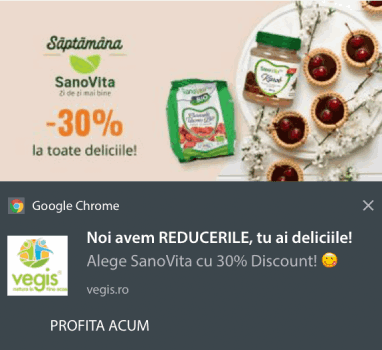
Du kan også sende push-notifikationer til alle Android- og iOS-mobilenheder og webbrowsere, inklusive Google Chrome, Safari, Firefox, Microsoft Edge og Opera. Den rækkevidde af målretning er noget, du simpelthen ikke får med SMS-kampagner.
Vi lavede en detaljeret gennemgang af push-notifikationer vs SMS. Det bør du også tjekke ud.
Sådan installeres et WordPress-plugin til webnotifikationer
Nå, vi har allerede hypet PushEngage op som et WordPress-plugin til webnotifikationer. Opsætningsprocessen er super nem. Så lad os starte vores trin-for-trin guide. Og før du ved af det, vil du selv sende en notifikation.
Denne vejledning virker med enhver WordPress-hosting og endda til WooCommerce-sider. Du kan også bruge den til enhver hjemmesidebygger på markedet.
Trin #1: Opret en gratis PushEngage-konto
Gå til PushEngage og klik på Kom i gang gratis nu:

Du kan komme i gang med den gratis plan. Men hvis du leder efter de mest kraftfulde browser-notifikationer, bør du vælge en betalt plan baseret på dine forretningsbehov:
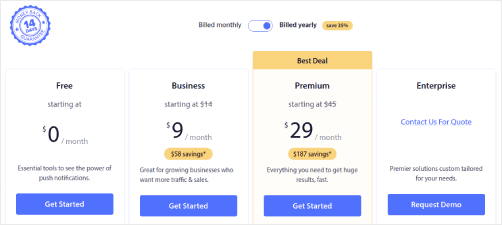
Når du ved, hvilken plan du vil have, skal du klikke på Kom i gang for at oprette din PushEngage-konto.
Trin #2: Tilmeld dig PushEngage
Nu er det tid til at oprette din PushEngage-konto. Start med at tilmelde dig med en e-mailadresse eller et Gmail-id:

Udfyld derefter dine kontooplysninger:

Og tilføj dine kreditkortoplysninger for at købe din plan:

Hvis du valgte den gratis konto, vil dit kreditkort aldrig blive opkrævet penge, før du vælger at opgradere din plan. Og nu er du klar til at få adgang til dit PushEngage-dashboard. Klik blot på Gennemfør registrering og få øjeblikkelig adgang.
Hvis du har brugt OneSignal eller PushAlert før, vil du se, at PushEngage giver dig en meget renere oplevelse fra dashboardet. OneSignal-dashboardet er ikke beregnet til avancerede kampagner. Til det skal du bruge API'en mere end OneSignal-pluginet.
Trin #3: Installer WordPress-pluginnet til webenotifikationer
Du er færdig med at oprette din konto. Så gå til PushEngage-dashboardet og følg med:

Klik på Webstedsindstillinger » Webstedsdetaljer og klik på knappen Klik her for opsætningsinstruktioner:

Klik på fanen WordPress og klik på knappen Installer PushEngage WordPress Plugin for at installere pluginnet på dit websted.

Her er den fede del: Da du oprettede din PushEngage-konto, synkroniserede du allerede dit websted med din PushEngage-konto. Så klik på installationslinket i PushEngage-dashboardet for automatisk at installere PushEngage WordPress-pluginnet på dit websted. Det er tid til at tilføje WordPress push-notifikationer til dit WordPress-websted.
Trin #4: Forbind dit WordPress-websted med PushEngage
Når du er færdig med at installere og aktivere PushEngage WordPress-pluginet, vil du se PushEngage-guiden:

Guiden er ret ligetil. Hvis du er ny bruger, skal du klikke på Ny? Gør krav på din gratis konto. Og hvis du allerede har tilmeldt dig, skal du klikke på Forbind din eksisterende konto.
Dernæst kan du vælge dit websted fra rullemenuen Vælg et websted under Forbind et registreret websted, hvis du allerede har registreret et websted under tilmelding:

Eller du kan klikke på Registrer et nyt websted for at tilføje et nyt websted, hvis du har en Premium-prisplan eller højere. I næste trin vil onboarding-guiden bede dig om at installere andre must-have WordPress-plugins.

Hvis du fulgte hvert trin korrekt, vil du se denne succesmeddelelse fra guiden:

Du er nu klar til at oprette kampagner og push-underretningspop op-modaler.
I dit WordPress-dashboard skal du gå til PushEngage » Dashboard for at få et hurtigt overblik over alle væsentlige elementer i din PushEngage-konto:

Det første, du ser, er knappen Opret, som hjælper dig med hurtigt at oprette en ny kampagne. Og hvis din konto er ny, får du Velkomstudfordringen til at hjælpe dig med at opsætte PushEngage hurtigt, mens du overholder standardpraksis.
Hvis du ruller længere ned, kan du se Hurtige statistikker om, hvordan dine push-notifikationer klarer sig:

Og hvis du ruller længere ned, vil du se anbefalede strategier, der kan hjælpe dig med hurtigt at få flere push-notifikationsabonnenter:

Og dette er kun lige begyndelsen.
Trin #5: Konfigurering af PushEngage Popup Modals
For at indsamle push-abonnenter skal du bruge en popup-modal, der beder besøgende om at abonnere. Så på dette tidspunkt skal du oprette en popup-modal. Gå tilbage til dit WordPress-dashboard. Gå til PushEngage » Design:

Og du kan opsætte så mange popup-modaler, som du ønsker. Selvfølgelig kan du sikre dig, at de udløses på forskellige tidspunkter under Visningsindstillinger for hver popup-modal.

Idéen her er at give dine besøgende en solid grund til at abonnere. Hvis du har brug for hjælp til det, kan du se vores artikel om hvordan man opretter en brugerdefineret push-notifikations-opt-in.

Og hvis du vil oprette mere målrettede popup-modaler, kan du bruge målretningsreglerne under fanen Målretningsregel:

Dette er globale målretningsregler og vil have forrang frem for målretningsregler for individuelle popup-modaler. Men hvis du ønsker det, kan du oprette robuste målretningsregler for hver modal ved at redigere dem.

For eksempel kan du oprette popup-modalvinduer på forskellige sprog for at målrette besøgende fra forskellige lande.
Og hvis du gerne vil have nogle skabeloner med en høj klikrate til at komme i gang, bør du se denne artikel om konverteringsdygtige push-notifikations-opt-ins.
Trin #6: Oprettelse af Push-meddelelsesudsendelser
Gå til PushEngage » Kampagner for at oprette push-meddelelsesudsendelser:

Klik på knappen Tilføj ny for at oprette en ny push-meddelelsesudsendelse. Hvis du allerede har sendt push-meddelelser med PushEngage før, vil du også se en liste over dine tidligere meddelelser her.
Trin #7: Oprettelse af en blogabonnementswidget
Du kan også oprette en abonnementswidget eller en afmeldingswidget for at afmelde Chrome-meddelelser fra fanen Widgets:

Hold markøren over din widgettype, og klik på knappen Rediger widget for at tilpasse din widget. Start med at tilpasse udseendet og følelsen af din widget, så den matcher dit brands designsprog under Udseende og design:

Du kan oprette en helt brugerdefineret popup-modal, der bliver ved, selv når dine besøgende ikke abonnerer fra din standard popup-modal. Hvis størrelsen på popup-triggerknappen føles forkert for dig, kan du også tilpasse den under Triggerknap:

Og det fedeste er, at du også kan vælge specifikke sider til at vise widgetten under Regler for visning af triggerknap:

Som standard vises knappen på alle sider. Men du kan oprette brugerdefinerede målretningsregler for at vise specifikke versioner af widgetten ved at målrette specifikke:
Steder:

Enheder:

Og URL'er på dit websted:

For at tage det til næste niveau kan du også give dine abonnenter mulighed for at vælge, hvilke typer meddelelser de vil modtage under Segmentpræferencer:

Hvis du aktiverer Vælg alle segmenter, bliver dine abonnenter automatisk tilføjet til alle de valgte segmenter som standard:

Dette er en utroligt kraftfuld funktion for nyhedswebsteder og blogwebsteder.
Hvis du kører eCommerce push-meddelelser på dit websted, vil mange af dem være udløste push-meddelelser. Dette inkluderer:
- Push-notifikationer om forladte indkøbskurve
- Push-notifikationer ved forladt indkøbskurv
- Prisfaldsalarmer
- Besked om lagerpåfyldning
Og endda brugerdefinerede udløste push-meddelelseskampagner.
Med Subscription Management Widget kan du nu give dine abonnenter mulighed for at vælge, om de vil se personlige meddelelser:

Aktivér blot indstillingen under Personaliserede notifikationsindstillinger:

Dernæst vil du teste dine web push-notifikationer for at se, om alt fungerer korrekt.
Trin #8. Opret automatiserede push-notifikationer for at promovere dine indlæg
Du kan nu oprette automatiserede push-notifikationer for at promovere dine indlæg inde fra din WordPress Gutenberg-editor. Gå til PushEngage » Indstillinger » Auto Push-indstillinger:

Aktivér WordPress auto push-funktionen ved hjælp af afbryderknappen. Marker derefter afkrydsningsfelterne for at aktivere knapper med flere handlinger og bruge det fremhævede billede fra indlægget som notifikationens store billede. Aktivering af disse indstillinger vil hjælpe dig med at sende rige push-notifikationer som denne:

Brug af det store billede og en opfordring til handling-knap vil give dig højere visningsrater og klikrater.
Dernæst skal du gå videre og redigere et af dine WordPress-indlæg. Nederst på dine indlæg bør du nu se Gutenberg-blokken til at oprette en automatiseret push-notifikation for at promovere det indlæg:

Tilføj en Notifikationstitel og en Notifikationsbesked for at oprette din auto push-kampagne. Rul derefter ned for flere indstillinger.
Du kan tilføje et stort billede til push-notifikationen:

Som standard, hvis du aktiverer det store billede til notifikationen, bruger PushEngage dit indlægs fremhævede billede som det store billede. Men du kan også tilføje dit eget billede.
Du kan også oprette knapper til dine push-notifikationer under Multi Action Notification:

Push-notifikationer med knapper får normalt højere klikrater end dem uden knapper. Faktisk er det en del af vores vejledning til bedste praksis for push-notifikationer altid at bruge en opfordring til handling-knap til dine notifikationer.
Hvis du ruller endnu længere ned, kan du se Målgruppe-indstillinger for at vælge, hvem der skal modtage din auto push-notifikation.

Selvfølgelig skal du oprette en målgruppegruppe, før du kan målrette dem (mere om dette senere). Og når du er færdig med at opsætte dine push-notifikationer, skal du kigge på højre sidebjælke i Gutenberg for PushEngage Push Notification-indstillinger:

Sørg for at aktivere afkrydsningsfeltet, der siger Send Push Notification. Når dit indlæg udgives, sendes din push-notifikation også.
Trin #9: Segmenter og målgruppegrupper
Intet slår selvfølgelig niveauet af personalisering, du kan opnå ved at oprette segmenter og målgruppegrupper til dine push-notifikationsabonnenter. Gå til PushEngage » Målgruppe og begynd at oprette segmenter og målgruppegrupper med det samme.
Under fanen Segmenter kan du oprette nye segmenter eller redigere eksisterende:

Og hvis du har brug for endnu dybere personalisering, skal du oprette en målgruppegruppe under fanen Målgruppegrupper:

Hvis du er ny til push-notifikationssegmenter og personaliserede push-notifikationer, bør du tjekke vores artikel om hvordan man opretter segmenter og vores meddelelse om avanceret målgruppegruppering.
Trin #10: Få detaljeret push-notifikationsanalyse
Analyse og A/B-test vil hjælpe dig med at holde dig på sporet med dine forretningsmål. Mens du kan spore push-notifikationer i Google Analytics såvel som dit PushEngage-dashboard, er det meget mere bekvemt at få detaljeret analyse fra dit WordPress-dashboard.
Gå til PushEngage » Analyse:

Standardanalyse-dashboardet giver dig blot et overblik over, hvordan dine PushEngage-kampagner klarer sig. Men hvis du vil have et bedre kig på tilmeldingsanalysen for dine popup-modaler, skal du gå til fanen Tilmeldingsanalyse.

Og du kan aktivere målesporing i PushEngage under fanen Målesporing:

Målesporing hjælper dig med at måle præcis, hvor meget hver notifikation bidrager til din indtjening.
Sådan tester du dine web push-notifikationer på WordPress
Du har nu konfigureret WordPress push-notifikationer. Det er tid til at implementere push-notifikationer. Men hvordan ved du, om dine push-notifikationer fungerer korrekt?
Vi anbefaler, at du opretter en velkomst-push-notifikation for at teste, om din opsætning gik glat. En velkomstnotifikation er en push-notifikation, du sender til en ny abonnent for at bekræfte deres abonnement og byde dem velkommen ombord.
Lad os opsætte en velkomstkampagne lige nu.
Gå til PushEngage » Drip:

Klik på knappen Tilføj ny. Navngiv derefter din kampagne (vi foreslår noget som Velkomst Drip), og under Indhold skal du vælge indstillingen, der siger: "Send notifikation umiddelbart efter brugeren abonnerer":

På dette tidspunkt kan du klikke på pilen ved siden af notifikationen for at redigere indholdet af din notifikation. Hvis du har en Premium- eller Enterprise-plan med PushEngage, vil du kunne tilføje mere end én notifikation for at oprette en sekvens af automatiske velkomstbeskeder via push-notifikationer. Klik blot på Tilføj ny notifikation og rediger indholdet.
Når du er færdig, skal du klikke på Drip Settings og vælge muligheden for at sende din velkomstkampagne til alle abonnenter:

Rul derefter ned for at indstille dine egne UTM-parametre for at spore push-notifikationerne:

Og når du er færdig, rul op igen og klik på knappen Activate Autoresponder:

Du kan også planlægge notifikationer efter tidszone. Planlægning kan hjælpe dig med at opnå bedre klikrater på dine notifikationer.
BEMÆRK: For nu kan du ikke oprette eCommerce push-notifikationer inde i WordPress-pluginet. Du kan stadig oprette udløste notifikationer i dashboardet, men de vises ikke i WordPress-pluginet.
Og det er alt! Du har med succes tilføjet web push-notifikationer til dit WordPress-websted.
Hvad skal du gøre, efter du har installeret et WordPress-plugin til webnotifikationer
Et WordPress-plugin til push-notifikationer kan give hurtig og nem trafik til dit indhold. Men det betyder ikke, at dine notifikationer altid vil være 100% effektive.
Vi foreslår, at du tager dig tid til at læse vores artikler og lære, hvordan du supercharger dine automatiserede push-notifikationer. Start med vores artikel om bedste praksis for push-notifikationer.
Hvis du er ny til push-notifikationer, bør du følge en fuld push-notifikationstestproces, før du går live. Det vil hjælpe dig med at fejlfinde almindelige problemer, før dine besøgende ser dem og begynder at klage over en dårlig brugeroplevelse. Og helt sikkert bør du opsætte Google Analytics til at spore push-notifikationer.
Grundlæggende er push-notifikationer et marketingværktøj til at få gentagne besøgende på webstedet. Så du bør se en stigning i trafikken, efter du har installeret et WordPress-plugin til webnotifikationer.
Du bør også tjekke nogle flere automatiserede push-notifikationskampagner ud, såsom:
Hvis du allerede er bekendt med e-mailmarketing, kan du også begynde at læse om hvordan man opretter Drip-kampagner med PushEngage. Det burde være lige noget for dig.
Og hvis du ikke allerede har gjort det, så prøv PushEngage. PushEngage er den #1 push-notifikationstjeneste i verden. Så hvis du er seriøs omkring at vækste din virksomhed, er PushEngage den rigtige løsning for dig.
Kom i gang med PushEngage i dag!
Installation er den nemme del — den komplette WordPress push-notifikationer playbook dækker kampagnerne, der forvandler disse nye abonnenter til tilbagevendende besøgende.


Dette er en meget smuk og detaljeret fortælling. Jeg har brugt onesignal gratis i lang tid, men ydeevnen er så dårlig!
Jeg har brugt det i lang tid. Jeg er meget glad for at have 50000 abonnenter
Det er en fantastisk artikel. Jeg kan meget godt lide dit websted.
Jeg har brugt det i lang tid
Virkelig perfekt timing at vide om et så vidunderligt produkt til at tiltrække besøgende og fastholde dem! Godt arbejde!
Kunne vi sende en push-notifikation, der er automatiseret og tidsindstillet til at blive sendt 15 minutter efter en ikke-abonnent sidst forlader vores blog? Kunne du imødekomme en sådan push-notifikation?
Hej, Gary! Jeg er ked af det, men du kan kun sende push-notifikationer til en abonnent. Du kan sende automatiserede push-notifikationer til en abonnent. Men hvis du kæmper med læsere, der forlader din blog, bør du opsætte exit intent popups til at fange deres e-mails.