Leder du efter en hurtig og nem guide til, hvordan du opsætter web push-notifikationer på din hjemmeside?
Vi har styr på det.
I denne artikel viser vi dig, hvordan du opsætter web push-notifikationer på din hjemmeside, selv hvis:
- Du aldrig har gjort det før
- Du ikke har en udvikler til at gøre det for dig
- Du har prøvet og fejlet med at tilføje push-notifikationer til dit websted
Det bedste? Vi gør det uden teknisk jargon. Så selvom du ikke er udvikler, kan du stadig installere push-notifikationer ret nemt.
Til denne artikel vil vi bruge PushEngage til at opsætte push-notifikationer på dit website. PushEngage er den #1 push-notifikationssoftware i verden. Så dine kampagner vil være i gode hænder.
Lad os dykke ned.
Sådan installeres push-notifikationer på din side
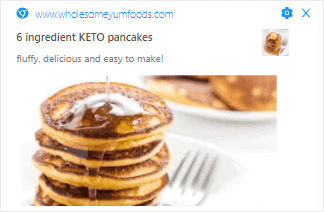
Før vi starter, her er et hurtigt kig på, hvad du kan forvente på din side i slutningen af denne artikel. Hvis du følger trinene i denne vejledning, bør du kunne sende push-notifikationer fra din side ligesom denne:
Det betyder slet ikke noget, hvordan du har udviklet dit websted, hvilken slags forretning du driver, eller andre tekniske specifikationer. Du vil alligevel kunne installere push-notifikationer på dit websted.
Lad os dykke ned.
Trin #1: Opsæt din PushEngage-konto
Gå til PushEngage-hjemmesiden og klik på knappen Kom i gang:

Du kan vælge gratisplanen for at prøve PushEngage, men hvis du er seriøs omkring at vækste din forretning, skal du vælge en betalt plan. De betalte planer inkluderer bedre målgrupperettede muligheder og kampagneautomatiseringsfunktioner.
Når du har oprettet en konto, skal du gå til PushEngage-dashboardet og vælge Indstillinger » Webstedsindstillinger » Installationsindstillinger:

Du kan konfigurere din hjemmesides URL og identitet på denne skærm. Fortsæt og indstil et logo og en websteds-URL til dine push-notifikationskampagner og udsendelser.
Alle dine push-notifikationsabonnenter vil se Webstedsnavn, Webstedsbillede og Websteds-URL på dine notifikationer. Så du bør sætte disse op lige nu, så du kan teste dine push-notifikationer senere.
Trin #2: Hent installationskoden fra PushEngage
Dernæst skal du gå til PushEngage-dashboardet og hente installationskoden. Gå til Indstillinger » Webstedsindstillinger » Installationsindstillinger:

Inde i denne fane vil du se, at du kan få en anden kode til forskellige typer websteder. Find den rigtige til dit websted og kopier den. Hvis du driver et websted på et CMS, der ikke er angivet i fanen, kan du gå til enten HTTP- eller HTTPS-fanerne, afhængigt af om dit websted har et SSL-certifikat installeret.
Denne næste del er super vigtig. Hvis du ikke udfører dette trin, vil dit websted ikke kunne indsamle abonnenter på push-notifikationer.
Hvis du bruger et HTTPS-websted, og du har adgang til din servers rodmappe, skal du downloade service-worker.js-filen fra den samme fane. Upload den derefter til din rodmappe.
BEMÆRK: Hvis du ikke kan uploade service-worker-filen til rodmappen, kan du stadig uploade filen til en anden mappe. Gå til PushEngage Dashboard » Indstillinger » Webstedsindstillinger » Avancerede indstillinger.
Følg blot instruktionerne i Service Worker-indstillinger , og du er klar:

Endelig vil du placere installationskoden for PushEngage i HTML-<head>-delen af dit website. Hvis du er udvikler, der er vant til at kode i HTML, ved du allerede, hvordan du gør dette.
Men hvis du er ny til HTML, og du bruger et CMS til at køre din hjemmeside, skal du ikke bekymre dig. Processen til at redigere HTML-<head> er forskellig for forskellige platforme. Så vi har lavet detaljerede, trin-for-trin-guides til de mest populære platforme for dig:
- Installer push-notifikationer på WordPress
- Installer push-notifikationer på WordPress (uden et plugin)
- Installer push-notifikationer på WooCommerce
- Installer push-notifikationer på Wix
- Installer push-notifikationer på Blogger
- Installer push-notifikationer på Zoho
- Installer push-notifikationer på Volusion
- Installer push-notifikationer på Weebly
- Installer push-notifikationer på ClickFunnels
- Installer push-notifikationer på PrestaShop
- Installer push-notifikationer på OpenCart
- Installer push-notifikationer på CS-Cart
- Installer push-notifikationer på Drupal
- Installer push-notifikationer på Squarespace
- Installer push-notifikationer på X-Cart
- Installer push-notifikationer på BigCommerce
- Installer push-notifikationer på Jimdo
VIGTIGT: Du kan indsætte din installationskode direkte fra dit dashboard i nogle website builders og CMS'er. I andre tilfælde, som f.eks. PrestaShop, skal du i stedet bruge PushEngage API-nøglen. Derfor anbefaler vi at følge platformsspecifikke vejledninger for at tilføje push-notifikationskoden korrekt.
Trin #3: Konfigurering af PushEngage Opt-In
Til sidst, i dit PushEngage-dashboard, skal du gå til Indstillinger » Abonnementsindstillinger » Abonnementsdialogboks » Rediger:

Herfra kan du tilpasse din push-notifikations-tilmelding. Hvis du har brug for hjælp til det, bør du tjekke denne artikel om hvordan man opretter en brugerdefineret push-notifikations-tilmelding.
Hvis du har brug for inspiration, kan du tjekke denne artikel om højt konverterende push-notifikations-tilmeldinger.
BONUS Trin: Opret en velkomstnotifikation
Når du er færdig med at opsætte tilmeldingen, kan dit websted indsamle abonnenter.
Men hvordan ved du, om dine push-notifikationer fungerer korrekt?
Vi anbefaler, at du opretter en velkomstpush-notifikation for at teste, om din opsætning gik glat. En velkomstnotifikation er en push-notifikation, du sender til en ny abonnent for at bekræfte deres abonnement og byde dem velkommen ombord.
Gå til Indstillinger » Webbetsningsindstillinger » Installationsindstillinger og konfigurer din velkomstbesked:

Til sidst skal du gå tilbage til dit websted og vælge dine egne push-notifikationer for at teste, om det hele fungerer problemfrit.
Og det er alt, hvad der er at sige!
Du har succesfuldt opsat web push-notifikationer på din hjemmeside. Det er tid til at gå tilbage til dit PushEngage-dashboard og begynde at oprette dine push-notifikationskampagner.
Afslutning
Hvis du er ny til push-notifikationer, bør du følge en fuld push-notifikationstestproces, før du går live. Det vil hjælpe dig med at fejlfinde almindelige problemer, før dine besøgende ser dem og begynder at klage over en dårlig brugeroplevelse.
Vi anbefaler, at du kontakter vores Customer Success Managers, hvis du sidder fast med noget af dette. Vi hjælper dig gerne med ethvert problem. Push-notifikationer er en god måde at drive gentagen trafik til dit websted og øge direkte salg og engagement.
Ikke overbevist? Se disse episke ressourcer:
- Drip-kampagner og autosvar til web push-notifikationer
- 5 fordele ved at bruge kampagner med push-notifikationer om forladte indkøbskurve
- Sådan konverterer du abonnenter til købere ved hjælp af web push-notifikationer
Hvis du ikke allerede har gjort det, så giv PushEngage et forsøg. PushEngage er den #1 push-notifikationstjeneste i verden. Så hvis du er seriøs omkring at vækste din virksomhed, er PushEngage den rigtige løsning for dig.


