Ser du en masse besøgende på hjemmesiden tilføje dine produkter til indkøbskurven og aldrig købe nogen af dem?
Det er naturligt at bekymre sig om salg. Det største problem er sandsynligvis ikke at vide, hvorfor folk ikke køber med det samme. Velkommen til den irriterende verden af online indkøbskurv-afbrydelser.
Hvis du står over for dette problem, er du ikke alene. Indkøbskurv-afbrydelser er et stort problem for:
- Detailbutikker
- SaaS-produkter
- Abonnementer på digitale produkter
- Kuponer til gruppekøb
... Næsten enhver e-handelsbutik lider af digitale indkøbskurv-afbrydelser.
Det største problem er, at der er mange grunde til, at en shopper ikke købte noget. Og det kan være svært at finde den præcise årsag til afbrydelsen uden at se kritisk på hele tragten.
Den gode nyhed er: Du kan genvinde noget af det salg ved hjælp af ligetil kampagner kaldet kampagner til genopretning af indkøbskurve.
Vi vil tale om kampagner til genopretning af indkøbskurve snart, men lad os først tale om, hvordan du kan reducere indkøbskurv-afbrydelser i første omgang ved hjælp af enkle, handlingsrettede trin.
Lad os dykke lige ned i det.
Hvad er indkøbskurv-afbrydelser?
Indkøbsvognsafbrydelse sker, når en potentiel kunde tilføjer et produkt til indkøbsvognen og ikke gennemfører betalingsprocessen. Med andre ord, de opgiver dine produkter af en eller anden grund og går simpelthen videre.
For at præcisere: Hvis en besøgende på hjemmesiden gennemser et produkt og viser interesse for det, men ikke tilføjer det til kurven, er det ikke indkøbskurv-afbrydelse. Det er et andet problem kaldet browse-afbrydelse.
Der er mange grunde til indkøbskurv-afbrydelser. Næsten 80% af shopperne vil afbryde deres kurve uden at gennemføre et køb, mange fordi de simpelthen ikke er klar til at købe i øjeblikket.
Online indkøbskurv-afbrydelser kan skyldes et betydeligt problem i brugergrænsefladen eller mangel på tillid, eller endda nogle skjulte gebyrer.
Under alle omstændigheder er det et stort problem for online forhandlere. Indkøbskurv-afbrydelser peger normalt på en ødelagt salgstragt. Og dette vil forårsage dig langsigtet og kortsigtet smerte.
Heldigvis kender vi 15 gode måder at reducere indkøbskurv-afbrydelser på, og det kommer lige her!
Hvorfor kurve forlades: Enhver årsag kortlagt til en løsning
Før du bruger en krone på genopretningskampagner, skal du diagnosticere lækagen. Baymard Institutes langvarige checkout-forskning viser, at de samme årsager dukker op i butik efter butik, og hver af dem kan kortlægges til en specifik løsning. Nogle årsager forhindrer du på stedet. Andre, som sammenligningsshopping, kan du slet ikke forhindre, og dit eneste spil er en genopretningskanal, der bringer shopperen tilbage.
| Hvorfor kurven forlades | Forebyggelsesløsning (på stedet) | Genopretningskanal |
|---|---|---|
| Uventet forsendelse, skat eller gebyrer ved checkout | Vis den fulde samlede pris på produktsiden | Push-meddelelse om gratis forsendelse eller rabat |
| Tvungen oprettelse af konto | Tilbyd gæst checkout, bed om kontoen efter bestillingen | Genopretnings-e-mail, når du har en adresse |
| Lav tillid til checkout | Tillidsmærker, synlige anmeldelser, en angivet grund til hvert formularfelt | Social proof-påmindelse med antal anmeldelser |
| Vag eller langsom leveringsløfte | Offentliggør leveringsvinduet på produkt- og checkout-sider | Påmindelse, der gentager leveringsdatoen |
| Restriktiv returpolitik | En 30-dages politik uden spørgsmål, angivet nær købsknappen | Opfølgning, der starter med garantien |
| Langsomme sider | Hold indlæsningstiden under 2 sekunder | Ingen. En besøgende, der sprang fra og aldrig tilmeldte sig, er væk |
| Mangler betalingsmulighed | Tilbyd kort, tegnebøger og betal-senere-muligheder, som dit marked forventer | Genopretnings-push med betalingsmuligheder som CTA-knapper |
| Sammenligningsshopping, ikke klar til at købe | Kan ikke forhindres. Det er normal købsadfærd | En tidsbestemt push-sekvens med hast og social proof |
Bemærk mønsteret i kolonnen til højre. Forebyggelsesløsninger stopper lækagen for fremtidige sessioner, men for de ca. 70% af shopperne, der alligevel forlader kurven, er genopretning, hvor indtægten er. Derfor dækker anden halvdel af denne guide genopretningskanaler i detaljer.
Tjeklistens 10 punkter mod friktion ved checkout
Gennemgå dit eget checkout med denne liste, før du starter en genopretningskampagne. Hvert punkt, du retter her, øger konverteringsraten for enhver kampagne, du kører efterfølgende, fordi returnerede shoppere lander på det samme checkout, der afviste dem første gang.
- Forudgående omkostninger. Forsendelse, skatter og gebyrer synlige på produktsiden, ikke afsløret i det sidste trin.
- Gæst checkout. Ingen tvungen registrering. Tvungen oprettelse af konto alene driver anslået 37% af forladte indkøb i butikker, der kræver det.
- Tillidsmærker. Genkendte betalings- og sikkerhedsmærker på kurv- og betalingssiderne.
- Kundeanmeldelser. Synlige på produktsiden. 88% af shoppere vægter anmeldelser som en personlig anbefaling.
- Returpolitik. Klart sprog, 30 dage, linket ved siden af købsknappen.
- Leveringsvindue. Et konkret datointerval på produktsiden og igen ved checkout. Underlofte og overlevere.
- Indlæsningstid. Under 2 sekunder på mobil. Hvert ekstra sekunds forsinkelse koster ca. 7% i konverteringer.
- Simpel checkout. Produktbillede, mængde, pris og leveringsomkostninger synlige hele vejen, uden unødvendige formularfelter.
- Betalingsmuligheder. Kort, tegnebøger og de lokale favoritter for hvert marked, du sender til.
- Feltforklaringer. En en-linjes forklaring ved siden af enhver personlig detalje, du beder om, så shopperen ved, hvorfor du har brug for den.
Med friktionen rettet, er du klar til de 15 taktikker nedenfor, og dine genopretningskampagner vil konvertere målbart bedre. Hvis du vil springe direkte til det højeste ROI genopretningsspil, får opsætningsguiden for push-notifikationer om forladte kurve en sekvens live på cirka 10 minutter.
Sådan reduceres indkøbskurv-afbrydelser
Nu hvor vi alle forstår, hvad indkøbskurv-afbrydelser er, og hvorfor det er et alvorligt problem, lad os se på, hvordan vi kan reducere det.
BEMÆRK: Tipsene i denne artikel vil ikke stoppe indkøbskurv-afbrydelser helt. Du vil stadig se afbrudte kurve. Men ved at bruge disse taktikker kan du reducere afbrydelsesraten. Det bedste er, at de fleste af disse er enkle at udføre.
Lad os komme i gang.
#1. Opret Exit-Intent Popups for at forbedre konverteringsrater
Du kunne genvinde 53% af afbrydende besøgende som OptinMonster-kunde Fastrack.
Exit-intent popups er fuldskærms popup-vinduer, der præsenterer dit bedste tilbud, når dine kunder er ved at forlade din hjemmeside.
Popups kan virke som en oplagt idé, men exit-intent popups virker virkelig. Der er en grund til, at det er øverst på vores liste. Og det er chokerende, hvor mange mennesker tror, at popups vil "irritere deres læsere". Gjort rigtigt kan exit-intent popups virkelig reducere indkøbskurv-afbrydelser.
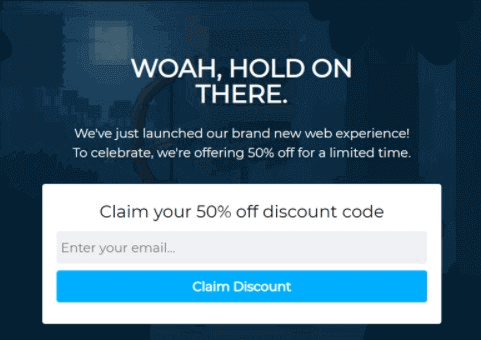
Hvis du er usikker på, hvordan du kommer i gang, bør du læse denne artikel om exit popup-hacks, som du kan bruge i dag. Der er 40 forskellige idéer til, hvordan du opretter kraftfulde exit-tilbud, der virker. Så du får masser af gode idéer at låne.
Vi anbefaler kraftigt at bruge OptinMonster til at oprette dine exit-intent popups. De var stort set pionerer inden for exit-intent-kampagner, og de har en masse andre seje funktioner. OptinMonster er det mest kraftfulde værktøj til konverteringsoptimering i verden.
Så tjek det ud nu!
#2. Opsæt push-notifikationskampagner for indkøbsvognsafgang
Push-notifikationskampagner er det, PushEngage specialiserer sig i. Vi er stolte af at kunne sige, at Wicked Weasel opnår 9,58% konverteringsrater fra deres push-kampagne for indkøbsvognsafgang. Så lad os først gennemgå den grundlæggende idé.
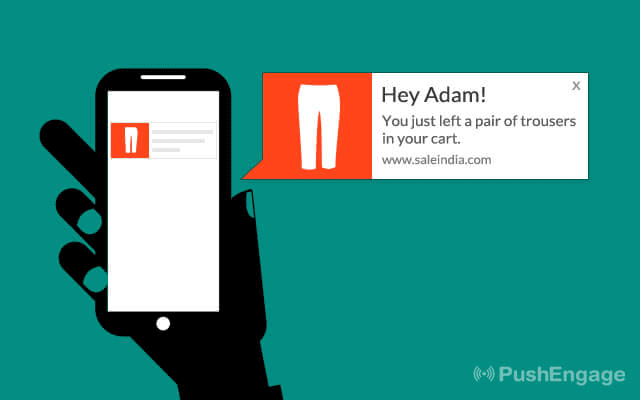
Push-notifikationer om indkøbsvognsafgang er præcis som e-mail-kampagner for indkøbsvognsafgang. Men den eneste forskel er, at du bruger push-notifikationer. Push-notifikationer opnår virkelig høje åbnings- og klikrater. Så hvis du opretter en god kampagne, vil du genvinde mange forladte salg.
Det bedste? Du kan opsætte en sekvens af opfølgninger ligesom en e-mail-kampagne.
Hvis du vil have en komplet gennemgang, kan du læse vores artikel om hvordan man opsætter notifikationer om forladte indkøbsvogne med PushEngage. Det er ligetil, og hvis du sidder fast på noget som helst tidspunkt, kan vores Customer Success-team hjælpe med at løse det for dig.
Og hvis du ikke allerede har gjort det, prøv PushEngage i dag.
#3. Vær helt klar omkring alle omkostninger på forhånd
En undersøgelse fra UPS afslørede, at alle kunder universelt hader forsendelsesgebyrer. De hader skjulte gebyrer endnu mere. Dette inkluderer både skatter og forsendelsesomkostninger. Vær helt klar omkring alle disse omkostninger på forhånd.
En almindelig misforståelse er, at visning af disse omkostninger på forskellige stadier af checkout-processen vil konvertere bedre. Mange butikker antager, at publikum er mere investeret i processen og er mere tilbøjelige til at betale høje forsendelsesgebyrer.
Dette er ikke en god idé.
Vær også klar omkring det præcise tilbud. Hvis du har forskellige forsendelsesmuligheder med forskellige prisklasser, skal du være meget specifik omkring forsendelsens art.
For eksempel er dette et almindeligt scenarie i Shopify:
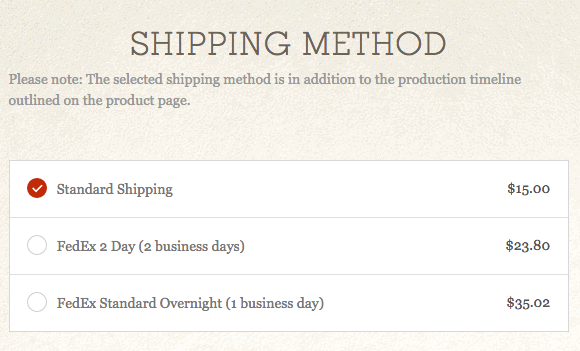
Hvad betyder "standardforsendelse" overhovedet? Hvor lang tid tager det?
En smule klarhed rækker langt i at opbygge tillid. Gennemsigtighed er selvfølgelig ikke den eneste måde at etablere tillid på. Vi har en anden god taktik lige om lidt!
#4. Brug velkendte logoer til at etablere tillid
Alle ved, hvad disse er:

Finansielle logoer symboliserer tillid. Disse er organisationer, der har brugt en evighed på at etablere mærketillid. Og du kan bruge disse logoer til at udvikle tillid til dit mærke, så længe du tilbyder disse betalingsmuligheder.
Det er en så enkel idé, men den virker virkelig. Vi bruger den også med en lille drejning. Vi fortæller endda vores kunder præcis, hvad de kan forvente af den finansielle transaktion:

Vi har grundlæggende kombineret idé #3 og #4 for at tilbyde klarhed, gennemsigtighed og tillid på samme tid.
Du kan bruge Stripe til at tilbyde flere betalingsmuligheder. Hvis du tilbyder flere betalingsmuligheder, gør du det mere tilgængeligt for forskellige mennesker at købe dit produkt.
Der findes selvfølgelig alternative betalingsgateways, du kan bruge til WooCommerce. Vi anbefaler Stripe, fordi det er det, vi også bruger.
#5. Brug social proof til at gøre købsbeslutninger nemme
Hidtil har vi allerede set, hvor vigtig tillid er for salg. Selvfølgelig forstår enhver virksomhed allerede dette koncept. Lad os derfor udforske en anden god idé til at etablere mere tillid hos dine potentielle kunder, så de ikke bidrager til antallet af forladte indkøbskurve.
En nem måde at etablere tillid på er at fortælle folk, hvem der ellers køber dit produkt. Det hjælper, hvis du kan fremvise udtalelser fra berømtheder. Men de fleste små virksomheder kan enten ikke få den adgang eller ved simpelthen ikke hvordan man indlejrer anmeldelser og udtalelser fra berømte personer.
Så som en simpel løsning, vis dine potentielle kunder, hvor *mange* andre almindelige mennesker der køber produktet lige nu.
Dette koncept kaldes social proof.
Ifølge TrustPulse, det bedste plugin til social proof til hjemmesider, "stoler 92% af folk på en anbefaling fra en jævnaldrende. Hvis du ikke udnytter social proof på din hjemmeside lige nu, så går du glip af noget!"
TrustPulse fanger nylig køberaktivitet på dine hjemmesider, såsom tilmeldinger og køb, og viser det som et flydende badge ved hjælp af en simpel, ikke-påtrængende popup:
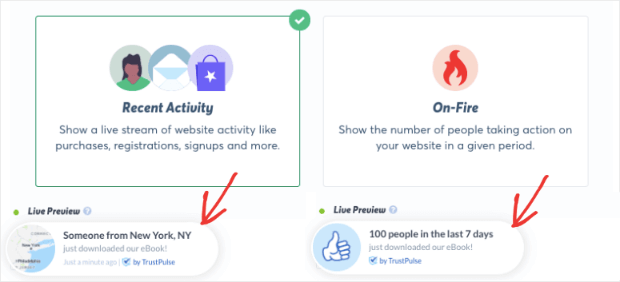
Du kan endda tilpasse indholdet i disse popups for at vise specifikke statistikker, der giver folk tillid til at købe dit produkt.
Forstå dette: Dette er IKKE falsk social proof. Du kan ikke sælge flere produkter ved at lyve om det. TrustPulse bruger ærlighed til at drive vækst og reducere forladte indkøbskurve i processen.
#6. Brug remarketing til at målrette dem, der forlader kurven
De fleste af de tips, vi har givet dig hidtil, er organiske måder at remarketinge dit produkt til dem, der forlader kurven. Men du kan også køre annoncer til remarketing. Det store spørgsmål er, hvilken annonceplatform bruger du til at målrette kunder, der har forladt kurven på WooCommerce?
En simpel måde er at bruge din Facebook-side til at køre annoncer. Facebook bruger en Javascript-kodestykke kaldet Pixel, der fanger folk, der har besøgt din hjemmeside. Du kan senere bruge Pixel til at køre annoncer.
Nu virker dette kun, hvis den person, der forlod kurven, kom til din hjemmeside fra Facebook i første omgang. Så en mere universel tilgang er at bruge Google Ads til remarketing. Se denne ultimative guide til Google Retargeting Ads fra MonsterInsights for at komme i gang.
Pro Tip: Et solidt råd, vi kan give, er, at du kun bør opsætte retargeting-annoncer, når dine organiske kilder tager alt for lang tid at blive effektive. Hvis de andre idéer i denne artikel virker for dig, så overvej at bruge annoncer som en sidste udvej.
Apropos organiske metoder, kan du endda opsætte cookie retargeting-annoncer for et WordPress-websted ret hurtigt. Cookie retargeting giver dig mulighed for at vise popups på dit websted, hvis de besøger dit websted igen.
#7. Opret e-mailkampagner for forladte indkøbskurve
Vi har allerede set push-notifikationskampagnerne for forladte indkøbskurve. E-mailkampagner for forladte indkøbskurve er en gammel, afprøvet og testet metode.
Da vi allerede forstår ideen bag kampagner til genopretning af forladte indkøbskurve, lad os se på, hvordan du kan få det gjort. Der er en masse software til forladte indkøbskurve at vælge imellem, men vi anbefaler at bruge WooCommerce Recover Abandoned Cart.
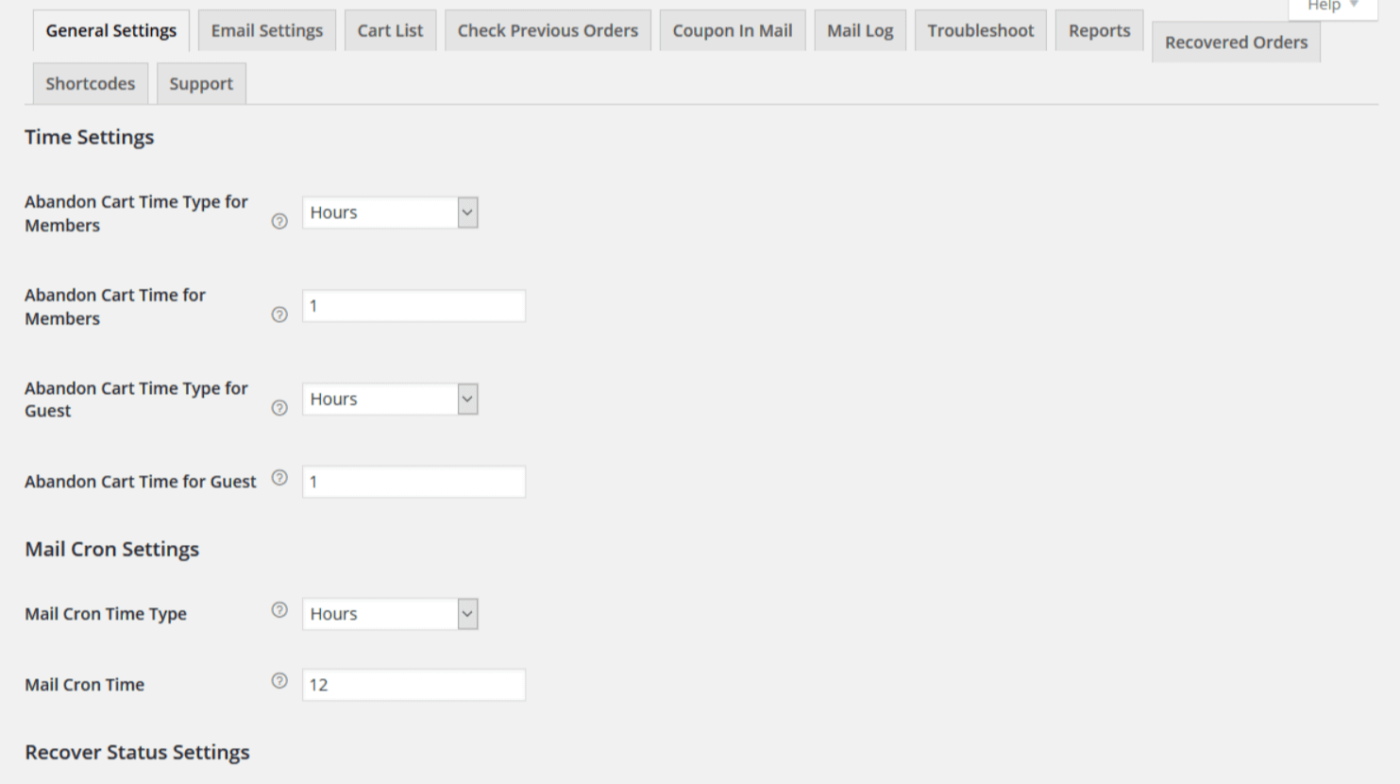
Hvis du har brug for nogle tips til at skrive e-mails om forladte indkøbskurve, så tjek denne artikel om nogle af de mest effektive e-mailskabeloner til forladte indkøbskurve.
#8. Inkluder en statusindikator på betalingssider
Har du nogensinde nået kassen hos Target og blevet irriteret over, at kassemedarbejderen beder dig om at:
- Få et "belønningskort" for at spare 10 %?
- Bekræfte dit postnummer?
- Give dem dit telefonnummer?
Det er præcis, hvad dine kunder føler, når du har en langvarig betalingsproces.
En enkel og nyttig måde at fjerne dette problem på er at give kunden en statuslinje på dine betalingssider. Nå, teknisk set behøver det ikke at være en linje. Enhver indikator fungerer fint, så længe det er klart, præcis hvor lang hele processen er.
Brug WooFunnels til at oprette brugerdefinerede WooCommerce-betalingssider med en statusindikator. Det er en simpel WooCommerce-tragtbygger, der tager 10 minutter at opsætte.
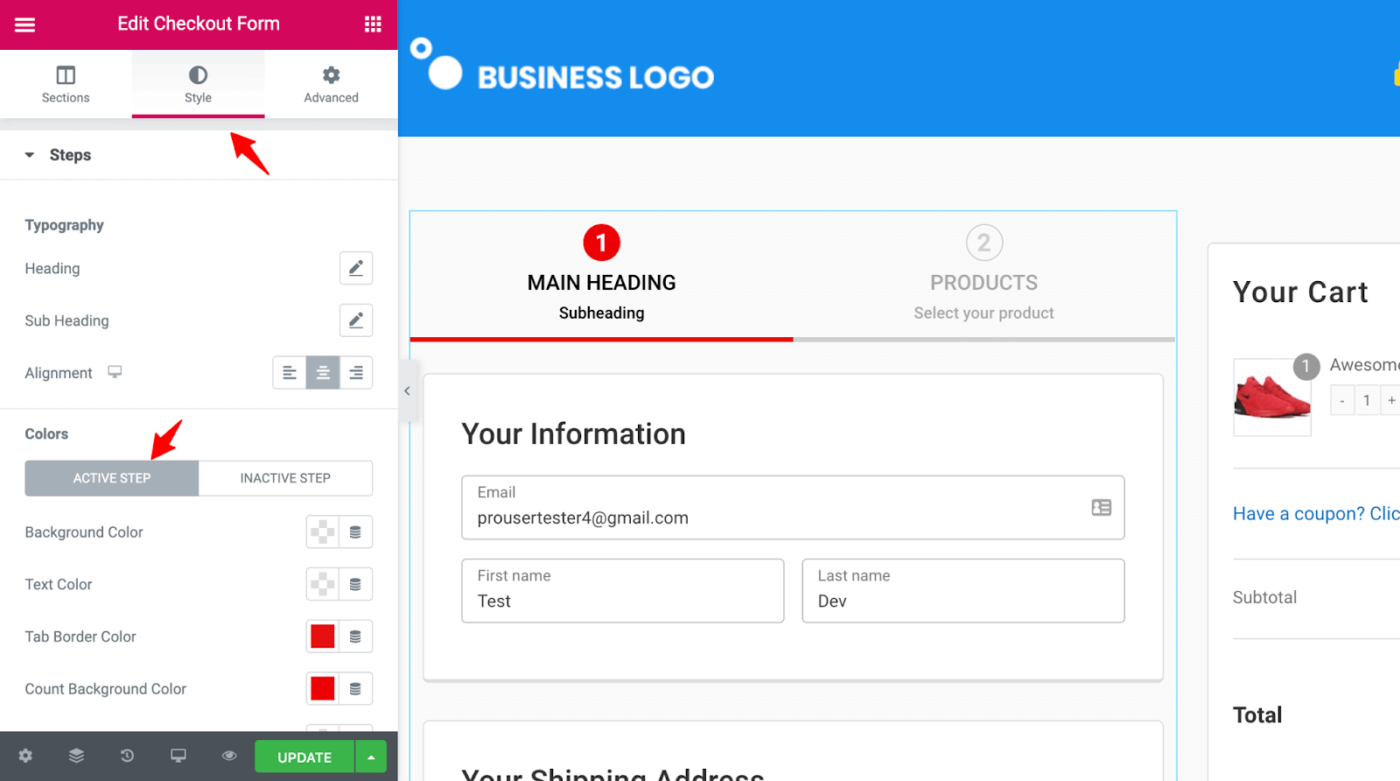
BEMÆRK: Shopify gør dette som standard. Hvis du er Shopify-bruger, og du ikke kan se statuslinjen, skal du blot opdatere til den seneste version.
#9. Inkluder miniaturebilleder af produkter i betalingsprocessen
Et af de største problemer med e-handelsbetalinger er, at i modsætning til en faktisk butik kan du ikke se de varer, du køber, foran dig. Heldigvis er der en meget enkel måde at gøre dette på. Du kan vise miniaturebilleder af produkterne i indkøbskurven under betaling.
Nu er dette måske ikke en standardfunktion for alle WooCommerce-kompatible WordPress-temaer. Nogle butikstemaer er bygget specifikt til online shoppingwebsteder, der måske kommer med denne funktion. Men oftere end ikke bliver du nødt til selv at tilpasse betalingsoplevelsen.
En måde at gøre dette på er at bruge en indkøbskurv-tragtbygger som f.eks. CartFlows.
Men hvis du opsætter et nyt websted på WordPress, bør du prøve SeedProd.
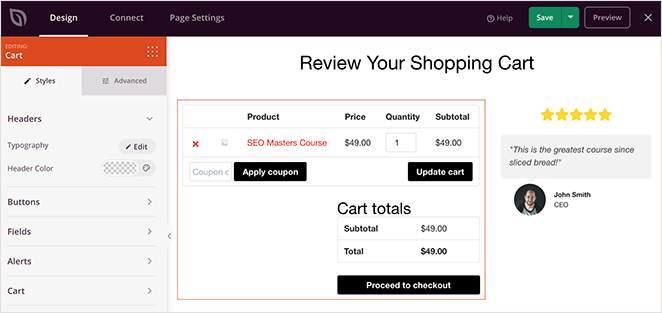
SeedProd er den ultimative drag-and-drop-webstedsbygger til WordPress. Det bedste er, at du fuldstændigt kan tilpasse betalingsoplevelsen for et e-handelswebsted med SeedProd.
#10. Gør navigationen mellem indkøbskurv og butik ubesværet
Som vi allerede har nævnt, kan forladte indkøbskurve ofte pege på en ødelagt brugeroplevelse. Og det er et problem, du bliver nødt til at løse, straks.
En enkel måde at forbedre din UX på er at sikre, at intet er mere end tre klik væk for dine hjemmesidebesøgende. Lad os se på, hvordan du kan gøre navigationen mellem indkøbskurven og butikken ubesværet i samme ånd.
Hvis du har været opmærksom på #9 og installeret SeedProd, så bliver denne nem for dig. SeedProds WooCommerce-blokke giver dig mulighed for at oprette et brugerdefineret flow og navigation mellem produkt- og indkøbskurvsiderne.
Og hvis du endnu ikke har gjort det, så prøv SeedProd nu og ret din hjemmesides UX.
Den nemmeste måde at tilbyde hurtig navigation på er at bruge knapperne Tilføj til kurv og Køb nu på produktoversigtssiden.
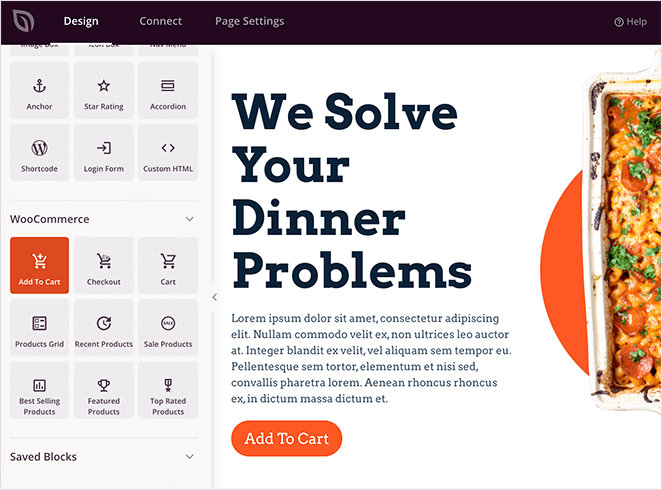
Dette giver kunden mulighed for enten at tilføje et produkt til deres indkøbskurv og fortsætte med at shoppe eller blot at gennemføre købet med et enkelt klik.
En anden måde at gøre dette på er at inkludere mersalg og krydssalg under checkout-processen.
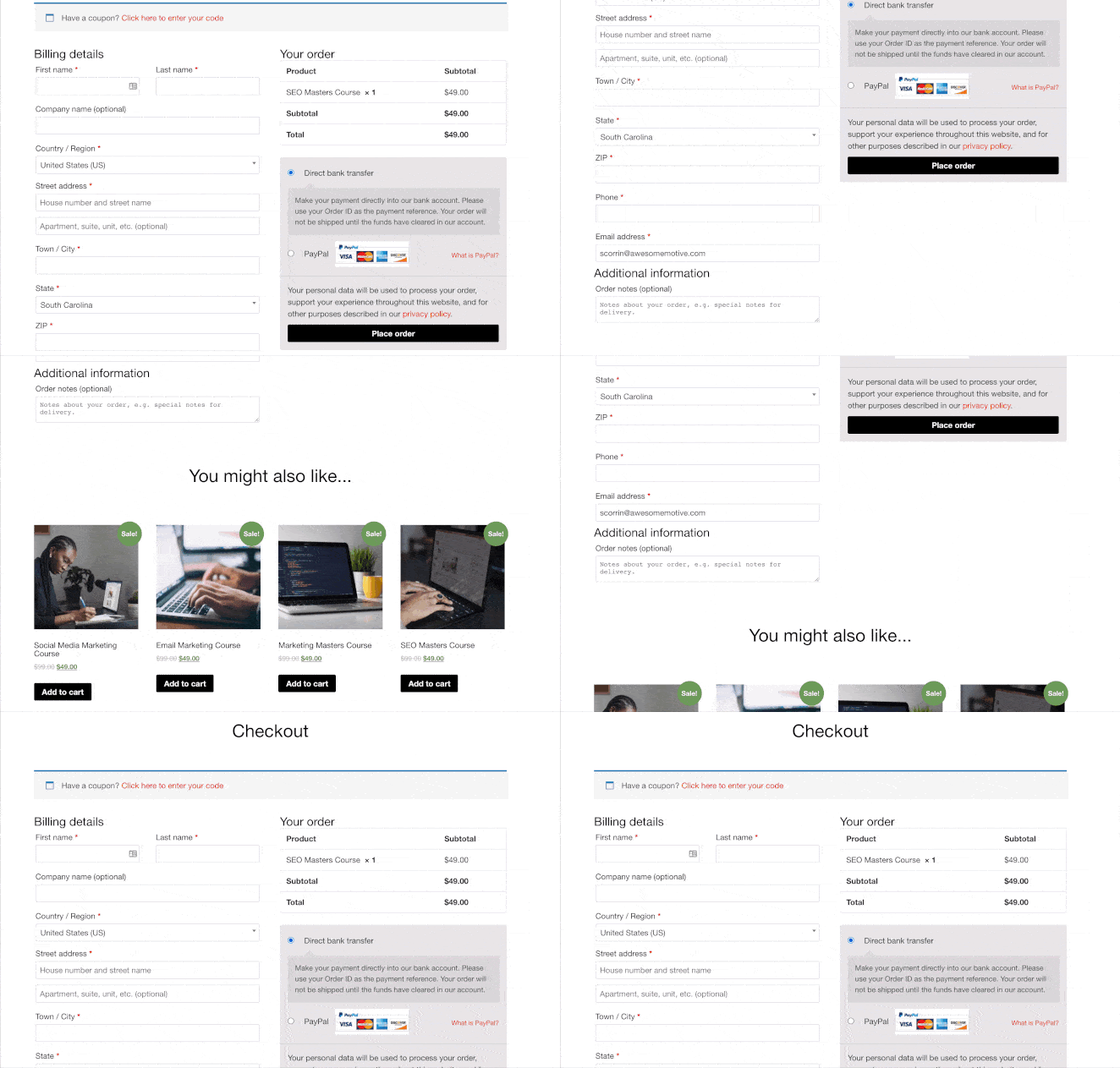
Da dette er en liste over klikbare produktminiaturer, er det nemt at blive ved med at tilføje ting til indkøbskurven.
En anden måde at gøre dette på er at have en Tilbage til butikken-knap på indkøbskurvsiden. Denne er lidt kompleks og kan kræve noget brugerdefineret kodning fra din side. Men en simpel løsning er også at vise navigationsmenuen på indkøbskurvsiderne.
#11. Brug brugergenereret indhold til at overbevise og konvertere
Vi har allerede dækket live salgsmeddelelser og popups med TrustPulse. Denne idé er noget lignende, men den tager en helt anden tilgang. Vi vil bruge det, folk poster på sociale medier, til at overbevise og konvertere potentielle kunder.
Hvordan gør vi det? Vi bruger SmashBalloon! SmashBalloon er verdens bedste plugin til sociale medie-feeds. Ved hjælp af SmashBalloon kan du poste faktiske uddrag fra sociale medier af dine anmeldelser og testimonials online:
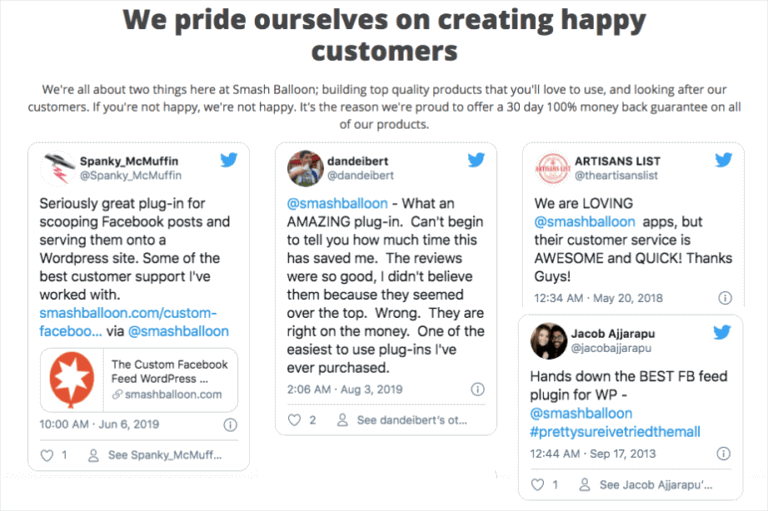
Hvis du har brug for nogle tips til, hvordan du kommer i gang, så tjek denne artikel om 11 GENIALE eksempler på testimonials, du kan kopiere.
Pro Tip: Brug 2-3 typer social proof på forskellige stadier af checkout-processen for at være mere overbevisende. Hvis du gør et godt stykke arbejde, vil det give potentielle kunder tillid til at købe i stedet for at forlade indkøbskurven.
#12. Tilføj live chat til din hjemmeside for at reducere forladte indkøbskurve
Kunder har normalt en masse spørgsmål, som de gerne vil have besvaret, før de køber noget. Oftest er det for meget arbejde at finde FAQ'en, og produktbeskrivelsen besvarer måske ikke alle deres spørgsmål.
Så naturligvis vil de slet ikke købe noget.
Det er her, LiveChat til WooCommerce gør en stor forskel.
Ved hjælp af et live chat-plugin kan du besvare kundeforespørgsler i realtid og overbevise dem om at købe produktet.
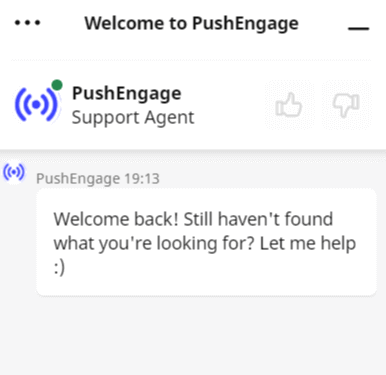
Du kan endda opsætte udløsere til at starte en chat, hvis:
- En kunde bruger meget tid på produkt- eller checkout-siden
- En kunde har tilføjet produktet til indkøbskurven, men deres betaling kommer ikke igennem
- En kundes indkøbskurvs værdi er høj, og du kan tilbyde en kupon til at hjælpe dem med at købe med det samme
Disse er alle automatiserede og kan hjælpe dig med at konvertere mange salg meget hurtigt.
#13. Fremvis dine mest populære produkter
Hvis du har mere end ét produkt listet på din hjemmeside, skal du fremvise dine bestsellere. Dette tip er en god måde at reducere forladte indkøbskurve og øge den gennemsnitlige ordreværdi.
Lad os se på, hvordan du kan gøre dette.
En meget enkel måde at gøre det på er at bruge SeedProd's WooCommerce-blokke igen. Du kan faktisk tilpasse de produkter, du viser på dine upsells på kurvsiden. Blokken Bedst Sælgende Produkter vil automatisk hente og vise dine bestsellere.
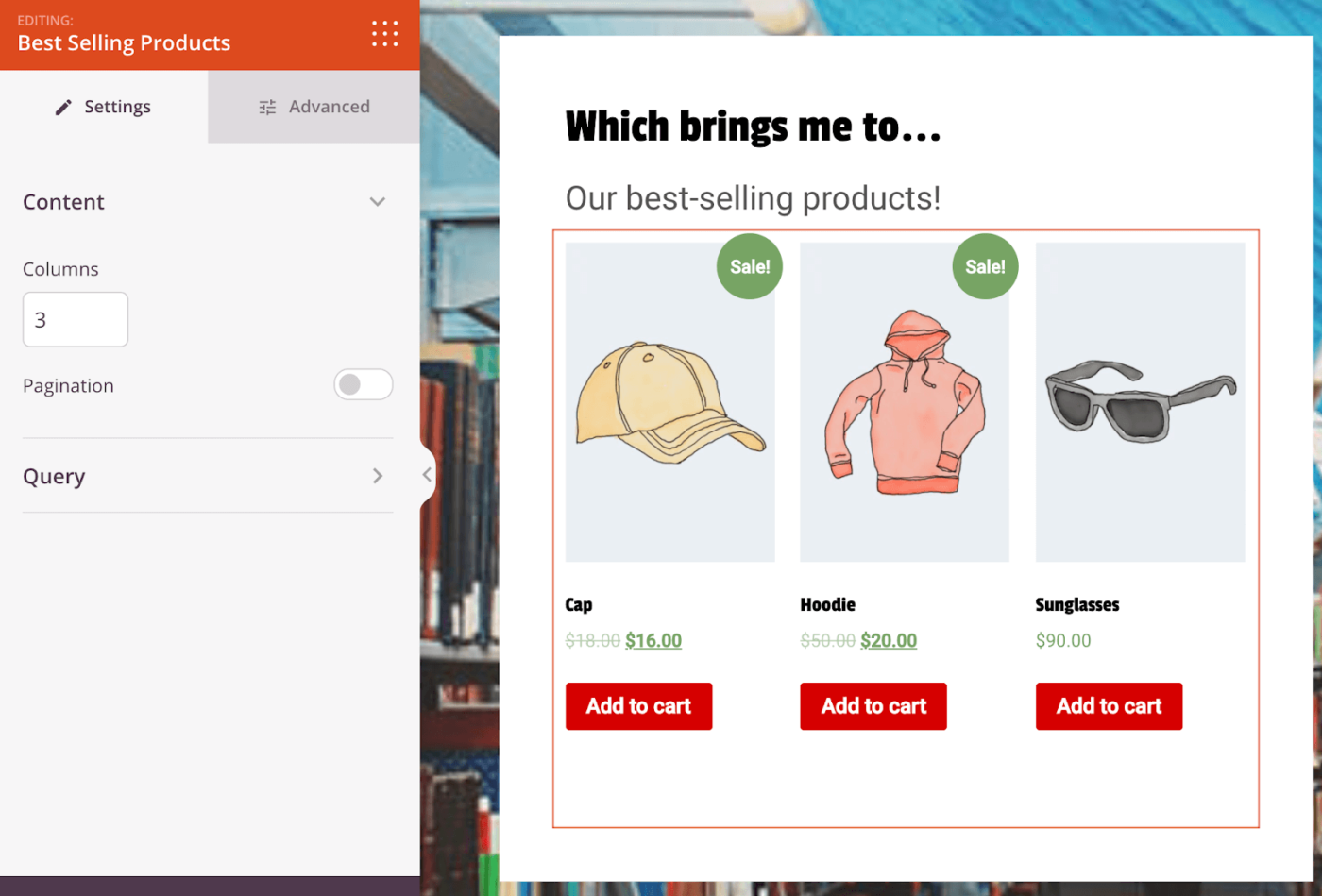
En anden god måde at gøre dette på er at bruge din analyse, hvis du ikke har en sidebygger som SeedProd. Installer MonsterInsights og aktiver eCommerce-sporing på Google Analytics. Gå derefter blot til eCommerce-rapporten for din hjemmeside:
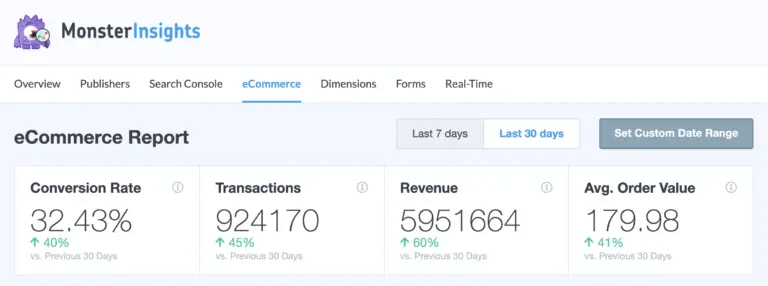
At se på din analyse er en sikker måde at finde produkter, som folk allerede elsker og er ivrige efter at købe. Rul blot ned i eCommerce-rapporten, og du vil se dine bedst sælgende produkter:
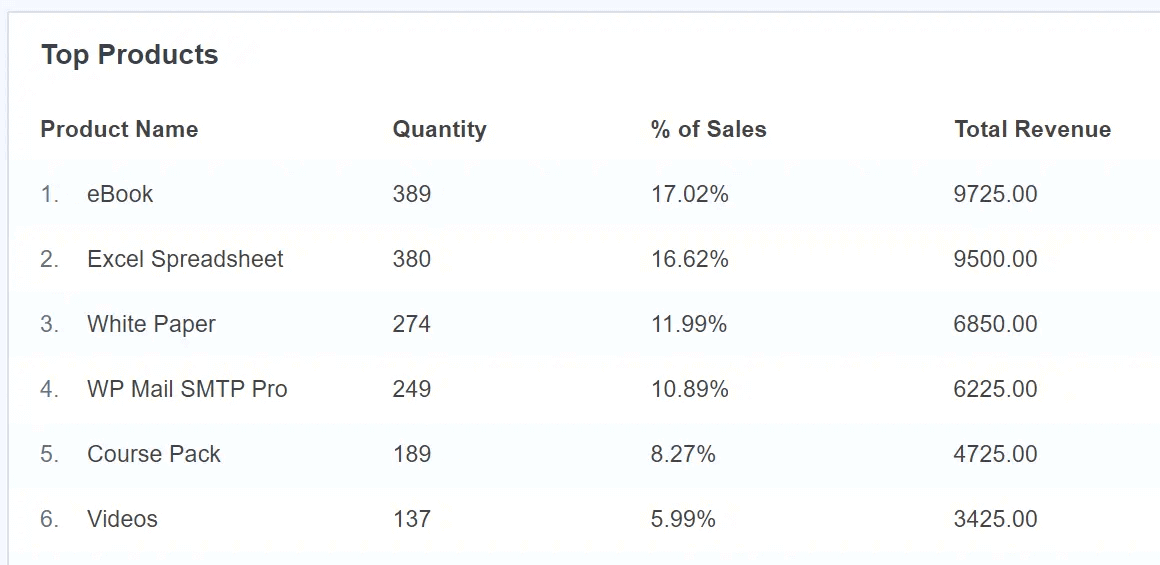
Hvis du ikke er sikker på, hvordan du kommer i gang, kan du læse denne artikel om hvordan du finder dine mest populære produkter ved hjælp af Google Analytics.
#14. Brug analyse til at finde fejlbehæftede konverteringstragte
I det sidste tip talte vi om MonsterInsights til at finde bedst sælgende produkter. Men du kan gøre så meget mere end det.
MonsterInsights er det bedste Google Analytics-plugin til WordPress. Hvis du nogensinde har fundet Google Analytics kompliceret og forvirrende, har du BRUG for MonsterInsights i dit liv.
En god måde at reducere forladte indkøbskurve på er at finde fejlbehæftede konverteringstragte med høje frafaldsrater. Start med at opsætte Enhanced eCommerce-sporing på din hjemmeside.
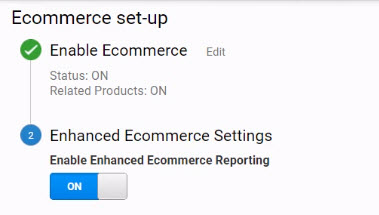
Derefter vil du opsætte konverteringsmål på Google Analytics for at markere enhver konvertering.
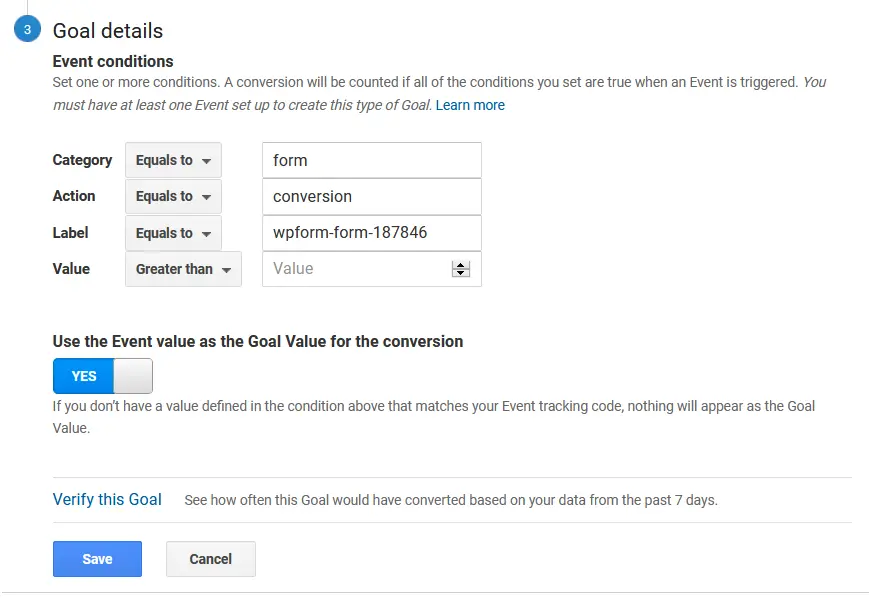
Til sidst skal du gå til Konvertering » Mål » Målflow for at finde fejlbehæftede konverteringstragte:
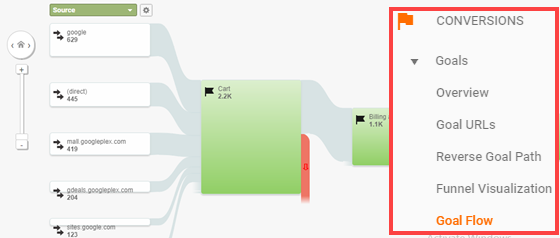
Ved at tjekke dit Målflow kan du identificere, hvordan dine besøgende bevæger sig fra dit produkt til kurven. Når du kender disse data, kan du komme med praktiske måder at integrere software til forladte indkøbskurve med kreative ideer til at konvertere flere potentielle kunder.
#15. Optimer dine sideindlæsningstider
Dette lyder måske som et SEO-tip, men det er det ikke. Optimering af din sideindlæsningshastighed er en løsning på ødelagte brugeroplevelser. Kan du ærligt huske sidste gang, du ventede mere end 3 sekunder på, at en hjemmeside skulle indlæses? Dine kunder føler den samme frustration.
Sidehastighedsoptimering er ikke så let som blot at installere et cache-plugin.
Helt ærligt, det er en artikel i sig selv. Så gå bare og tjek denne artikel af WPBeginner om 24 tips til at fremskynde WordPress. Den er utroligt detaljeret og meget handlingsorienteret. Der er ingen meningsløs fyld om "hvad du måske vil prøve".
I stedet får du trin-for-trin-instruktioner og plugin-anbefalinger fra eksperter, der har prøvet stort set alle plugins under solen.
Push vs E-mail til genopretning af kurv: Rækkeviddematen
De fleste butikker bruger som standard e-mail til genopretning af kurv, fordi e-mail kom først. Matematikken siger noget andet. Din genopretningskampagne kan kun nå de shoppere, der har tilmeldt sig kanalen, og det er her, de to kanaler afviger skarpt.
E-mail listetilmelding satser typisk ligger på 1% til 5% af trafikken. Web push opt-in satser ligger langt højere, fordi tilmelding er et enkelt klik på en browserprompt, uden formular og uden forpligtelse til indbakken. På tværs af PushEngage kampagnedata giver den opt-in-kløft push-kampagner for forladte kurve cirka 5 gange rækkevidden af e-mail på samme trafik, og kampagnerne konverterer cirka 37% mere effektivt. De dybere tal findes i vores statistikker for e-mail vs push-notifikationer.
| Kanal | Hvordan shoppere tilmelder sig | Typisk andel af trafik, der kan nås | Tid til at blive set | Bedste rolle i genopretning |
|---|---|---|---|---|
| Web-push | Browserprompt med ét klik | Opt-in satser op til 4x e-mail tilmelding | Realtid, på skærmen | Første kontakt, 30 til 60 minutter efter forladelse |
| Formular med en adresse | 1% til 5% af trafikken | Gennemsnit over 6 timer at blive vist | Detaljeret opfølgning med hele kurven | |
| Opt-in med telefonnummer | Mindre liste, næsten total synlighed | Minutter, 98% åbningsrate | Kurve med høj intention, høj AOV |
Pointen er ikke at skubbe i stedet for e-mail. Det er push først, fordi det når shoppere, som e-mail aldrig når, med e-mail og WhatsApp lagt bagved. En shopper, der ignorerer alle tre, ville sandsynligvis aldrig have købt.
Sådan strukturerer du din push-sekvens til genopretning af kurv
En enkelt påmindelses-blast efterlader penge på bordet. De butikker, der genvinder mest omsætning, kører en kort sekvens, hvor hver notifikation udfører én opgave.
- Timing. Send den første påmindelse 30 til 60 minutter efter forladelse, mens købsintentionen stadig er varm. Planlæg senere kontakter til shopperens lokale tidszone, ikke din. En rabat, der lander kl. 8 søndag morgen, opfattes som støj.
- Den tre-notifikations-bue. Notifikation et er en simpel påmindelse med produktbilledet. Notifikation to tilføjer en tidsbegrænset incitament, såsom en rabat eller gratis fragt. Notifikation tre lukker med knaphed, som lavt lager eller et udløbende tilbud. Stop sekvensen i det øjeblik, shopperen køber.
- Ægte hastværk. Rigtige lagerbeholdninger og rigtige deadlines konverterer. Opdigtede træner abonnenter til at ignorere dig. Vores guide til beskeder om hastværk ved genopretning af kurv dækker grænsen mellem de to.
- Segmentering. I PushEngage kampagnestudier opnåede segmenterede push-notifikationer dobbelt så høj klikrate som udsendelser til alle. Segmenter efter kurvsværdi, førstegangs- vs. tilbagevendende køber, og produktkategori, før du skriver et ord.
- Tekst og billede. Du har ca. 40 til 120 tegn. Start med produktnavnet, vis produktbilledet, og giv notifikationen præcis én opfordring til handling.
- Betalingsmuligheder som CTA-knapper. Omkring 6% af forladelser skyldes en manglende betalingsmulighed. Push-notifikationer understøtter to CTA-knapper, så rute én til kortbetaling og én til et alternativ som betaling ved levering, og lad shopperen vælge.
- Social proof i notifikationen. En besked ved andet kontakt som “5 flere shoppere købte dette i dag” løser tøven, som en simpel påmindelse ikke kan.
Omsætningseffekten af at få dette rigtigt er dokumenteret, ikke teoretisk. MyDeal voksede omsætningen med 20% med en push-sekvens for forladte kurve, BollywoodKart øgede omsætningen fra genopretning af kurve med 15%, SuperJeweler konverterer 8% af forladere, og Charlton Athletic opnåede en konverteringsrate på 7,17% på sin kampagne. For at bygge din egen, følg 10-minutters opsætning af forladt kurv push, som inkluderer ni klar-til-brug notifikationsskabeloner.
Hvad nu?
De fleste af disse tips er utroligt kraftfulde, og vi anbefaler stærkt at bruge dem alle.
En god måde at implementere dem på ville være at prøve én taktik ad gangen og måle resultaterne af hver af disse idéer. (Hvis dit CRM er HubSpot, kan du også automatisere push-notifikationer for forladte indkøbskurve via HubSpot.) Husk blot, at disse taktikker ofte har sammensatte effekter. Med andre ord, du vil begynde at se mere dramatiske resultater, efterhånden som du implementerer flere idéer.
Kanal-playbøger: genvind kurve på WhatsApp uden at overbetale, opsæt WooCommerce-kampagner for forladte indkøbskurve, stjæl disse WhatsApp-skabeloner for forladte indkøbskurve, og følg web push-guiden for e-handelswebsteder.
Forhåbentlig vil du se en markant stigning i gendannelse af forladte indkøbskurve, når du implementerer disse tips og tricks. Du bør tage et kig på disse skabeloner til push-notifikationer om forladte indkøbskurve for at få din første kampagne om forladte indkøbskurve live på få minutter.
Når du har kampagnerne om forladte indkøbskurve kørende, bør du se på et lignende problem kaldet browse abandonment.
Det var alt for denne gang. Og hvis du ikke allerede har gjort det, kom i gang med PushEngage i dag.


