Leder du efter en nem måde at opsætte push-notifikationer til din side?
De fleste push-notifikationer kan være virkelig forvirrende at opsætte. Det værste er, at du skal bruge en udvikler til at gennemgå udviklerdokumentation og API-dokumentation for at opsætte push-notifikationer.
Men at tilføje web push-notifikationer til en side er ikke rigtig så kompliceret.
I denne artikel vil vi vise dig, hvordan du tilføjer push-notifikationer til dit website, selvom du aldrig har gjort det før. Og vi vil gøre det uden det tekniske jargon. Så, selvom du ikke er udvikler, kan du stadig installere push-notifikationer ret nemt.
Til denne artikel vil vi bruge PushEngage til at opsætte push-notifikationer på dit website. PushEngage er den #1 push-notifikationssoftware i verden. Så dine kampagner vil være i gode hænder.
Lad os dykke ned.
Sådan installeres push-notifikationer på din side
Før vi starter, her er et hurtigt kig på, hvad du kan forvente på din side i slutningen af denne artikel. Hvis du følger trinene i denne vejledning, bør du kunne sende push-notifikationer fra din side ligesom denne:

Og det betyder slet ikke noget, om dit site er bygget på et populært Content Management System (CMS) som WordPress, eller om det er et specialbygget site. Du vil kunne installere push-notifikationer på dit site, uanset hvad.
Lad os dykke ned.
Trin #1: Opsæt din PushEngage-konto
Gå til PushEngage-hjemmesiden og klik på knappen Kom i gang:

Du kan vælge gratisplanen for at prøve PushEngage, eller vælge en betalt plan, hvis du er seriøs omkring at vækste din forretning. De betalte planer inkluderer bedre målretningsmuligheder for publikum og funktioner til kampagneautomatisering.
Når du har tilmeldt dig din PushEngage-konto, skal du gå til dit PushEngage-dashboard og gå til Sideindstillinger » Sideoplysninger:

Du kan indstille dit logo, sidenavn og side-URL her. Det er virkelig vigtigt at få styr på disse ting lige nu, så du kan teste hele din opsætning senere.
Trin #2: Hent installationskoden fra PushEngage
For at installere push-notifikationer skal du have en installationskode. På din Sideindstillinger-skærm skal du rulle ned og klikke på knappen Klik her for opsætningsinstruktioner:

Klik derefter på fanen Enhver side:

Og kopier Javascript-kodestykket. Du får brug for det snart.
Hvis du kører en side på et CMS, der ikke er angivet i fanen, kan du gå til enten HTTP- eller HTTPS-fanerne baseret på, om dit site har et SSL-certifikat installeret.
En virkelig vigtig del af dette trin, hvis du bruger et HTTPS-site, er at have adgang til din servers rodmappe. For at push-notifikationer skal fungere på et HTTPS-site, skal du downloade service-wroker.js-filen fra samme fane. Og derefter uploade den til din rodmappe.
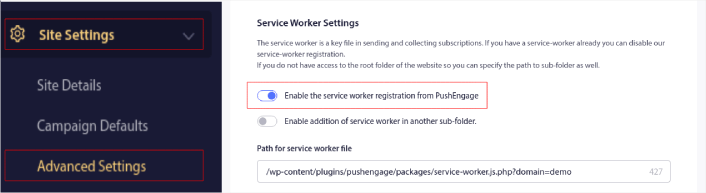
BEMÆRK: Hvis du ikke kan uploade service-worker-filen til rodmappen, kan du stadig uploade filen til en anden mappe. Gå til PushEngage Dashboard » Sideindstillinger » Avancerede indstillinger.
Bare slå knappen Aktivér registrering af service worker fra PushEngage til:
Endelig vil du placere installationskoden for PushEngage i HTML-<head>-delen af dit website. Hvis du er udvikler, der er vant til at kode i HTML, ved du allerede, hvordan du gør dette.
Men hvis du er ny til HTML, og du bruger et CMS til at køre din hjemmeside, skal du ikke bekymre dig. Processen til at redigere HTML-<head> er forskellig for forskellige platforme. Så vi har lavet detaljerede, trin-for-trin-guides til de mest populære platforme for dig:
- Installer push-notifikationer på WordPress
- Installer push-notifikationer på WordPress (uden et plugin)
- Installer push-notifikationer på WooCommerce
- Installer push-notifikationer på Wix
- Installer push-notifikationer på Blogger
- Installer push-notifikationer på Zoho
- Installer push-notifikationer på Volusion
- Installer push-notifikationer på Weebly
- Installer push-notifikationer på ClickFunnels
- Installer push-notifikationer på PrestaShop
- Installer push-notifikationer på OpenCart
- Installer push-notifikationer på CS-Cart
- Installer push-notifikationer på Drupal
- Installer push-notifikationer på Squarespace
- Installer push-notifikationer på X-Cart
- Installer push-notifikationer på BigCommerce
- Installer push-notifikationer på Jimdo
For visse CMS'er kan du indsætte din installationskode direkte fra dit dashboard. I andre tilfælde, som med PrestaShop, skal du i stedet bruge PushEngage API-nøglen. Derfor anbefaler vi, at du følger disse platformspecifikke vejledninger for at tilføje push-notifikationskoden korrekt.
Trin #3: Konfigurering af PushEngage Opt-In
Gå nu tilbage til dit PushEngage-dashboard. Gå til Design » Popup Modals og vælg den optin, du ønsker:

Idéen her er at give dine besøgende en solid grund til at abonnere. Hvis du har brug for hjælp til det, kan du se vores artikel om hvordan man opretter en brugerdefineret push-notifikations-opt-in.
Og hvis du ønsker nogle skabeloner til at komme i gang, bør du tjekke denne artikel om konverteringsdygtige push-notifikations-opt-ins.
BONUS Trin: Opret en velkomstnotifikation
Når du er færdig med at opsætte tilmeldingen, kan dit websted indsamle abonnenter.
Men hvordan ved du, om dine push-notifikationer fungerer korrekt?
Vi anbefaler, at du opretter en velkomst-push-notifikation for at teste, om din opsætning gik glat. En velkomstnotifikation er en push-notifikation, du sender til en ny abonnent for at bekræfte deres abonnement og byde dem velkommen ombord.
Her er, hvordan du aktiverer velkomstnotifikationer i PushEngage. Gå til PushEngage-dashboard og gå til Kampagne » Drip Autoresponders og klik på Opret ny Drip Autoresponder:

Navngiv derefter din kampagne (vi foreslår noget som "Velkomst Drip"), og under Content, vælg muligheden "Send notification immediately after user subscribes“:

På dette tidspunkt kan du klikke på pilen ud for notifikationen for at redigere indholdet af din notifikation. Hvis du har en Premium- eller Enterprise-plan med PushEngage, vil du kunne tilføje mere end én notifikation for at oprette en sekvens af automatiserede velkomstbeskeder. Klik blot på Tilføj ny notifikation og rediger indholdet.
Når du er færdig, skal du klikke på Drip Settings og vælge muligheden for at sende din velkomstkampagne til alle abonnenter:

Rul derefter ned for at indstille dine egne UTM-parametre for at spore push-notifikationerne:

Og når du er færdig, rul op igen og klik på knappen Activate Autoresponder:

Og det er alt, hvad der er at sige!
Du har succesfuldt opsat web push-notifikationer på din hjemmeside. Det er tid til at gå tilbage til dit PushEngage-dashboard og begynde at oprette dine push-notifikationskampagner.
Hvad du skal gøre, efter du har tilføjet push-notifikationer til din hjemmeside
Det var alt for denne gang, folkens!
Hvis du er ny til push-notifikationer, bør du følge en fuld push-notifikationstestproces, før du går live. Det vil hjælpe dig med at fejlfinde almindelige problemer, før dine besøgende ser dem og begynder at klage over en dårlig brugeroplevelse.
Du bør også tjekke nogle flere automatiserede push-notifikationskampagner ud, såsom:
Vi anbefaler, at du kontakter vores Customer Success Managers, hvis du sidder fast med noget af dette. Vi hjælper dig meget gerne med ethvert problem.
Og hvis du ikke allerede har gjort det, så prøv PushEngage. PushEngage er den #1 push-notifikationstjeneste i verden. Så hvis du er seriøs omkring at vækste din virksomhed, er PushEngage den rigtige løsning for dig.


