Respekt for individuelle valg og præferencer er et nøgletema i designet af Web Push Notifikationer. Derfor kræver tilmelding til Web Push Notifikation et eksplicit klik på Tillad, og dine abonnementer vises i den enkeltes browserindstillinger. Hvis du bruger en push-notifikationstjeneste, skal du tjekke de forskellige måder, brugeren kan afmelde sig på. Hos PushEngage respekterer vi individuelle præferencer og har skabt flere muligheder for, at brugeren kan afmelde sig push-notifikationer. Vi har skrevet en guide om hvordan man afmelder sig Web Push Notifikationer ved hjælp af browserindstillingerne.
Med privatlivsregler som GDPR har vi arbejdet på at gøre det meget nemmere for dig at tilbyde en afmeldingsmulighed, og det giver dig også den granulære mulighed for afmelding for dine abonnenter. Vi har skabt alle de nødvendige funktioner til GDPR-overholdelse for Web Push Notifikationer fra PushEngage
Du kan vælge mellem 7 forskellige typer af push-notifikationstilmelding. Så nu, hvis en af dine eksisterende abonnenter ønsker at deaktivere web push-notifikationerne, kan de nu benytte vores “Afmeld Tilmelding”. Dette vil hjælpe dine eksisterende abonnenter med at afmelde sig med et enkelt klik
Afmeld Tilmelding kan tilpasses på to måder
- Widget
- Klokke
Du kan få disse indstillinger aktiveret på alle dine sider eller på en hvilken som helst side for at give abonnenterne mulighed for at afmelde sig dine Push Notifikationer. Disse indstillinger kan foretages fra dit PushEngage Dashboard.
Nedenfor er trinene til at aktivere indstillingerne:
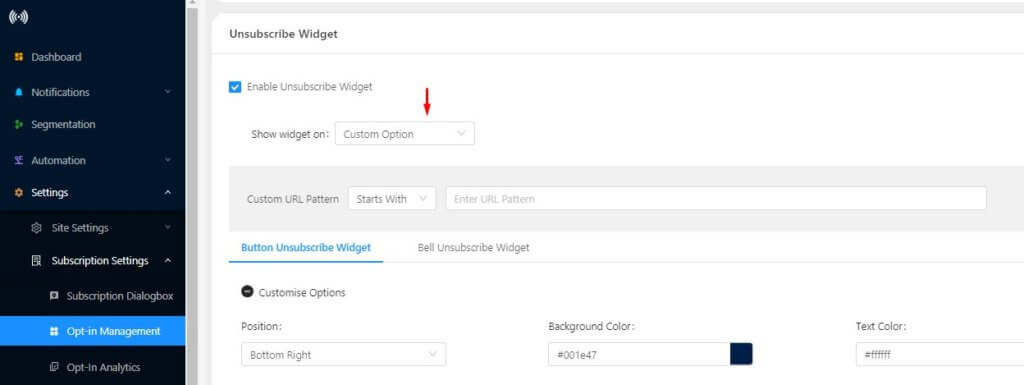
Naviger til Indstillinger > Abonnementsindstillinger > Tilmeldingsstyring.
Trin 1) Klik for at Aktivere Afmeldingsstyring.
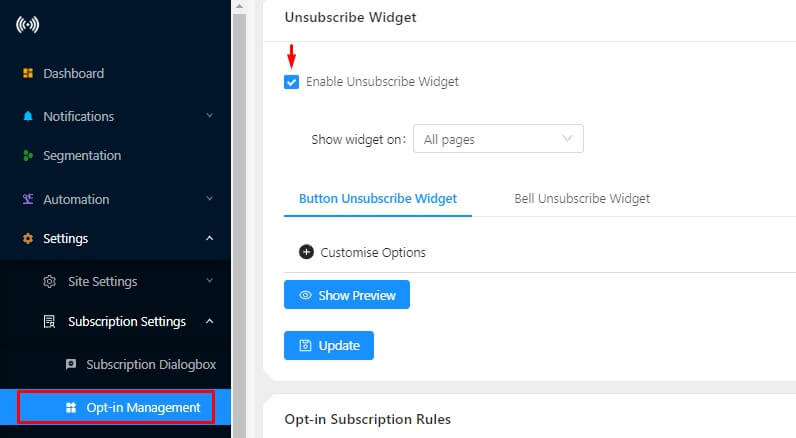
Trin 2) Vælg derefter, hvor du vil vise Afmeldingsmuligheden til brugerne:
- Alle Sider: Afmeldingswidget vises på alle sider
- Brugerdefineret Side: Vælg URL-mønsteret for de sider, hvor du vil vise Afmeldingswidget. Du kan vælge en af mulighederne for din brugerdefinerede side.
Trin 3) Der er to typer af Afmeldingswidget, du kan vælge imellem:
- Knap Afmeldingswidget: Den vises som en knap. Brugeren kan klikke på denne knap for at afmelde sig dine Push Notifikationer.

- Klokke Afmeldingswidget: Den vises som en klokke på din side. Med et enkelt klik kan brugeren afmelde sig dine push-notifikationer


Du kan endda tilpasse beskeden i din Afmeldingswidget. Tjek nedenstående trin for at tilpasse widgetten:
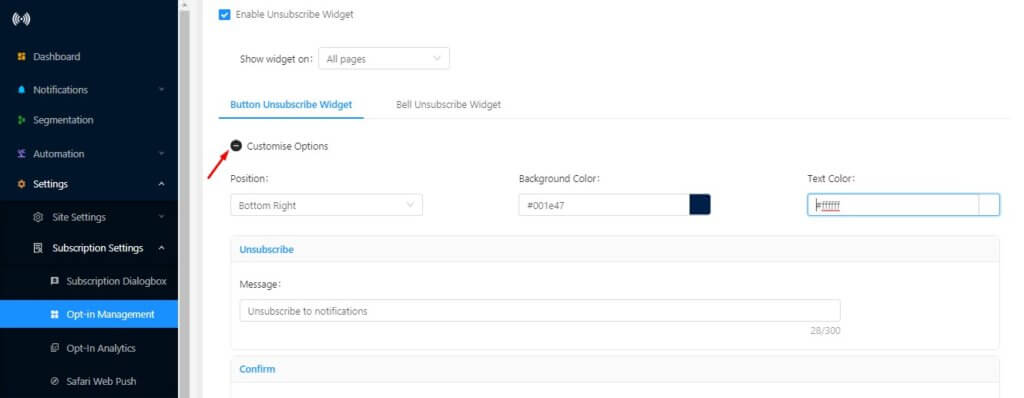
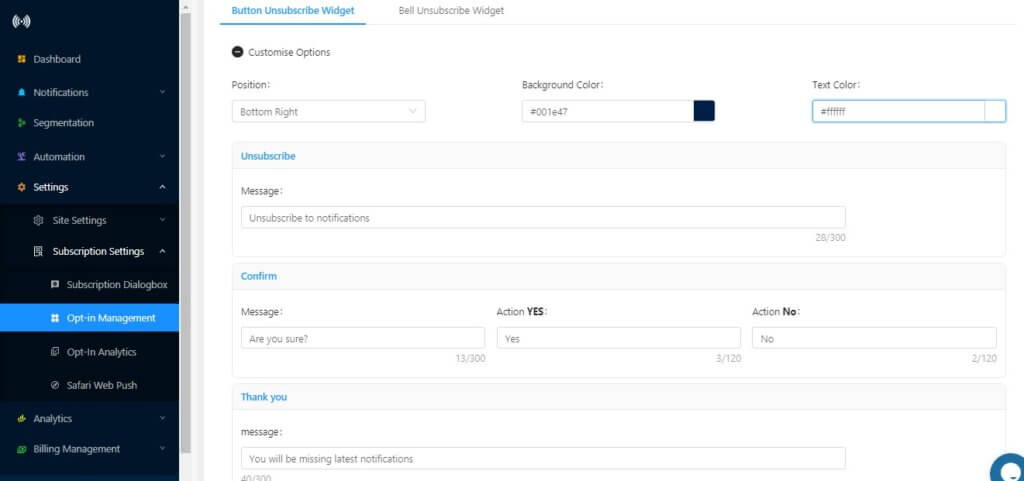
Vælg typen af Afmeldingswidget. F.eks. har vi valgt Knap Afmeldingswidget.


Titel – Titlen vises på Afmeldingsknappen. Du kan redigere tekstbeskeden for at gøre den mere klar for brugeren.
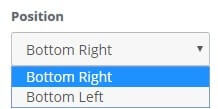
Position – Du kan vælge, hvor du vil vise tilmeldingen til afmelding. Tilmeldingen kan vises i nederste venstre eller nederste højre hjørne af din side.

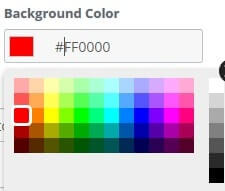

Baggrundsfarve – Du kan endda tilpasse baggrundsfarven på din afmeldings-opt-in. Når du er færdig, skal du gemme den, og den samme vil blive afspejlet på din afmeldings-opt-in.
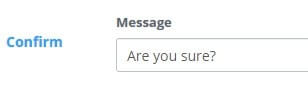
Bekræftelsesmeddelelse – Denne meddelelse vises, når brugeren klikker på knappen Afmeld.
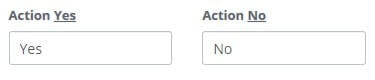
Bekræftelsesindstilling – Du kan foreslå handlingsnavnet som Ja/Nej eller Afmeld/Afmeld ikke. Din abonnent vil handle derefter.
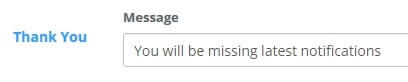
Takke-meddelelse – Denne vises til sidst, når din abonnent klikker på knappen.
Når alle indstillinger er udført, skal du klikke på Gem. Afmeldings-widgetten bliver aktiv på din hjemmeside.
Her er et skærmbillede af indstillingerne –
Du kan følge de samme trin for at tilpasse til Bell Afmeldings-widget.
Bedste praksis for oprettelse af en afmeldingssektion for GDPR
Vi foreslår, at du opretter en separat side på din hjemmeside for at tilbyde dine abonnenter at afmelde sig.
a) Som et eksempel kan du oprette en eksempel.dk/afmeld sektion på din side.
b) Derefter kan du tilføje instruktioner på denne side om, hvordan du afmelder dig ved hjælp af browserindstillingerne. Her er linket til en afmeldingsguide, som vi har, og som du kan bruge – forskellige måder at afmelde sig på.
c) Derefter vælger du denne side i Brugerdefineret indstilling for at vise Afmeldings-widgetten. Konfigurer derefter vores widget til kun at vise Afmeldings-widgetten på den side.
Du kan vise forskellige måder at afmelde sig fra din push-meddelelse
Vi har konfigureret et testopsætning for dig på – http://dnidhi.blogspot.in/p/unsubscribe.html. Der vil du have en artikel om "Sådan afmelder du dig fra push-meddelelser på Chrome og FireFox"
Derudover vil en opt-in vises på din skærm, så du kan abonnere på meddelelserne. Du kan lave en testrunde ved at abonnere på meddelelserne, og når du abonnerer, vil du modtage en velkomstmeddelelse.
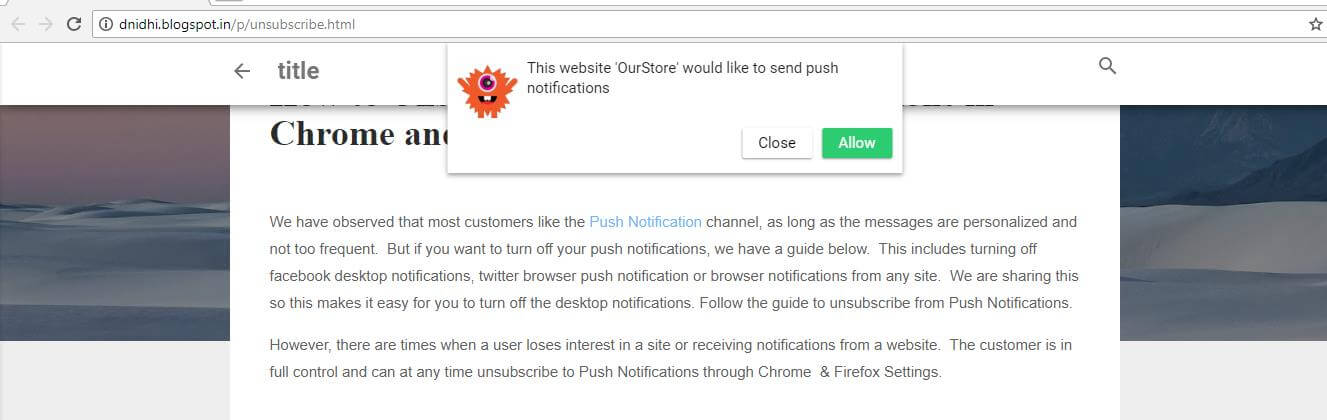
Derefter, når du ruller ned, får du Afmeldings-opt-in, som du kan bruge til at afmelde dig meddelelserne. Her er et skærmbillede til din reference:
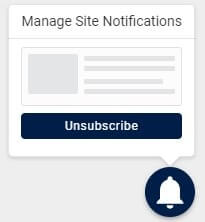
Når du klikker på afmeld, vil du blive markeret som en afmeldt bruger.
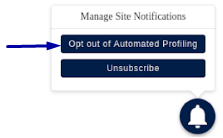
Med PushEngage har abonnenter ret til at fravælge meddelelser modtaget via auto-svar og udløser-meddelelser. Dette fungerer på samme måde som Afmeldings-widgetten, hvor brugeren får en afmeldings-widget og får mulighed for at afmelde sig meddelelsen eller fravælge automatisk profilering. For at aktivere disse indstillinger skal du navigere til Indstillinger > Abonnentstyring og aktivere Automatisk personlig meddelelse. Når indstillingerne er aktiveret, vil abonnenten få den samme opt-in på afmeldings-opt-in.
Hvordan viser man push-meddelelses tilladelsesboksen igen til den afmeldte bruger, hvis de har ombestemt sig?
Nedenfor er måderne:
- Få notifikations-widget: Gå fra Dashboard til Indstillinger for Abonnementsdialogboks. Du vil se nedenstående mulighed for at aktivere den.
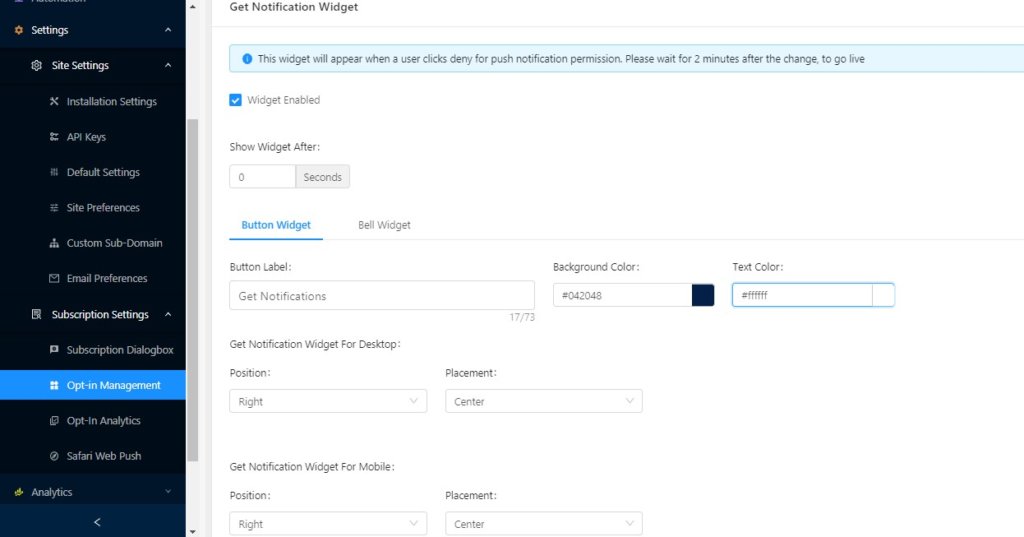
Aktivér muligheden. Du kan endda tilpasse baggrundsfarven og tekstfarven. Denne widget vises, når brugeren afviser push-notifikationstjenesten eller afmelder sig dine push-notifikationer. Her er et skærmbillede af det-
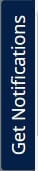
Visning af "Få notifikation"-widgetten bekræfter også, at dine brugere er blevet afmeldt notifikationen. Hvis du ikke har aktiveret "Få notifikation"-widgetten i dine indstillinger, vil dine abonnenter stadig blive markeret som afmeldt notifikationen og vil ikke længere modtage notifikationer fra dit website.
- Indstil cookie-varighed: Hvis du ikke ønsker at aktivere "Få notifikation"-widgetten, kan du indstille cookie-varigheden for at vise push-notifikations-opt-in til brugeren. Gå til Abonnementsdialogboks og Rediger:
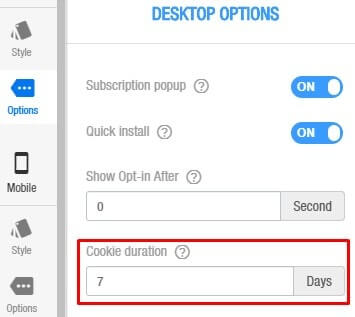
Vælg cookie-varigheden for Desktop:
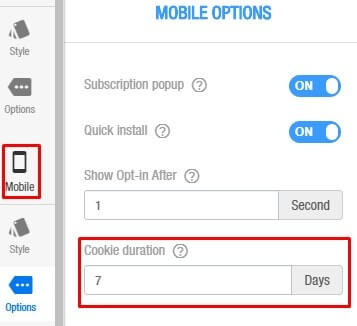
Vælg cookie-varigheden for mobil:
Når du har indstillet cookien, vises push-notifikations-opt-in igen for brugeren efter de angivne dage.



AFMELD MIG VENLIGST! JEG BLIVER OVERSVØMMET MED BESKEDER!!! JEG VILLE KUN HAVE ÉN OPSKRIFT FRA WHOLESOME YUM!
Hej, Eleanor. Jeg er så ked af, at du skulle igennem denne oplevelse. Vi opretter desværre ikke push-notifikationskampagner for Wholesome Yum. Så du vil måske tale med Wholesome Yum om at sende dig mere relevant indhold. Og hvis du har brug for en øjeblikkelig løsning på dette, kan du læse vores artikel om hvordan man afmelder push-notifikationer. Håber dette hjælper.