Leder du efter en måde at afmelde web push-notifikationer på Chrome?
Så er denne artikel lige noget for dig. Vi vil give dig 3 måder at afmelde web push-notifikationer på Google Chrome, som vil fungere uanset hvilket operativsystem du bruger.
Vi forstår, at det er virkelig irriterende at modtage push-notifikationer fra mange websteder, der misbruger dit abonnement. Hos PushEngage har vi en meget streng politik for rimelig brug, der sikrer, at dine kunder ikke bliver irriteret af en lavine af push-notifikationer.
Endnu vigtigere er det, at PushEngage også er GDPR-kompatibel som standard. Så det sikrer, at enhver, der opretter push-notifikationer ved hjælp af PushEngage, giver sine abonnenter en klar måde at afmelde sig på.
Men metoderne i denne artikel vil fungere, selvom dem, der sender dig push-notifikationerne, ikke bruger PushEngage. De fungerer også for Chrome-notifikationer på Android.
Lyder godt? Lad os dykke ned.
Sådan aktiverer du push-notifikationer fra et websted
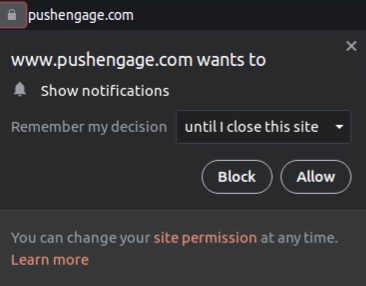
Vi starter med, hvordan du kan modtage push-notifikationer fra et websted. Hvert websted kræver din tilladelse til at sende dig push-notifikationer. Alt du skal gøre er at gå til et hvilket som helst websted, og når pop-up'en for push-notifikationer vises, skal du klikke på Tillad:
Nogle websteder har dobbelt opt-in for push-notifikationer. I så fald, efter du har klikket på Tillad, skal du bekræfte, at du virkelig vil abonnere på Chrome push-notifikationer.
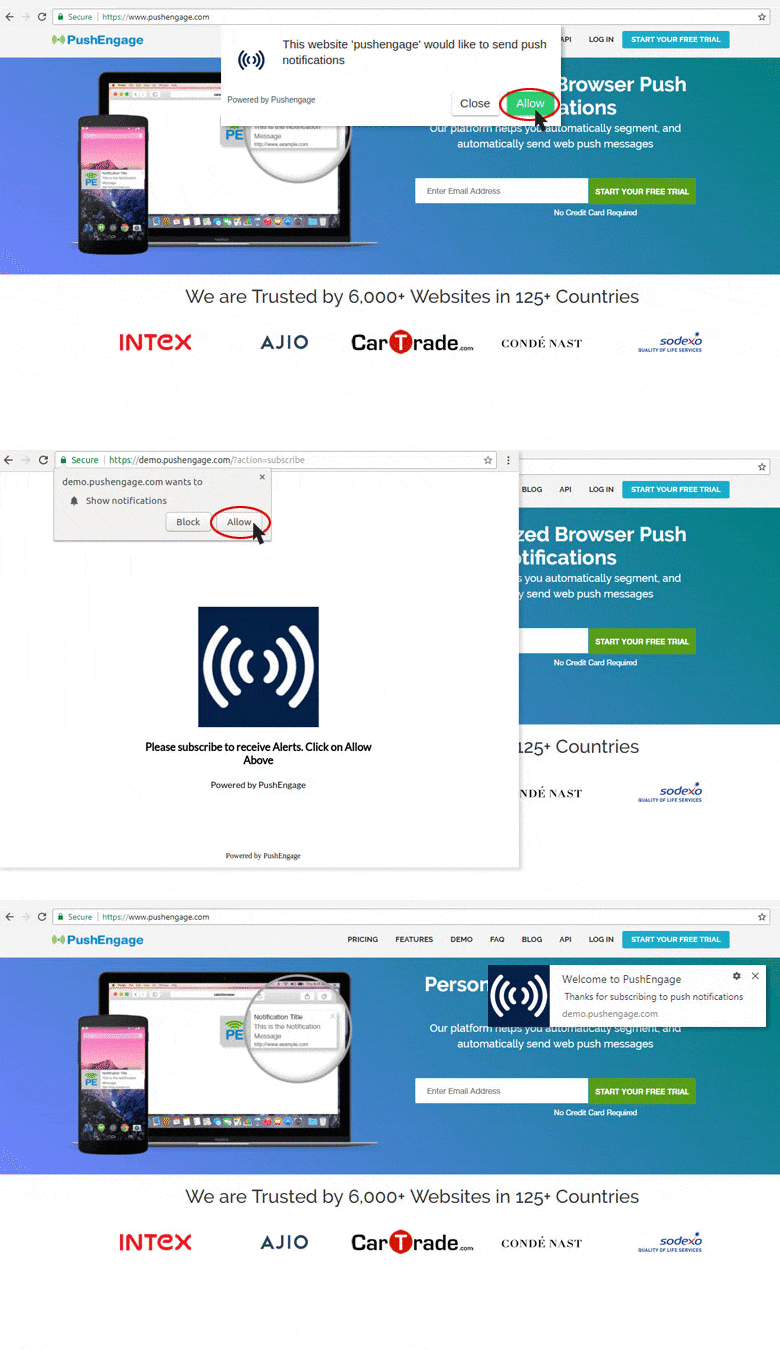
Hvis du ikke vil abonnere på push-notifikationer, skal du blot vælge Bloker i pop-up-vinduet. Vi forstår, at det kan være et brud på privatlivets fred og sikkerhed, når du modtager for mange push-notifikationer fra de websteder, du er tilmeldt. Så vi vil vise dig, hvordan du afmelder dig dem næste gang.
Sådan afmelder du push-notifikationer på Chrome (til PC og Mac)
Du kan afmelde push-notifikationer på Chrome, når du er på din PC eller Mac ved at:
- Klikke på indstillingen deaktiver notifikationer direkte fra en notifikation
- Klikke på en afmeldingsknap fra et websteds-widget til push-notifikationer
- Blokere notifikationer fra alle websteder på Chrome
- Administrere tilladelser for specifikke websteder til at sende dig web push-notifikationer
Deaktivering af push-notifikationer på Chrome er lidt mere kompliceret end at aktivere dem. Men det er ikke svært at gøre. Alt du skal gøre er at følge trinene i en af de metoder, der er angivet nedenfor.
Lad os komme i gang.
Metode #1: Afmeld fra en notifikation, du har modtaget
Lad os starte med den simpleste metode til at afmelde push-notifikationer, hvor du ikke engang behøver at åbne Chrome. Browser-notifikationer sendes til dig, selvom din browser ikke er åben.
I det øjeblik du modtager en push-notifikation på Chrome, kan du højreklikke på notifikationen. Dette giver dig en enkelt-klik-mulighed for at deaktivere push-notifikationer fra et bestemt websted:

BEMÆRK: Denne metode virker kun, hvis du lige har modtaget en push-notifikation. Hvis du har lukket notifikationen fra notifikationscenteret, virker dette ikke. I den situation, prøv de andre metoder i stedet.
Metode #2: Afmeld fra webstedet, der sender dig notifikationer
De push-notifikationer, du modtager, vil være fra forskellige websteder. Hvis du vil deaktivere push-notifikationer fra et specifikt websted, kan du gå til deres websted. Kig efter en knap til afmelding på deres side:

Klik på den, og bekræft, at du vil afmelde dig:

Og du bør være afmeldt fra fremtidige web push-notifikationer fra det pågældende websted.
Det eneste problem med denne metode er, at det er helt op til webstedet at oprette og vise en knap til afmelding. Hvis de ikke har det, vil den næste metode helt sikkert virke.
Metode #3: Bloker notifikationer fra webstedet ved hjælp af Chrome-tilladelser
Denne idé ligner lidt den forrige idé. Du skal gå til det websted, der sender push-notifikationer. Men denne metode er langt mere effektiv, og den afhænger ikke af, at webstedet opretter en knap til afmelding for dig.
Du kan vælge notifikationer, som du vil stoppe med at modtage, fra webstedsindstillingerne i din browser.
I adresselinjen skal du klikke på hængelåsen for at vælge indstillinger, og i rullemenuen vil du se Notifikationer:
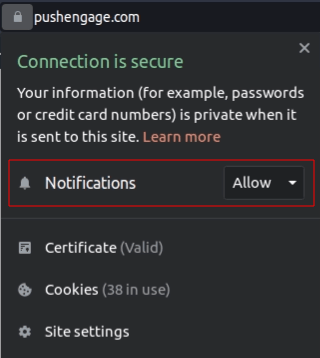
Skift tilladelsen fra Tillad til Bloker, og du vil kunne deaktivere push-notifikationer fra det pågældende websted. Men hvis du stadig modtager notifikationer fra et websted, som du ikke ønsker, er der en anden metode, du kan bruge.
Metode #4: Administrer alle push-notifikationer ved hjælp af Chrome-indstillinger
Vi har gemt det bedste til sidst. Denne metode er ikke en metode med et enkelt klik som de andre. Men den vil virke 100 % af tiden. Vi vil ændre vores notifikationsindstillinger på Google Chrome.
Åbn Chrome-appen, og gå til en ny browserfane. Gå derefter til chrome://settings eller klik på menuen øverst til højre for at se dine Chrome-indstillinger. Gå derefter til Indhold for Indstillinger for indhold.
Gå til Tilladelser » Notifikationer:
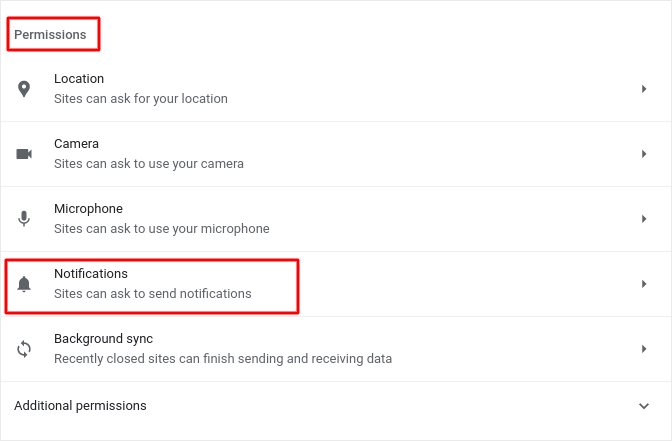
Og klik derefter på pilen ud for den. Rul ned til Tilladt at sende notifikationer:
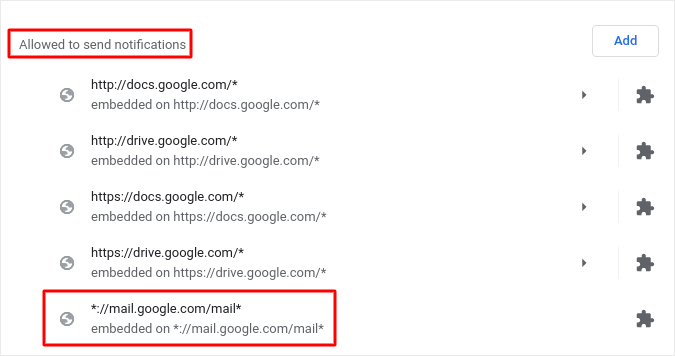
Dette er en liste over websteder, der kan sende dig web push-notifikationer. Vi anbefaler, at du ikke deaktiverer nogen af Googles kernetjenester, såsom Gmail. Men uanset hvilke notifikationer du er tilmeldt, vil de blive vist her.
Du kan rydde og nulstille alle indstillinger for indhold her. Men for en mindre drastisk mulighed, find den, du vil deaktivere.
Klik på pilen ud for den, og rul ned til Tilladelser » Notifikationer:
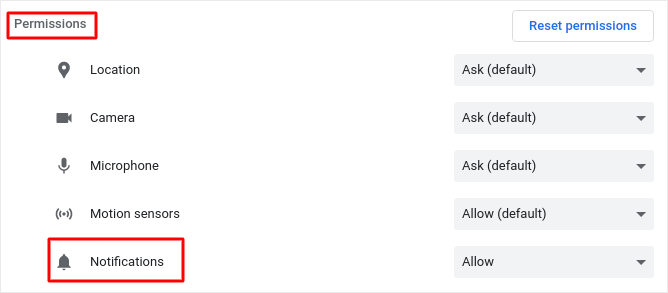
Og skift den tilladelse fra Tillad til Bloker.
Klik endelig på Gem ændringer. Det er alt! Du er færdig. Denne metode vil virke uanset hvilket OS eller enhed du bruger, så længe du bruger Chrome-browseren.
Sådan afmelder du push-notifikationer på Chrome (for Android)
Du kan også afmelde push-notifikationer på Chrome ved hjælp af en Android-enhed. Der er to måder at afmelde Chrome-notifikationer på Android. Så lad os se på hver enkelt.
Metode #1: Rediger Chrome-notifikationsindstillinger
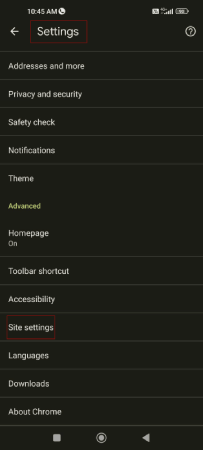
For at afmelde push-notifikationer på Chrome ved hjælp af en Android-enhed, skal du åbne Chrome-browseren. Klik derefter på menuikonet (⋮) øverst til højre.
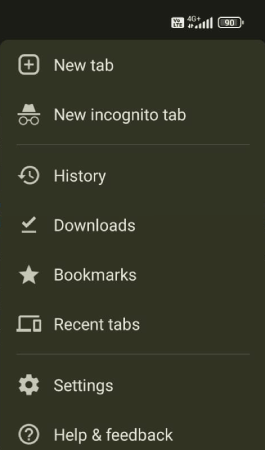
Gå til Indstillinger » Avanceret » Webstedsindstillinger:
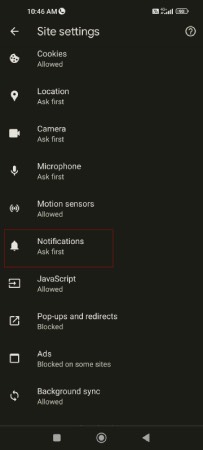
Klik på Notifikationer:
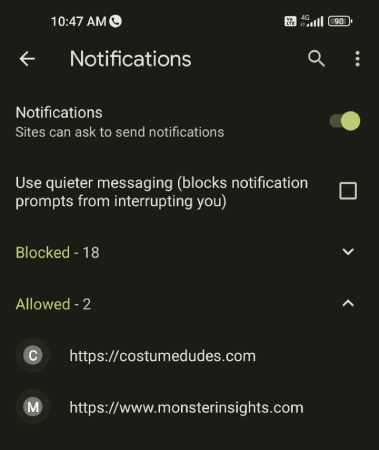
Du vil se en liste over dine push-notifikationsabonnementer.
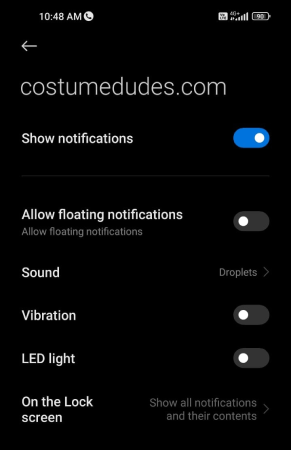
Vælg dem, du vil afmelde, og brug skyderen til at afmelde notifikationer:
Og det er det.
Metode #2: Afmeld Chrome-notifikationer ved hjælp af Info-menuen
En anden måde at afmelde Chrome-notifikationer på Android er at bruge info-menuen. Gå til det websted, du vil afmelde, og klik på menuikonet (⋮) øverst til højre.
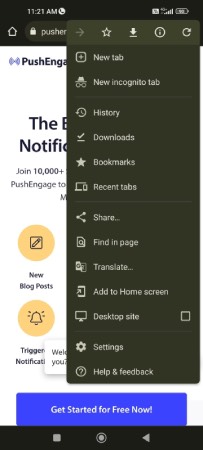
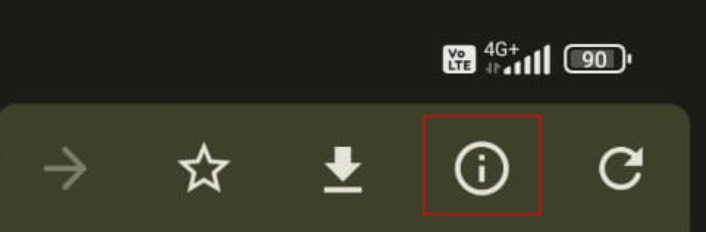
Klik på i-ikonet øverst i menuen for at se webstedets oplysninger:
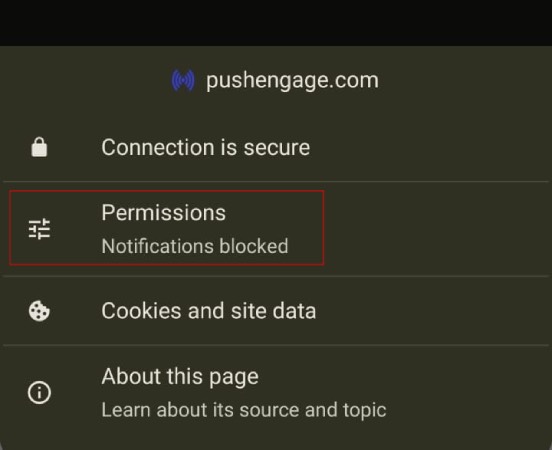
Klik på Tilladelser:
Klik derefter på Notifikationer:
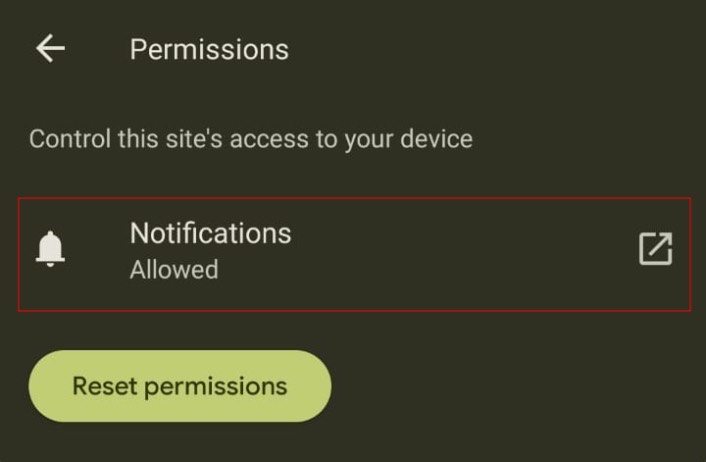
Brug endelig skyderen til at afmelde notifikationer:
Og du er færdig!
Hvad skal du gøre, efter du har afmeldt Chrome Push
Når du er færdig med at afmelde Chrome push-notifikationer, anbefaler vi også at slette dine cookie-data. Push-notifikationer gemmer ingen personlige identifikatorer. I stedet genererer push-notifikationssoftware et abonnenthash-id baseret på din enhed og browser. Disse data gemmes som en cookie i din browser.
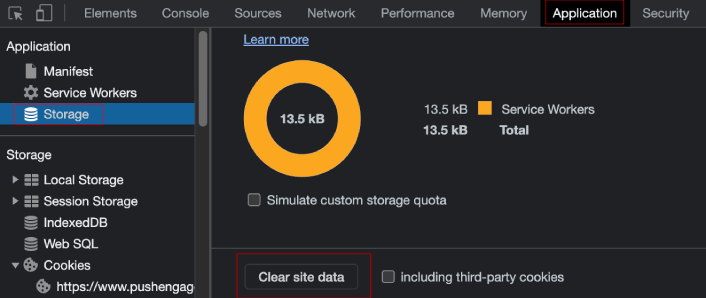
For at rydde dine cookie-data skal du gå til det websted, du lige har afmeldt, og højreklikke på siden. Vælg Inspicer element og gå til Applikation » Lager » Ryd webstedsdata:
Vi forstår, at du selv vil afmelde push-notifikationer.
Men push-notifikationer er faktisk en af de mest effektive marketingkanaler, der giver gentagen trafik, engagement og salg på dit websted. Så selv hvis du ikke er abonnent, bør du overveje selv at sende push-notifikationer. Det kan hjælpe dig med at vækste din forretning på måder, som andre kanaler simpelthen ikke kan.
Tror du os ikke? Tjek disse fantastiske ressourcer, så:
- 7 Smarte Strategier til at Øge Kundeengagement
- Er Push-notifikationer Effektive? 7 Statistikker + 3 Eksperttips
- Sådan tilføjer du et WordPress-plugin til webenotifikationer til dit websted
- Sådan opsættes push-meddelelser om forladte indkøbskurve (nem vejledning)
Vi anbefaler at bruge PushEngage til at oprette dine push-notifikationskampagner. PushEngage er den #1 push-notifikationssoftware i verden. Og vi bifalder ikke spamning af abonnenter med for mange push-notifikationer. Så hvis du ønsker at oprette og sende push-notifikationer til dine egne, der ikke irriterer andre, kom i gang med PushEngage i dag!


