هل تبحث عن طريقة لإصلاح عدم ظهور منتجات WooCommerce في صفحة المتجر؟
من الصعب بما فيه الكفاية إدارة متجر دون الاضطرار إلى رؤية مخزونك بالكامل لا يتم عرضه. الجزء الأسوأ هو أنه لا توجد الكثير من الأدلة الجيدة لمساعدتك في حل هذه المشكلة.
وحقيقة أن هذه المشكلة تظهر مع WordPress و WooCommerce عندما يكونان برامج شائعة جدًا هو أمر مربك أكثر. ولكن الخبر السار هو أنه يمكنك إصلاح هذه المشكلة مرة واحدة وإلى الأبد.
في هذه المقالة، سننظر في بعض الطرق البسيطة جدًا لإصلاح خطأ عدم ظهور منتجات WooCommerce في صفحة المتجر. يجب أن يستغرق حل المشكلة إلى الأبد أقل من 10 دقائق.
يبدو جيدًا؟ دعنا نتعمق.
أرسل إشعارات الدفع للتجارة الإلكترونية اليوم!
تعد إشعارات الدفع أداة تسويقية فعالة للغاية ومنخفضة التكلفة لمساعدتك على زيادة حركة المرور المتكررة والمشاركة والمبيعات تلقائيًا.
لماذا لا تظهر منتجات WooCommerce في صفحة المتجر؟
لنبدأ بإلقاء نظرة على بعض الأسباب الأكثر شيوعًا لعدم ظهور منتجات WooCommerce في صفحة متجرك.
#1. صفحة متجر مخصصة
هل قمت للتو بالتبديل إلى سمة WooCommerce جديدة والآن تخدش رأسك متسائلاً لماذا صفحة متجرك فارغة بشكل غامض؟ حسنًا، لا تقلق، هناك احتمال كبير أن تكون السمة الجديدة الخاصة بك هي الجاني.
كما ترى، تأتي بعض السمات مع تخطيطات صفحة متجر مخصصة خاصة بها. إذا كان هذا هو الحال مع السمة الجديدة الخاصة بك، فستحتاج إلى إجراء تعديل سريع في إعدادات WooCommerce الخاصة بك للتأكد من عودة منتجاتك بشكل مظفر إلى صفحة المتجر.
إليك الخلاصة: ستحتاج إلى تعيين صفحة المتجر المخصصة هذه كصفحة افتراضية في إعدادات WooCommerce الخاصة بك. بمجرد الانتهاء من ذلك، يجب أن تبدأ منتجاتك في الظهور في صفحة المتجر الخاصة بك دون أي عوائق. إنه حل بسيط لإعادة متجرك إلى العمل!
#2. تعارض الإضافات
سبب شائع آخر لرفض صفحة متجر WooCommerce الخاصة بك عرض المنتجات هو تعارض الإضافات المزعج.
كما ترى، لا تتوافق جميع إضافات WordPress مع بعضها البعض بشكل جيد. في بعض الأحيان، عندما تقدم إضافة جديدة إلى موقعك، يمكن أن تعطل سير العمل عن طريق التعارض مع الإضافات الأخرى الموجودة لديك بالفعل.
هذا صحيح بشكل خاص عند التعامل مع الإضافات التي لم يتم تحديثها منذ فترة. إذا كان مطور الإضافة قد أهمل التحديثات، فمن المرجح أن يتسبب في مشاكل توافق، خاصة مع نظام معقد مثل WooCommerce.
لذلك، إذا كنت قد أضفت مؤخرًا إضافة إلى ترسانة WordPress الخاصة بك وفجأة أصبحت صفحة متجرك خارجة عن السيطرة، فقد حان الوقت لارتداء قبعة المحقق والتحقيق فيما إذا كانت هذه الإضافة الجديدة هي المتسببة في المشكلة.
بمجرد تحديد الجاني، يمكنك اتخاذ الخطوات اللازمة لحل المشكلة وإعادة منتجاتك للعرض حيث تنتمي.
#3. المنتجات مخفية من العرض
إليك سبب محتمل آخر قد يجعل صفحة متجر WooCommerce الخاصة بك تبدو فارغة إلى حد ما - إعدادات رؤية المنتج.
تمنحك WooCommerce القدرة على ضبط المنتجات التي تريد عرضها في نتائج البحث وعلى صفحة المتجر الخاصة بك بدقة. إنها ميزة رائعة تتيح لك مزيدًا من التحكم فيما يراه عملاؤك.
ومع ذلك، من الممكن أنه في سعيك لتحسين رؤية المنتج، قد تكون قد أخفيت عن غير قصد بعض منتجاتك أو كلها.
لذلك، إذا كانت صفحة المتجر الخاصة بك تعرض حاليًا فراغًا بدلاً من منتجاتك الرائعة، فمن الجيد التحقق من إعدادات الرؤية الخاصة بك. قد تجد أن منتجاتك تم تعيينها على "مخفية"، ويمكن لتعديل سريع إعادتها إلى دائرة الضوء ليراها عملاؤك.
#4. مشكلة الروابط الدائمة
في عالم ووردبريس، تشير "الروابط الدائمة" إلى الروابط الثابتة - فهي تحدد شكل عناوين URL الداخلية الخاصة بك. تلعب هذه الإعدادات دورًا حاسمًا في كيفية هيكلة محتوى موقعك والوصول إليه.
الآن، إليك ما يصبح مثيرًا للاهتمام. إذا كنت قد أدخلت مؤخرًا أي ملحقات WooCommerce إلى موقعك، فقد تكون قد عبثت بإعدادات الروابط الدائمة الخاصة بك دون أن تدرك ذلك حتى.
لذلك، إذا وجدت نفسك في هذا المأزق، حيث تلعب المنتجات لعبة الغميضة على صفحة المتجر الخاصة بك، فمن الحكمة الغوص في إعدادات الروابط الدائمة الخاصة بك. هناك، قد تكتشف المفتاح لاستعادة الانسجام والتأكد من أن منتجاتك في المكان الذي يجب أن تكون فيه.
كيفية إصلاح صفحة متجر WooCommerce التي لا تعرض المنتجات
الآن بعد أن عرفنا ما يمكن أن يسبب مشاكل في صفحة متجر WooCommerce الخاصة بك، دعنا نرى كيف يمكنك إصلاحها.
#1. تحقق مما إذا كنت قد اخترت صفحة المتجر الصحيحة
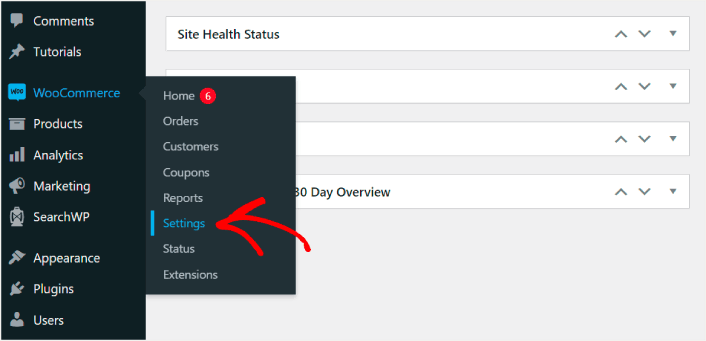
أحد الأسباب التي يتم مواجهتها بشكل متكرر لعدم ظهور المنتجات على صفحة المتجر هو اختيار صفحة مخصصة ضمن إعدادات WooCommerce الخاصة بك. انتقل إلى WooCommerce » Settings في لوحة تحكم ووردبريس الخاصة بك:
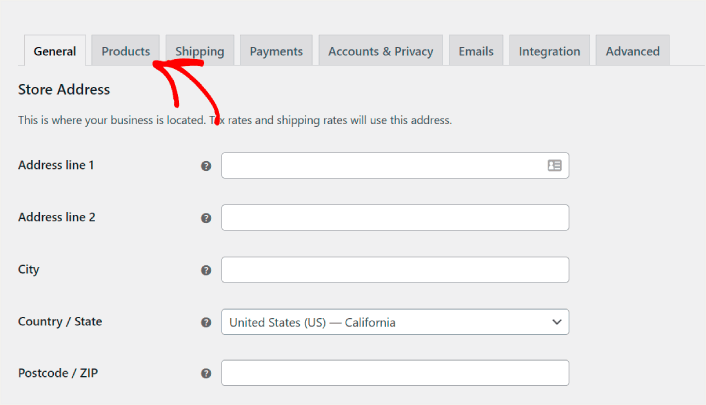
ثم، انقر فوق علامة التبويب Products.
ثم، قم بالتمرير لأسفل إلى خيار Shop Pages:
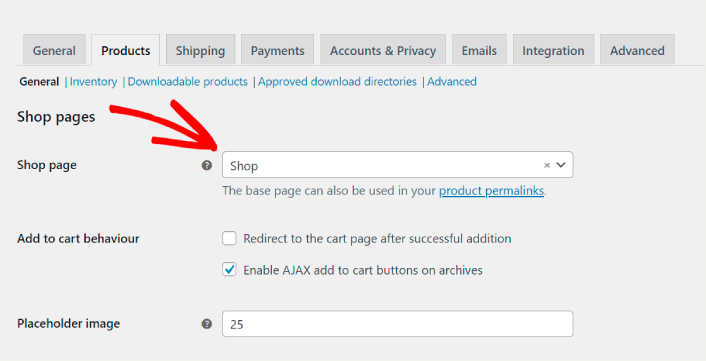
إذا كنت تستخدم سمة مخصصة أو صفحة متجر مخصصة، فما عليك سوى تحديد الصفحة الصحيحة من القائمة المنسدلة. يجب أن يؤدي هذا إلى إصلاح مشكلة عدم ظهور منتجات WooCommerce على صفحة المتجر في معظم الحالات.
ولكن إذا تم تحديد الصفحة الصحيحة ولا تزال صفحة المتجر الخاصة بك فارغة، فاستمر في القراءة. لدينا المزيد من الخيارات لك.
#2. تحقق مما إذا كان هناك عدم توافق في الإضافات على موقعك
تعارض المكونات الإضافية أو عدم التوافق هو عندما يكون هناك تعارض في التعليمات البرمجية على موقع ووردبريس الخاص بك ومكون إضافي معين. يمكن أن يؤدي هذا إلى تعطل موقعك بعدة طرق. وأحد أكثر النتائج شيوعًا هو عدم ظهور منتجات WooCommerce على صفحة المتجر.
أبسط طريقة للتحقق من تعارض المكونات الإضافية هي تعطيل جميع المكونات الإضافية الخاصة بك مؤقتًا والتحقق مما إذا كان ذلك يحل المشكلة. في لوحة تحكم ووردبريس الخاصة بك، انتقل إلى Plugins وحدد مربع الاختيار العلوي الأيسر لتحديد جميع المكونات الإضافية مرة واحدة:
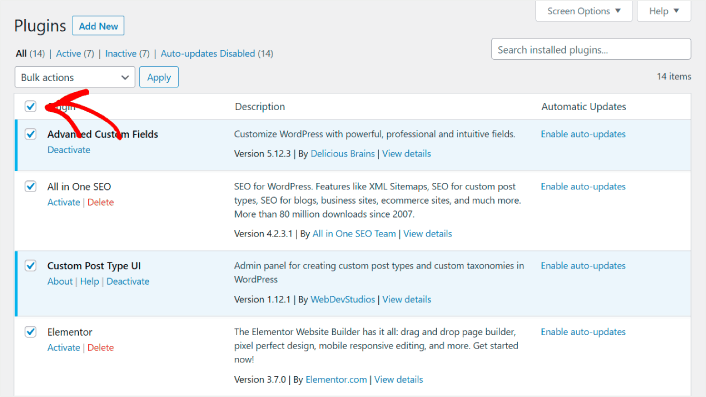
تذكر إلغاء تحديد المكون الإضافي WooCommerce حتى تتمكن من التحقق مما إذا تم حل المشكلة. ثم، انطلق وقم بتعطيلها جميعًا.
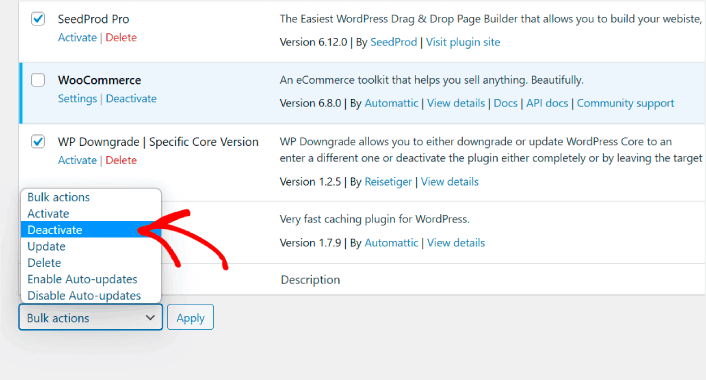
إذا كانت منتجات WooCommerce الخاصة بك لا تزال لا تظهر في صفحة المتجر الخاصة بك، فالمشكلة ليست في تعارض الإضافات. ولكن إذا تم حل مشكلتك، فكان بالتأكيد تعارضًا في الإضافات. أعد تفعيل الإضافات الخاصة بك واحدة تلو الأخرى حتى تجد الإضافة المتعارضة.
#3. تحقق من رؤية كتالوجك
سبب آخر لعدم ظهور منتجاتك في صفحة المتجر هو أنك قمت بتغيير رؤيتها. انتقل إلى علامة التبويب المنتجات في لوحة تحكم WordPress الخاصة بك.
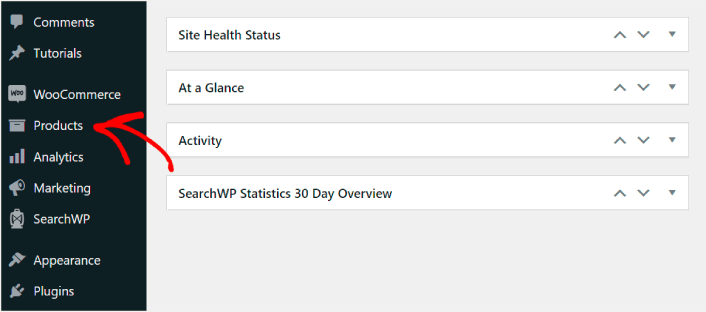
ثم، انقر فوق المنتج الذي تريد التحقق من رؤيته. بمجرد دخولك إلى محرر المنتج، تأكد من أن خيار رؤية كتالوج المنتج مضبوط على المتجر ونتائج البحث أو المتجر فقط.
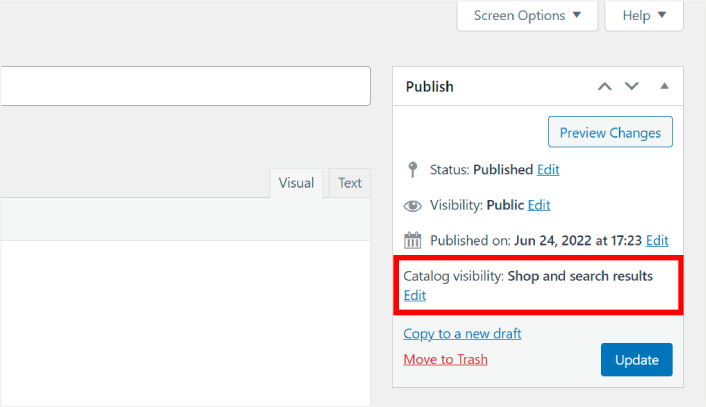
إذا لم يتم ضبط رؤية منتجك لعرضها في صفحة المتجر، فانقر فوق رابط تحرير وقم بتغيير الرؤية. لا تنسَ حفظ أو تحديث صفحة المنتج الخاصة بك عند الانتهاء.
#4. قم بتحديث الروابط الدائمة الخاصة بك
في بعض الأحيان قد لا تظهر المنتجات في صفحة متجر WooCommerce بسبب خطأ في تحديث الروابط الدائمة. يمكن أن يحدث هذا عند تغيير سمة WooCommerce الخاصة بك أو تثبيت إضافات جديدة.
لحل هذه المشكلة، انتقل إلى الإعدادات » الروابط الدائمة في لوحة تحكم WordPress الخاصة بك.
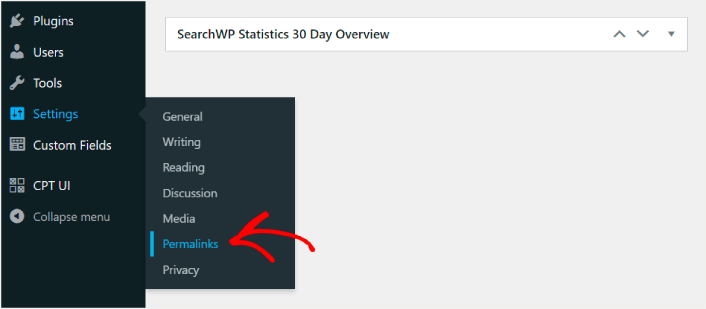
غيّر بنية الروابط الدائمة الخاصة بك إلى بنية مخصصة لمنتجاتك:
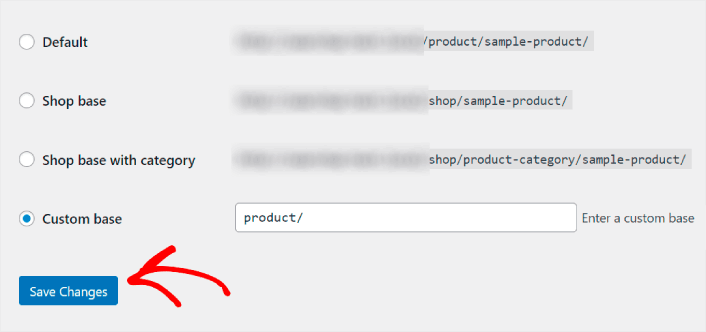
ثم، انقر فوق حفظ التغييرات في أسفل الصفحة لجعل WordPress يقوم بتحديث الروابط الدائمة الخاصة بك.
PushEngage هو المكون الإضافي رقم 1 للإشعارات الفورية في العالم. احصل عليه مجانًا!
بعد إصلاح مشكلة عدم ظهور منتجات WooCommerce في صفحة المتجر
الآن بعد أن قمت بحل مشكلة عدم ظهور منتجات WooCommerce في صفحة المتجر، فإن جميع منتجاتك جاهزة لتحقيق الربح لك. حان الوقت للتركيز على جلب الزيارات والتفاعل والمبيعات من المحتوى الخاص بك بعد ذلك.
وإذا كنت تبحث عن طرق جديدة لجذب الزيارات والمشاركة والمبيعات، يمكن أن تكون الإشعارات الفورية مفيدة جدًا لموقعك.
إذا لم تكن مقتنعًا بنسبة 100٪، فيجب عليك الاطلاع على هذه الموارد حول كيفية استخدام الإشعارات الفورية بفعالية:
- كيفية إعداد إشعارات الدفع الخاصة بالتخلي عن التصفح
- كيفية إعداد إشعارات الدفع للسلات المتروكة (دليل سهل)
- كيفية إضافة إضافة إشعارات الويب لـ WordPress إلى موقعك
- كيفية إضافة إشعارات WooCommerce Push إلى موقعك
- كيفية إعداد التخلي عن سلة التسوق في WooCommerce
- 7 استراتيجيات ذكية لزيادة تفاعل العملاء
- هل إشعارات الدفع فعالة؟ 7 إحصائيات + 3 نصائح خبراء
نوصي باستخدام PushEngage لإنشاء حملات إشعارات الدفع الخاصة بك. PushEngage هو البرنامج رقم 1 لإشعارات الدفع في العالم. لذا، إذا لم تكن قد قمت بذلك بالفعل، ابدأ مع PushEngage اليوم!


شكراً
سعيد بالمساعدة، Angele!