
هل تبحث عن برنامج تعليمي حول كيفية إنشاء إشعار دفع ترحيبي لموقعك؟
تعد حملة الدفع الترحيبية طريقة مثالية لإعادة إشراك جمهورك دون أن تكون تدخليًا. سيرغب المشتركون لديك في طريقة للتأكد من أنهم مشتركين بالفعل في رسائل البريد الإلكتروني وإشعارات الدفع الخاصة بك.
يعد إنشاء تسلسل آلي لإشعارات الدفع الترحيبية طريقة مثالية لإشراك زوار موقع الويب.
في هذه المقالة، سنوضح لك كيفية إنشاء حملة إشعارات دفع ترحيبية في أقل من 10 دقائق.
يبدو جيدًا؟ دعنا نتعمق.
لماذا يجب عليك استخدام إشعار دفع ترحيبي
تعد حملات الدفع طريقة قوية للتواصل مع عملائك في الوقت الفعلي. من خلال تقديم رسائل مخصصة مصممة خصيصًا لاهتماماتهم وسلوكهم، يمكنك التفاعل معهم تلقائيًا.
أحد أنواع حملات الدفع الآلية التي تحتاج إلى البدء في استخدامها هو إشعار الدفع الترحيبي.
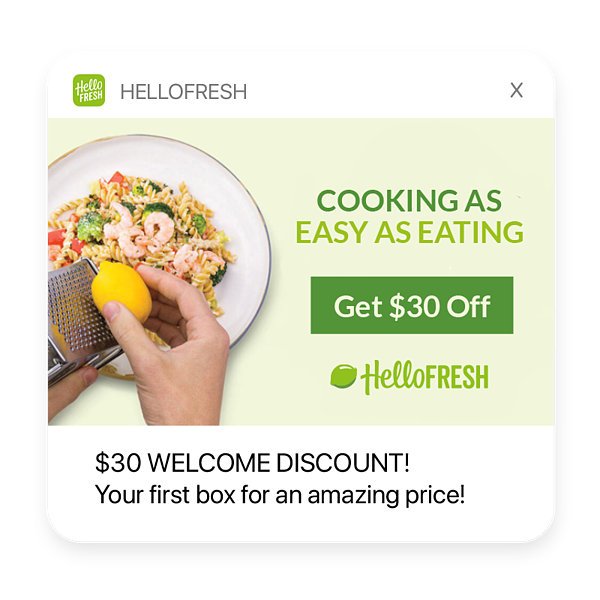
إشعار الدفع الترحيبي هو رسالة آلية يتم إرسالها إلى المستخدمين عند اشتراكهم لأول مرة في برنامج إشعارات الدفع الخاص بك. يوفر لهم معلومات مهمة حول علامتك التجارية وما يمكنهم توقعه من إشعارات الدفع الخاصة بك.
إليك سبب استخدامك لإشعار دفع ترحيبي:
- أنشئ انطباعًا دائمًا: إشعار الدفع الترحيبي هو الرسالة الأولى التي يتلقاها عملاؤك من علامتك التجارية. إنها فرصتك لترك انطباع أول رائع وتحديد نغمة لبقية اتصالاتك.
- بناء ولاء العلامة التجارية: يمكن أن يساعدك إشعار الدفع الترحيبي في بناء علاقة قوية مع عملائك منذ البداية. من خلال تزويدهم بمعلومات قيمة وتحديد التوقعات، يمكنك خلق شعور بالثقة والولاء.
- زيادة التفاعل: يمكن أيضًا استخدام إشعار الدفع الترحيبي لتشجيع عملائك على اتخاذ إجراء. يمكنك تضمين زر دعوة لاتخاذ إجراء يوجههم إلى صفحة معينة على موقعك أو يشجعهم على إجراء عملية شراء.
- تقديم تجربة شخصية: أخيرًا، يتيح لك إشعار الدفع الترحيبي تخصيص التجربة لكل عميل. باستخدام البيانات والرؤى حول سلوكهم وتفضيلاتهم، يمكنك إنشاء رسالة مصممة خصيصًا لاحتياجاتهم واهتماماتهم.
يعد إشعار الدفع الترحيبي أداة حاسمة لبناء علاقة قوية مع عملائك. باستخدام هذا النوع من الإشعارات، يمكنك ترك انطباع أول رائع، وبناء ولاء العلامة التجارية، وزيادة التفاعل، وتخصيص التجربة لكل عميل.
كيفية إنشاء حملة إشعارات دفع ترحيبية
قبل إنشاء حملة إشعارات دفع ترحيبية، تحتاج إلى تحديد خدمة إشعارات الدفع. خدمة إشعارات الدفع هي برنامج يسمح لك بإنشاء حملات دفع دون أي ترميز.
نوصي باستخدام PushEngage.

PushEngage هو المكون الإضافي رقم 1 لإشعارات الدفع في العالم.
تساعدك إشعارات الدفع على زيادة حركة مرور موقعك الإلكتروني ومشاركتك تلقائيًا. وإذا كنت تدير متجرًا عبر الإنترنت، فإن PushEngage يساعدك أيضًا على زيادة مبيعاتك من خلال مساعدتك في إنشاء إشعارات دفع آلية للتجارة الإلكترونية.
يمكنك البدء مجانًا، ولكن إذا كنت جادًا بشأن تنمية عملك، فيجب عليك شراء خطة مدفوعة. أيضًا، قبل شراء أي خدمة إشعارات دفع، يجب عليك الاطلاع على هذا الدليل حول تكاليف إشعارات الدفع.
إليك نظرة سريعة على ما تحصل عليه مع PushEngage:
- حملات آلية عالية التحويل
- خيارات استهداف وجدولة حملات متعددة
- تتبع الأهداف وتحليلات متقدمة
- اختبار A/B ذكي
- مدير نجاح مخصص
سترى أن PushEngage هو الخيار الأفضل بلا منازع إذا كنت ترغب في زيادة حركة المرور والمشاركة والمبيعات لعملك. وإذا كانت ميزانيتك محدودة، يمكنك دائمًا أن تكون مبدعًا بعض الشيء مع إشعارات الدفع الخاصة بك.
ملاحظة: إذا كنت تدير موقع WordPress، فيجب عليك تثبيت وتفعيل المكون الإضافي لـ PushEngage لـ WordPress.
الخطوة رقم 1: إنشاء حساب PushEngage مجاني
توجه إلى PushEngage وانقر على ابدأ مجانًا الآن:
يمكنك البدء بالخطة المجانية. ولكن إذا كنت تبحث عن أقوى إشعارات المتصفح، فيجب عليك تحديد خطة مدفوعة بناءً على احتياجات عملك. بمجرد معرفة الخطة التي تريدها، انقر على ابدأ لإنشاء حساب PushEngage الخاص بك.
الخطوة رقم 2: التسجيل في PushEngage
الآن، حان وقت إنشاء حساب PushEngage الخاص بك. ابدأ بالتسجيل باستخدام عنوان بريد إلكتروني أو معرف Gmail:

ثم، املأ تفاصيل حسابك:

وأضف معلومات بطاقتك الائتمانية لشراء خطتك:

إذا اخترت الحساب المجاني، فلن يتم خصم أي أموال من بطاقتك الائتمانية حتى تختار ترقية خطتك. والآن، أنت جاهز للوصول إلى لوحة تحكم PushEngage الخاصة بك. فقط انقر على إكمال التسجيل والحصول على وصول فوري.
إذا كنت قد استخدمت OneSignal أو PushAlert من قبل، فسترى أن PushEngage يمنحك تجربة أنظف بكثير من لوحة التحكم. لوحة تحكم OneSignal ليست مخصصة للحملات المتقدمة. لهذا الغرض، ستحتاج إلى واجهة برمجة التطبيقات (API) أكثر من إضافة OneSignal.
الخطوة رقم 3: تثبيت إضافة ووردبريس للإشعارات عبر الويب
ملاحظة: إذا كنت لا تدير موقع WordPress، فيجب عليك الاطلاع على أدلة التثبيت الخاصة بنا للبدء.
لقد انتهيت من إنشاء حسابك. لذا، توجه إلى لوحة تحكم PushEngage واتبع الخطوات:

انقر على إعدادات الموقع » تفاصيل الموقع وانقر على الزر انقر هنا للحصول على تعليمات الإعداد:

انقر على علامة التبويب WordPress وانقر على الزر تثبيت المكون الإضافي لـ PushEngage لـ WordPress لتثبيت المكون الإضافي على موقعك.

الجزء الرائع هنا: عندما أنشأت حساب PushEngage الخاص بك، قمت بالفعل بمزامنة موقعك مع حساب PushEngage الخاص بك. لذا، انقر على رابط التثبيت في لوحة تحكم PushEngage لتثبيت إضافة PushEngage WordPress تلقائيًا على موقعك.
الخطوة رقم 4: ربط موقع WordPress الخاص بك بـ PushEngage
عند الانتهاء من تثبيت وتفعيل إضافة PushEngage لـ WordPress، سترى معالج الإعداد لـ PushEngage:

المعالج سهل الاستخدام للغاية. إذا كنت مستخدمًا جديدًا، فانقر على جديد؟ احصل على حسابك المجاني. وإذا كنت قد سجلت بالفعل، فانقر على ربط حسابك الحالي.
بعد ذلك، يمكنك تحديد موقعك من القائمة المنسدلة تحديد موقع ضمن ربط موقع مسجل إذا كنت قد سجلت موقعًا بالفعل أثناء التسجيل:

أو، يمكنك النقر على تسجيل موقع جديد لإضافة موقع جديد إذا كان لديك خطة تسعير مميزة أو أعلى. في الخطوة التالية، سيطلب منك معالج الإعداد تثبيت إضافات WordPress الضرورية الأخرى.

إذا اتبعت كل خطوة بشكل صحيح، فسترى رسالة النجاح هذه من المعالج:

أنت الآن جاهز لإنشاء الحملات ونوافذ المنبثقة للإشعارات الفورية.
الخطوة رقم 5: إنشاء حملة تنقيط جديدة
انتقل إلى لوحة تحكم PushEngage وتوجه إلى الحملة » الردود الآلية المتسلسلة وانقر على إنشاء رد آلي متسلسل جديد:

بعد ذلك، قم بتسمية حملتك (نقترح شيئًا مثل رسالة ترحيب متسلسلة)، وتحت المحتوى، حدد الخيار الذي يقول، “إرسال إشعار فور اشتراك المستخدم“):

في هذه المرحلة، يمكنك النقر على السهم بجوار الإشعار لتعديل محتوى إشعارك.
الخطوة رقم 6: صياغة حملة إشعارات الدفع الترحيبية الخاصة بك
إذا كان لديك خطة مميزة أو مؤسسية مع PushEngage، فستتمكن من إضافة أكثر من إشعار لإنشاء سلسلة من رسائل الترحيب الآلية. فقط انقر على إضافة إشعار جديد وعدّل المحتوى.
بمجرد الانتهاء، انقر فوق إعدادات الحملة التلقائية وحدد الخيار لإرسال حملة الترحيب الخاصة بك إلى جميع المشتركين:

بعد ذلك، قم بالتمرير لأسفل لتعيين معلمات UTM الخاصة بك لـ تتبع الإشعارات الفورية:

وعندما تنتهي، قم بالتمرير لأعلى مرة أخرى وانقر فوق الزر تفعيل الرد الآلي:

وأنت انتهيت!
الخطوة رقم 7: تكوين نوافذ PushEngage المنبثقة
الآن، عد إلى لوحة تحكم WordPress الخاصة بك. انتقل إلى PushEngage » Design:

ويمكنك إعداد العديد من النوافذ المنبثقة كما تشاء. بالطبع، يمكنك التأكد من تشغيلها في أوقات مختلفة ضمن خيارات العرض لكل نافذة منبثقة.

الفكرة هنا هي منح زوارك سببًا وجيهًا للاشتراك. إذا كنت بحاجة إلى بعض المساعدة في ذلك، فراجع مقالتنا حول كيفية إنشاء خيار اشتراك مخصص للإشعارات الفورية.

وإذا كنت ترغب في إنشاء نوافذ منبثقة أكثر استهدافًا، يمكنك استخدام قواعد الاستهداف ضمن علامة التبويب قاعدة الاستهداف:

هذه هي قواعد الاستهداف العامة وستحظى بالأفضلية على قواعد الاستهداف للنوافذ المنبثقة الفردية. ولكن إذا كنت ترغب في ذلك، يمكنك إنشاء قواعد استهداف قوية لكل نافذة عن طريق تحريرها.

على سبيل المثال، يمكنك إنشاء نوافذ منبثقة بلغات مختلفة لاستهداف الزوار من بلدان مختلفة.
وإذا كنت ترغب في بعض القوالب ذات معدل النقر المرتفع للبدء، فيجب عليك الاطلاع على هذه المقالة حول خيارات اشتراك الإشعارات الفورية عالية التحويل.
خطوة إضافية: إنشاء شرائح ومجموعات جمهور لتخصيص أفضل
لا شيء يضاهي مستوى التخصيص الذي يمكنك الحصول عليه عن طريق إنشاء شرائح ومجموعات جمهور لمشتركي إشعارات الدفع الخاصة بك. انتقل إلى PushEngage » الجمهور وابدأ في إنشاء الشرائح ومجموعات الجمهور على الفور.
ضمن علامة التبويب الشرائح، يمكنك إنشاء شرائح جديدة أو تعديل الشرائح الحالية:

وإذا كنت بحاجة إلى تخصيص أعمق، فأنشئ مجموعة جمهور في علامة التبويب مجموعات الجمهور:

إذا كنت جديدًا على شرائح إشعارات الدفع و إشعارات الدفع المخصصة، فيجب عليك الاطلاع على مقالتنا حول كيفية إنشاء الشرائح وإعلاننا حول تجميع الجمهور المتقدم.
باستخدام الشرائح ومجموعات الجمهور، يمكنك بسهولة إنشاء حملات إشعارات دفع ترحيبية متعددة لأنواع مختلفة من المشتركين.
ماذا تفعل بعد إنشاء إشعار ترحيبي بالدفع
هذا كل شيء لهذا اليوم أيها الأصدقاء!
هل أعجبتك أمثلتنا؟ هل تلقيت رسائل ترحيب أفضل لموقع الويب على الإطلاق؟ اترك تعليقًا أدناه وأخبرنا.
أيضًا، ما نوع رسائل الترحيب لموقع الويب التي تخطط لإعدادها؟
توصيتنا الشخصية هي البدء بإشعارات الدفع. إشعارات الدفع هي أدوات رائعة حقًا لزيادة تفاعلك وتحويلاتك أيضًا.
غير مقتنع؟ تحقق من هذه الموارد، بعد ذلك:
- 7 استراتيجيات ذكية لزيادة تفاعل العملاء
- هل إشعارات الدفع فعالة؟ 7 إحصائيات + 3 نصائح خبراء
- كيفية إعداد إشعارات الدفع للسلات المتروكة (دليل سهل)
نوصي باستخدام PushEngage لإرسال إشعارات الدفع الخاصة بك.
PushEngage هو البرنامج رقم 1 للإشعارات في العالم. لذا، إذا لم تكن قد فعلت ذلك بالفعل، ابدأ مع PushEngage اليوم!


