هل تبحث عن طريقة بسيطة لإضافة إشعارات الدفع لـ Webflow؟
هذه فكرة رائعة حقًا. Webflow هو منشئ مواقع ويب قوي يتيح لك إنشاء مواقع ويب فورية. من السهل جدًا إنشاء موقع ويب والبدء في بيع منتج أو خدمة.
ولكن بمجرد أن يصبح موقعك مباشرًا، كيف تجلب الزيارات؟ كيف تبني التفاعل؟ كيف تحقق المزيد من المبيعات؟
هنا يمكن أن تكون إشعارات الدفع فعالة للغاية كأداة تسويقية لأنها يمكن أن تولد زيارات متكررة ومبيعات دون الحاجة إلى تشغيل إعلانات مدفوعة. يمكنك أيضًا إنشاء حملات آلية لتعزيز التفاعل والمبيعات بأقل جهد.
ولكن الجزء المؤلم هو أنه لا يوجد تقريبًا أي مقالات متاحة توضح لك كيفية إضافة إشعارات الدفع لـ Webflow.
لا تقلق! في هذا المقال، سنوضح لك خطوة بخطوة كيفية إضافة إشعارات الدفع إلى موقع Webflow في أقل من 10 دقائق.
دعنا نتعمق.
كيفية تثبيت إشعارات الدفع لـ Webflow
إضافة إشعارات الدفع إلى موقع Webflow أمر بسيط للغاية. فقط اتبع الخطوات في هذا المقال. إذا اتبعت كل خطوة، بنهاية هذا المقال، يجب أن تكون قادرًا على إرسال إشعارات دفع مثل هذه:

هيا بنا!
الخطوة #1: إعداد حساب PushEngage الخاص بك
توجه إلى الصفحة الرئيسية لـ PushEngage وانقر على زر البدء:

يمكنك تجربة PushEngage مجانًا. إذا كنت تدير مدونة صغيرة تحتاج إلى زيارات متكررة وتفاعل، فهذا جيد بما فيه الكفاية على الأرجح. ولكن إذا كنت جادًا بشأن المبيعات، فيجب عليك الحصول على حزمة Enterprise وفتح الحملات الآلية.
بمجرد التسجيل في حساب PushEngage الخاص بك، توجه إلى لوحة تحكم PushEngage الخاصة بك وانتقل إلى إعدادات الموقع » تفاصيل الموقع:

يمكنك تعيين شعارك واسم موقعك وعنوان URL لموقعك هنا. من المهم جدًا ترتيب هذه الأمور الآن حتى تتمكن من اختبار الإعداد بالكامل لاحقًا.
الخطوة #2: الحصول على رمز التثبيت من PushEngage
لتثبيت إشعارات الدفع، ستحتاج إلى الحصول على رمز التثبيت. في شاشة إعدادات الموقع، قم بالتمرير لأسفل وانقر فوق الزر انقر هنا للحصول على تعليمات الإعداد:

ثم، انقر فوق علامة التبويب أي موقع:

ونسخ مقتطف كود جافاسكريبت. ستحتاجه قريبًا.
الخطوة #3: وضع كود التثبيت لإشعارات الدفع لـ Webflow
قم بتسجيل الدخول إلى لوحة تحكم Webflow الخاصة بك وفي منشئ الموقع، اضغط على A لفتح لوحة الإضافة وعنصر تضمين:
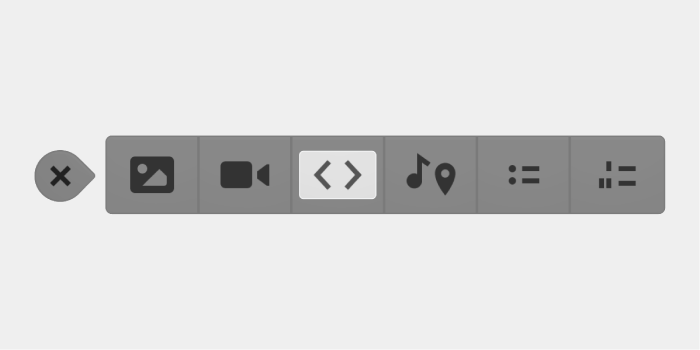
بعد ذلك، قم ببساطة بلصق مقتطف الكود الذي حصلت عليه من لوحة تحكم PushEngage الخاصة بك. هذا هو المكان الذي عادةً ما تضع فيه كود Google Analytics، Facebook Pixel، وغيرها من أكواد التتبع أيضًا. عندما تنتهي، اضغط على حفظ.
الخطوة #4: تكوين موافقة PushEngage
الآن، عد إلى لوحة تحكم PushEngage الخاصة بك. انتقل إلى التصميم » نوافذ منبثقة وحدد الاشتراك الذي تختاره:

الفكرة هنا هي منح زوارك سببًا وجيهًا للاشتراك. إذا كنت بحاجة إلى بعض المساعدة في ذلك، فراجع مقالتنا حول كيفية إنشاء خيار اشتراك مخصص للإشعارات الفورية.
وإذا كنت ترغب في الحصول على بعض القوالب للبدء، يجب عليك الاطلاع على هذا المقال حول نماذج الاشتراك في الإشعارات الفورية عالية التحويل.
الخطوة #5: إنشاء حملتك الأولى
الآن بعد أن أصبح موقع Webflow الخاص بك قادرًا على إرسال إشعارات الدفع، يجب عليك إنشاء حملة فعلية.
Webflow ليس حقًا منشئ مواقع مجاني تافه. إنه منشئ متقدم لتطوير الويب المخصص. لذلك، من المحتمل أن تبيع منتجًا على صفحة الهبوط الخاصة بك. إذا كان هذا هو الحال بالنسبة لك، فيجب عليك بالتأكيد إعداد تذكير سلة التسوق المهجورة لمتجرك.
تساعد حملة سلة التسوق المهجورة في تحقيق إيرادات إضافية عن طريق تحويل السلات المهجورة. إنها مجرد تذكير يبيع الكثير من المنتجات تلقائيًا. لذا، فهي حملة رائعة لدعم أي صفحة هبوط تحقق مبيعات مباشرة.
ما عليك سوى التوجه إلى لوحة تحكم PushEngage الخاصة بك وانتقل إلى الحملات » الحملات المشغلة » إنشاء حملة مشغلة جديدة:

ثم، حدد قالب حملة سلة التسوق المهجورة:

إذا كنت جديدًا في إنشاء حملات تسويق آلية، يمكنك ببساطة متابعة مقالتنا حول كيفية إعداد حملة إشعارات دفع لسلة التسوق المهجورة. اتبع كل خطوة، ويمكنك إعداد إشعارات دفع مثل هذه:
وفي حال كنت تتساءل، لا تحتاج إلى أن تكون علامة تجارية مشهورة لكي تكون حملات إشعارات الدفع الخاصة بك فعالة. في الواقع، تم بناء PushEngage لمساعدة العلامات التجارية على زيادة الاحتفاظ والإيرادات من خلال إشعارات الدفع.
ولكن قبل أن تبدأ في تسويق موقعك، يجب عليك إصلاح أي مشكلات في عملية اشتراك إشعارات الدفع الخاصة بك. تحقق من هذه المقالة حول اختبار إشعارات الدفع الخاصة بك. إذا كان كل شيء يعمل بشكل مثالي، فقد انتهيت!
ماذا تفعل بعد إضافة إشعارات الدفع لـ Webflow؟
هذا كل شيء لهذا اليوم أيها الأصدقاء!
لقد أضفت للتو إشعارات الدفع إلى موقع Webflow الخاص بك. بعد ذلك، قمت بإنشاء حملة إشعارات دفع قوية لتعزيز نموك. كل ذلك، في أقل من 10 دقائق!
تحقق من كيفية إنشاء حملات إشعارات دفع آلية أخرى أيضًا. معظم حملات الدفع بسيطة وفعالة. لذا، نوصي بإعداد حملات متعددة لموقعك. إليك بعض الحملات الرائعة للبدء بها:
- كيفية إرسال إشعارات دفع RSS تلقائيًا
- كيفية إعداد إشعارات دفع التخلي عن سلة التسوق باستخدام GTM
- كيفية جدولة إشعارات الدفع بالطريقة السهلة [دليل 5 دقائق]
وإذا لم تكن قد فعلت ذلك بالفعل، فابدأ باستخدام PushEngage. PushEngage هو البرنامج رقم 1 للإشعارات الفورية في العالم. لذا، فإن حملاتك في أيد أمينة.


