لقد قمت بتكوين إشعارات الويب الفورية على موقعك. صندوق اشتراك الإشعارات الفورية متاح أيضًا. يقوم الزوار الذين يأتون إلى موقعك بالاشتراك في إشعاراتك الفورية بالنقر على "سماح".
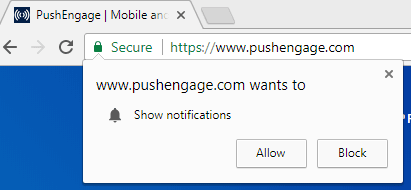
بمجرد النقر على "سماح"، يتم اشتراكهم في إشعاراتك الفورية. ومع ذلك، هناك الكثير من الأشخاص الذين نقروا على "رفض" أو "حظر". فماذا يحدث لهذه المجموعة من الزوار؟ هل سيتلقون إشعاراتك الفورية؟
الإجابة هي لا؛ لن يتلقوا إشعاراتك الفورية. ولن يروا خيار الاشتراك في الإشعارات الفورية أيضًا. نظرًا لأنهم نقروا على "حظر"، فلن يروا صندوق الاشتراك في المرة القادمة التي يزورون فيها موقعك.
ربما نقر الأشخاص على "حظر" سابقًا، ولكنهم الآن يريدون الاشتراك في خدمة الإشعارات الفورية الخاصة بك. يريدون تلقي تحديثات حول منتجك، أو منشورات مدونة جديدة، أو تحديثات حول موقعك. ومع ذلك، لا يمكنهم فعل ذلك، نظرًا لأن خيار الاشتراك لن يظهر في متصفحهم.
ومع ذلك، مع PushEngage، يمكنك الآن السماح لمثل هؤلاء الزوار بالاشتراك في خدمة الإشعارات الفورية الخاصة بك. إحدى الطرق لـ تحسين معدلات الاشتراك الفوري هي استخدام "أداة الحصول على الإشعارات".
ما هي أداة الحصول على الإشعارات؟
تسمح أداة الحصول على الإشعارات للمستخدم بإعادة ظهور خيار الاشتراك في متصفحه. سيتيح ذلك لهم الاشتراك في إشعارات الويب الفورية الخاصة بك. عندما ينقر المستخدم على "رفض"، لا يظهر اشتراك الإشعارات الفورية عند إعادة زيارة المستخدم لموقعك. للسماح للمستخدم بالاشتراك في إشعاراتك الفورية، قم بتمكين "أداة الحصول على الإشعارات".
كيف تعمل أداة الحصول على الإشعارات؟
لقد قمت بتمكين أداة الحصول على الإشعارات من حسابك. الآن عندما يأتي زائر إلى موقعك وينقر على "رفض" أو "لا"، يتم تنشيط أداة الحصول على الإشعارات. انظر الخطوات أدناه لمزيد من الوضوح:
- في لقطة الشاشة أدناه، ظهر خيار الاشتراك في الإشعارات الفورية، ونقر المستخدم على "لا".
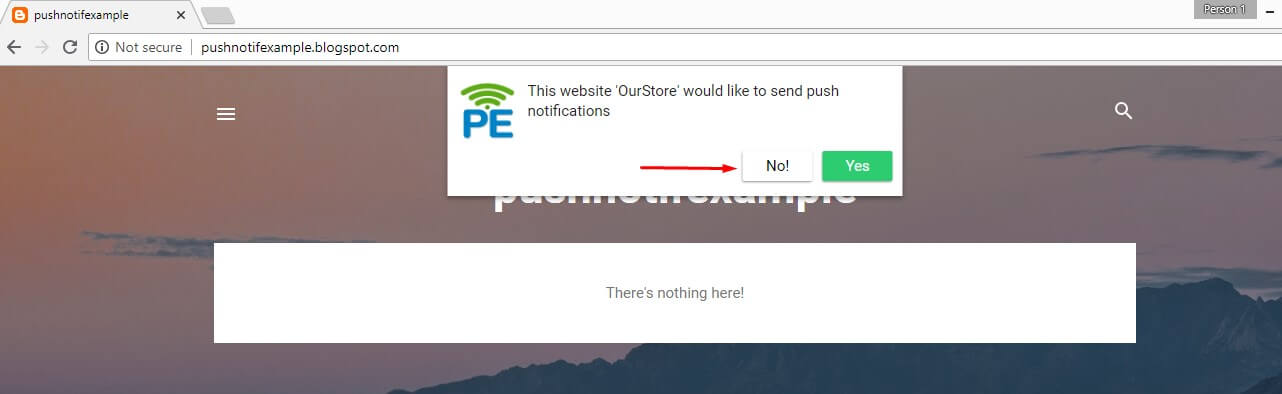
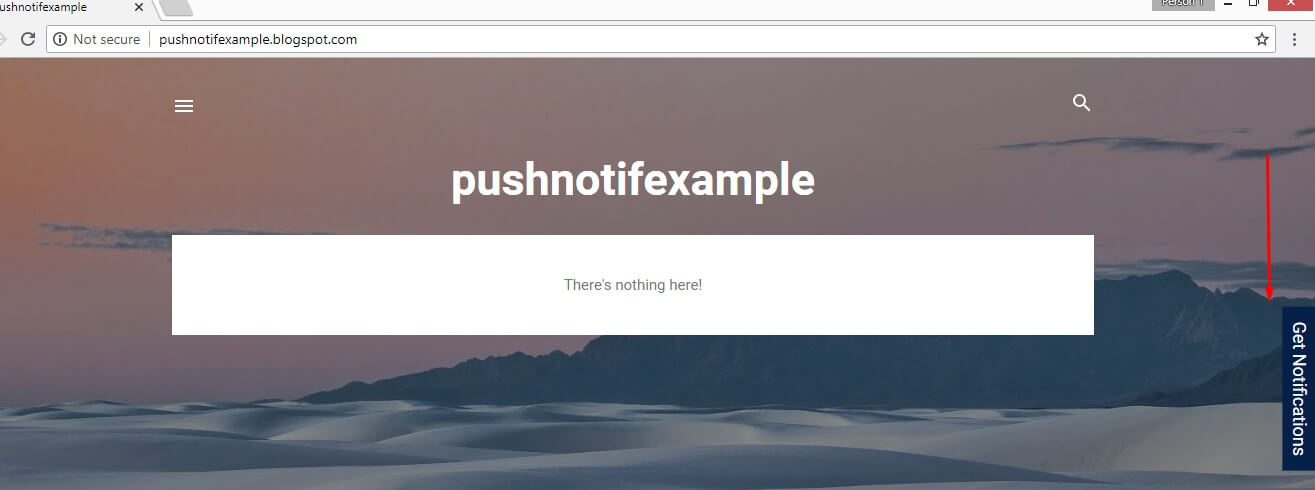
- عند النقر على "لا"، يتم تنشيط أداة الحصول على الإشعارات. ستظهر على الموقع.
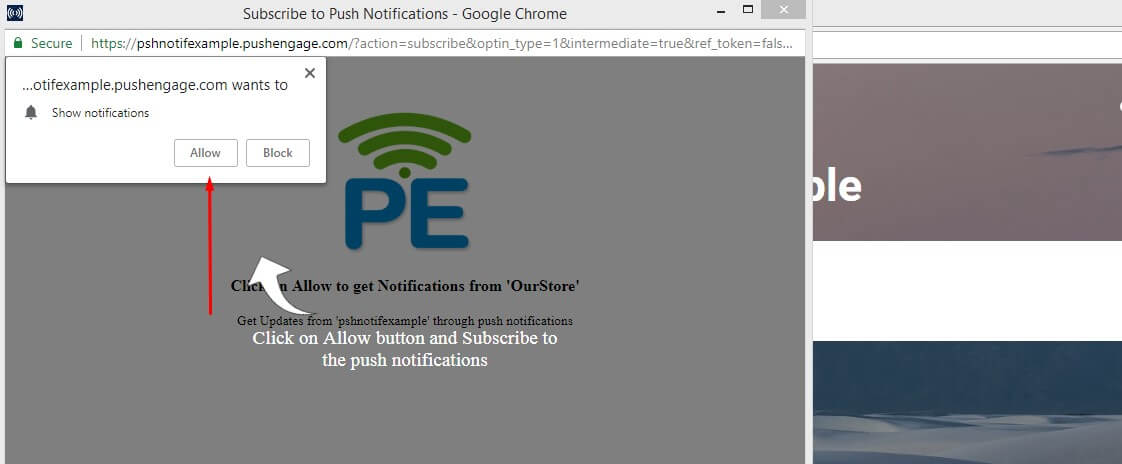
- انقر على أداة الحصول على الإشعارات وستظهر خيار الاشتراك. يمكن للمستخدم الآن النقر على "سماح" للاشتراك في الإشعارات الفورية.
كيفية تمكين أداة الحصول على الإشعارات؟
لتمكين أداة الحصول على الإشعارات، اتبع الخطوات أدناه:
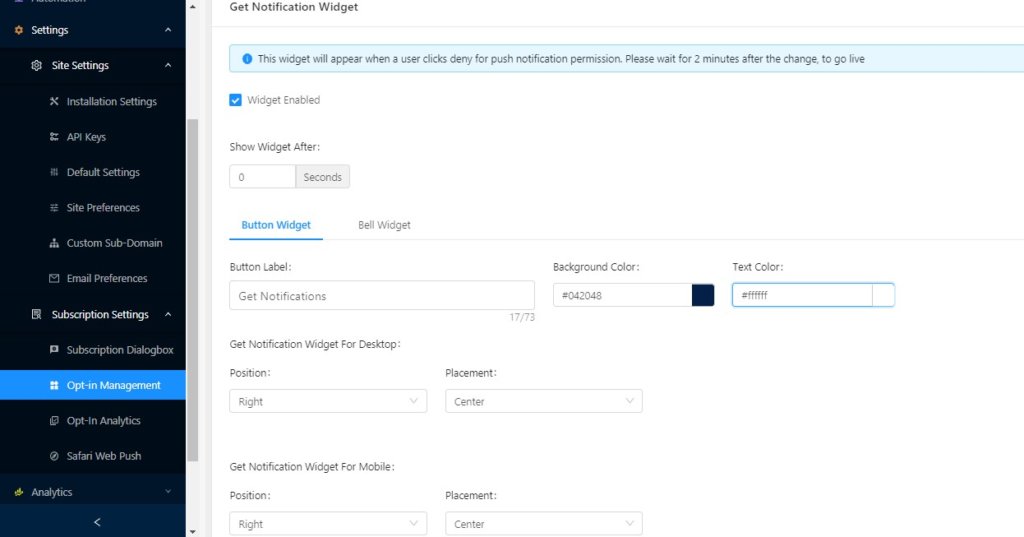
من لوحة تحكم PushEngage، انتقل إلى الإعدادات -> إعدادات الاشتراك -> إدارة خيارات الاشتراك. سترى "أداة الحصول على الإشعارات". حدد الزر لتمكينها.
كيفية تكوين أداة الحصول على الإشعارات؟
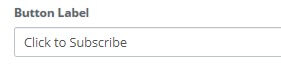
تغيير النص: يمكنك تغيير نص الأداة. بدلاً من "الحصول على الإشعارات"، يمكنك كتابة "انقر للاشتراك"

لون خلفية مختلف ولون نص: يمكنك أيضًا تغيير لون خلفية الأداة لتناسب لوحة الألوان الخاصة بك. يمكنك حتى تغيير لون النص. الافتراضي هو خلفية زرقاء ولون نص أبيض. يمكنك تغييره إلى أي تركيبة أخرى مثل خلفية سوداء ونص بلون أحمر.

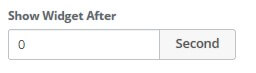
إضافة تأخير: يمكنك إضافة تأخير إلى أداة الإشعارات. لذا إذا أضفت تأخيرًا لمدة 10 ثوانٍ، فستظهر أداة الإشعارات بعد 10 ثوانٍ من نقر المستخدم على "حظر" أو "لا".
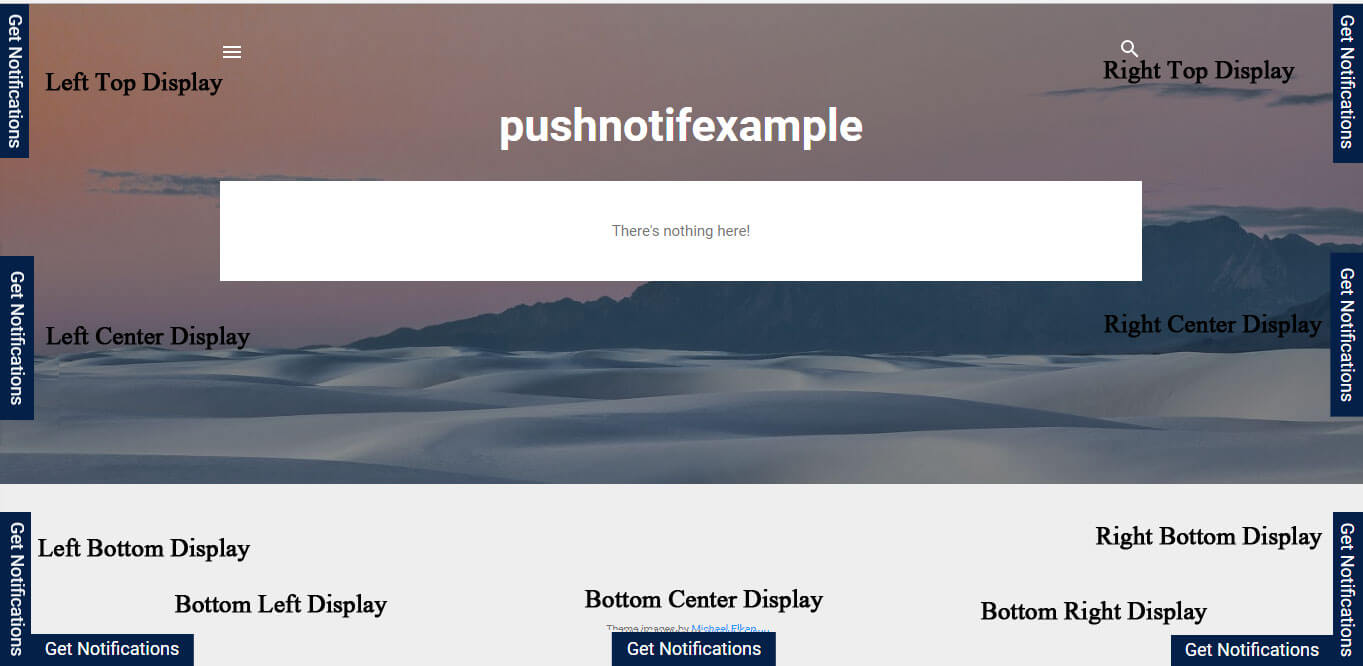
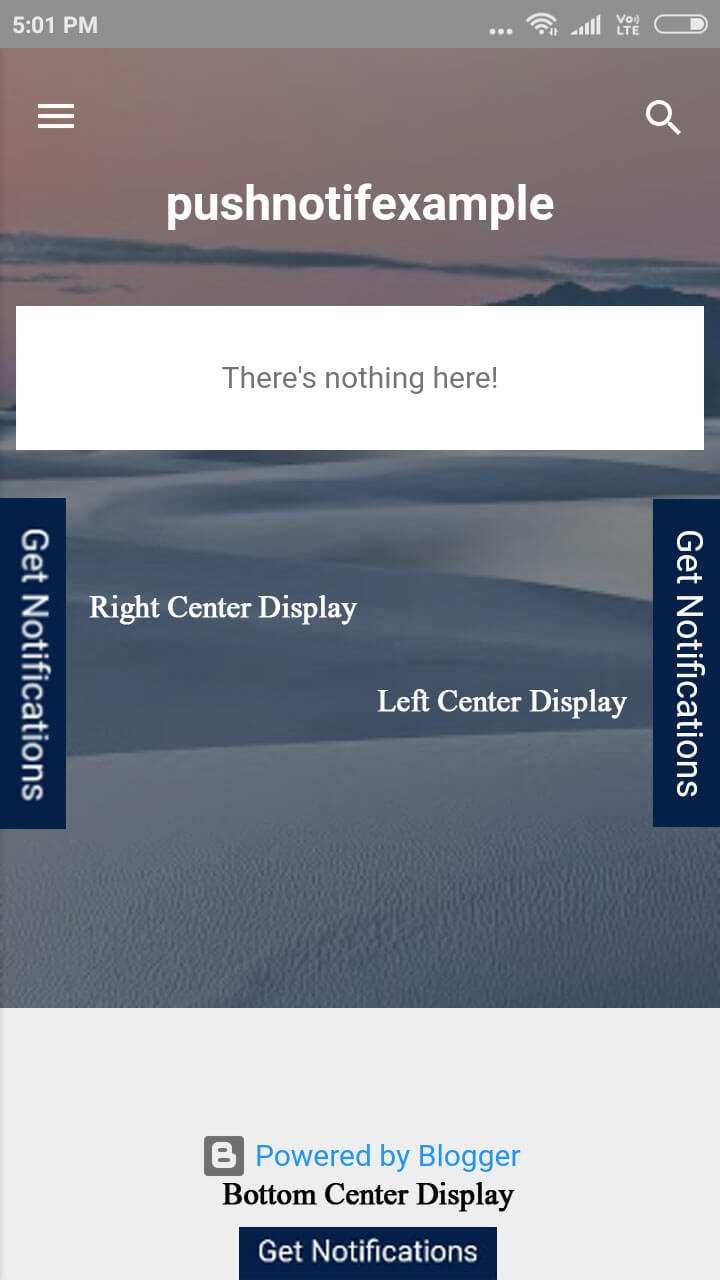
إعدادات العرض: هناك إعدادان للعرض لـ "الحصول على أداة الإشعارات".
- الموضع: على أي جانب من متصفحك تريد عرض الأداة: يسار، يمين، أو أسفل.
- المكان: أين تريد وضع الأداة: في المنتصف، في الأعلى، أو في الأسفل.
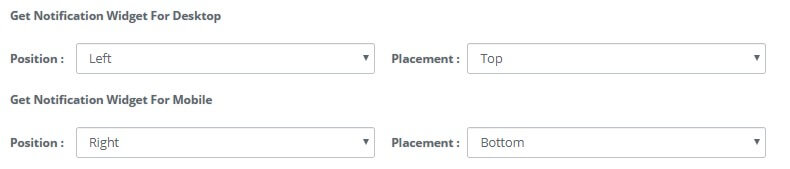
يمكنك تعيين إعدادات العرض بشكل منفصل لأجهزة سطح المكتب والجوال.
فيما يلي التركيبات المختلفة للإعدادات وكيف ستبدو:
في سطح المكتب:
في الجوال:
ابدأ في استخدام أداة الحصول على الإشعارات وامنح زائر فرصة الاشتراك في إشعارات الدفع الخاصة بك.

قبل الاشتراك مع أي بائع، تحقق دائمًا من الميزات المختلفة لمقدم الخدمة وكذلك التقييمات على أفضل مواقع المراجعة. يمكنك دائمًا طلب نسخة تجريبية وبعد أن تكون راضيًا، يمكنك الانتقال إلى الخطة المدفوعة. تأكد من أن مقدم الخدمة يقوم دائمًا بـ ترحيل مشتركين الدفع الخاص بك من بائعين آخرين.


عمل جيد