
هل تبحث عن طريقة بسيطة لإضافة إشعارات فورية إلى متجر PrestaShop الخاص بك؟
يمكن للإشعارات الفورية مساعدة مواقع التجارة الإلكترونية في تحقيق الكثير من الزيارات والإيرادات باستخدام حملات آلية. لذلك، فإن إضافة إشعارات فورية إلى موقعك هي بالتأكيد فكرة رائعة.
وهي ليست صعبة على الإطلاق.
في هذه المقالة، سنوضح لك خطوة بخطوة كيفية إضافة إشعارات فورية إلى متجر PrestaShop.
نحن نستخدم PushEngage لنوضح لك كيفية إعداد الأمور في هذه المقالة. PushEngage هو البرنامج رقم 1 للإشعارات الفورية في العالم. لذلك، نوصي بشدة باستخدامه أيضًا. ولكنها نفس العملية لأي بائع آخر.
دعنا نتعمق.
كيفية تثبيت الإشعارات الفورية على PrestaShop
إضافة إشعارات فورية إلى متجر PrestaShop أمر بسيط للغاية. كل ما عليك فعله هو متابعة هذه المقالة.
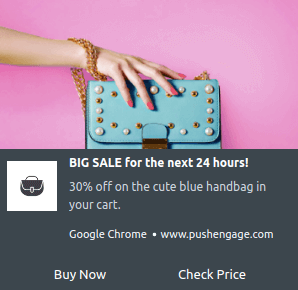
إذا اتبعت كل خطوة، فبحلول نهاية هذا المقال، يجب أن تكون قادرًا على إرسال إشعارات دفع مثل هذا:
هيا بنا!
الخطوة #1: إعداد حساب PushEngage الخاص بك
توجه إلى الصفحة الرئيسية لـ PushEngage وانقر على زر البدء:

يمكنك تجربة PushEngage مجانًا.
ولكن بما أنك تدير متجرًا للتجارة الإلكترونية باستخدام PrestaShop، يجب عليك الحصول على حزمة Enterprise وفتح الحملات الآلية.
بمجرد التسجيل في حساب PushEngage الخاص بك، توجه إلى لوحة تحكم PushEngage وانتقل إلى الإعدادات » إعدادات الموقع » إعدادات التثبيت:

يمكنك تعيين شعارك واسم موقعك وعنوان URL لموقعك هنا. من المهم جدًا ترتيب هذه الأمور الآن حتى تتمكن من اختبار الإعداد الخاص بك لاحقًا (المزيد حول هذا قريبًا).
الخطوة #2: الحصول على مفتاح API من PushEngage
قبل أن تتمكن من إضافة إشعارات فورية إلى موقع PrestaShop الخاص بك، ستحتاج إلى الحصول على مفتاح API من لوحة تحكم PushEngage الخاصة بك.
توجه إلى الإعدادات » إعدادات الموقع » مفاتيح API:

وقم بنسخ مفتاح API. إذا لم يكن هناك مفتاح API موجود، فقم بإنشاء مفتاح جديد هنا.
الخطوة #3: وضع كود التثبيت في موقع PrestaShop الخاص بك
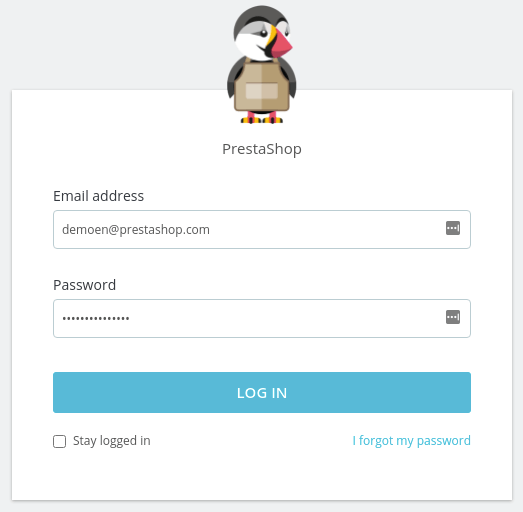
قم بتسجيل الدخول إلى لوحة تحكم PrestaShop الخاصة بك عن طريق الذهاب إلى example.com/admin (استبدل example.com بنطاقك الخاص):
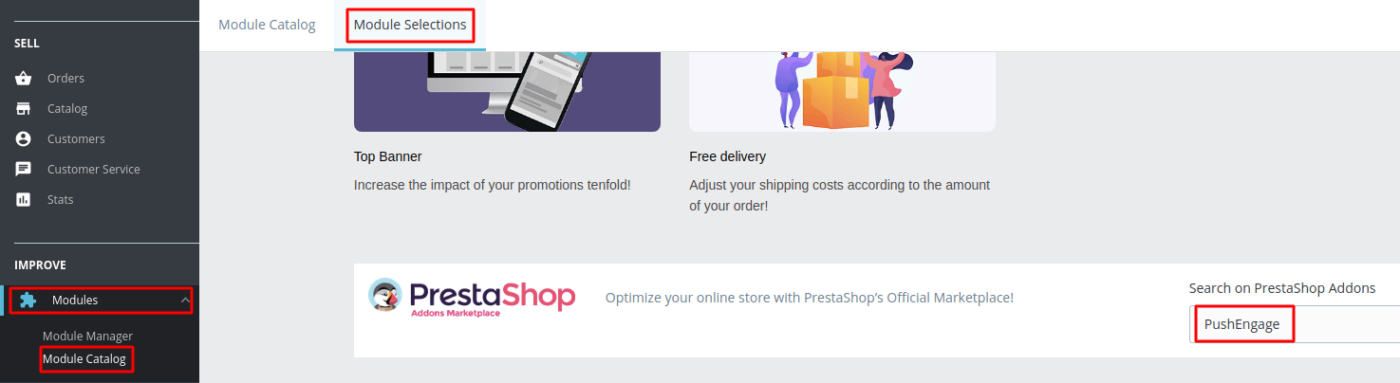
ثم، توجه إلى الوحدات » كتالوج الوحدات » اختيار الوحدة وابحث عن PushEngage:
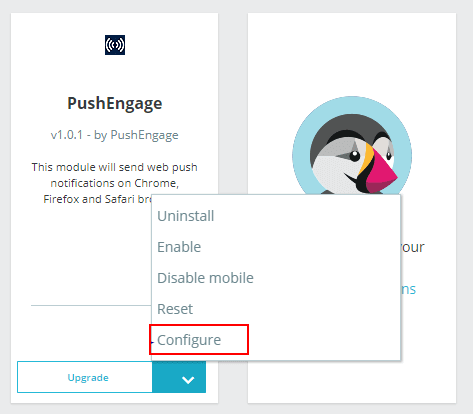
بمجرد العثور على الوحدة، انقر فوق تثبيت » تكوين:
وأضف مفتاح API الخاص بـ PushEngage الذي أنشأته في القسم الأخير:
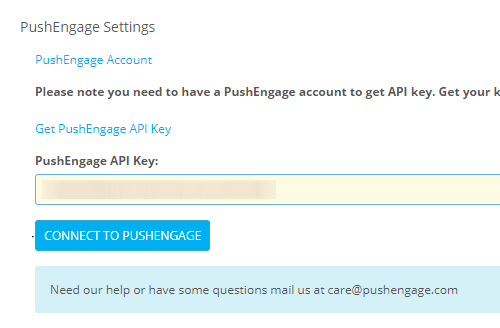
ثم، انقر فوق الزر الاتصال بـ PushEngage.
الخطوة #4: تكوين موافقة PushEngage
الآن، عد إلى لوحة تحكم PushEngage الخاصة بك. انتقل إلى الإعدادات » إعدادات الاشتراك » مربع حوار الاشتراك » تحرير:

الفكرة هنا هي منح زوارك سببًا وجيهًا للاشتراك. إذا كنت بحاجة إلى بعض المساعدة في ذلك، فراجع مقالتنا حول كيفية إنشاء خيار اشتراك مخصص للإشعارات الفورية.
وإذا كنت ترغب في الحصول على بعض القوالب للبدء، يجب عليك الاطلاع على هذا المقال حول نماذج الاشتراك في الإشعارات الفورية عالية التحويل.
الخطوة #5: إنشاء حملتك الأولى
الآن بعد أن أصبح موقع PrestaShop الخاص بك قادرًا على إرسال إشعارات فورية، يجب عليك إنشاء حملة فعلية.
نوصي بالبدء بحملة آلية مفضلة لدى جميع مواقع التجارة الإلكترونية. لنقم بإعداد تذكير بسلة التسوق المتروكة لمتجرك.
تساعد حملة سلة التسوق المتروكة في تحقيق إيرادات إضافية عن طريق تحويل سلات التسوق المتروكة. إنها مجرد تذكير يبيع الكثير من المنتجات تلقائيًا. لذلك، إنها حملة رائعة لأي متجر تجارة إلكترونية للبدء بها.
ما عليك سوى التوجه إلى لوحة تحكم PushEngage الخاصة بك والانتقال إلى الأتمتة » التخلي عن سلة التسوق » إنشاء رد تلقائي لسلة التسوق:

إذا كنت جديدًا في إنشاء حملات تسويق آلية، يمكنك ببساطة متابعة مقالتنا حول كيفية إعداد حملة إشعارات دفع لسلة التسوق المهجورة. اتبع كل خطوة، ويمكنك إعداد إشعارات دفع مثل هذه:
وفقط في حال كنت تتساءل، لا تحتاج إلى أن تكون علامة تجارية مشهورة جدًا مثل Ray-Ban لتكون حملات الإشعارات الفورية الخاصة بك فعالة. ولكن يجب عليك إصلاح أي مشاكل في عملية الاشتراك في الإشعارات الفورية الخاصة بك. تحقق من هذه المقالة حول اختبار الإشعارات الفورية الخاصة بك.
خاتمة
هذا كل شيء لهذا اليوم أيها الأصدقاء!
إذا تمكنت من إعداد حملة الإشعارات الفورية الأولى الخاصة بك على متجر PrestaShop الخاص بك، فأحسنت!
يجب عليك أيضًا الاطلاع على كيفية إنشاء تنبيهات انخفاض الأسعار لمتجر الخاص بك أيضًا. معظم حملات الدفع للتجارة الإلكترونية بسيطة وفعالة. لذلك، نوصي بإعداد حملات متعددة لمتجرك.
وإذا لم تكن قد فعلت ذلك بالفعل، فابدأ باستخدام PushEngage. PushEngage هو البرنامج رقم 1 للإشعارات الفورية في العالم. لذا، فإن حملاتك في أيد أمينة.


شكرًا لك، هذه بعض الاقتراحات المفيدة!
شكرًا لك، لم أكن أعرف ما الذي يرمز إليه