هل تبحث عن طريقة لإضافة إشعارات الدفع إلى موقع BigCommerce الخاص بك؟
هذا قرار رائع حقًا.
يمكن لإشعارات الدفع مساعدتك في تحقيق الكثير من الزيارات والمشاركة والمبيعات تلقائيًا وبأقل جهد. ومن السهل حقًا إضافة إشعارات الدفع إلى موقع BigCommerce. لذا، فهي مكسب سريع حقًا.
في هذه المقالة، سنوضح لك كيفية إضافة إشعارات الدفع إلى BigCommerce حتى لو لم تفعل ذلك من قبل.
في هذه المقالة، سنستخدم PushEngage لإعداد إشعارات الدفع على موقع BigCommerce الخاص بك. PushEngage هو البرنامج رقم 1 لإشعارات الدفع في العالم. لذا، ستكون حملاتك في أيد أمينة.
ولكن حتى لو لم تكن تستخدم PushEngage، يجب أن تكون هذه العملية مشابهة إلى حد ما للموردين الآخرين.
دعنا نتعمق.
كيفية تثبيت إشعارات الدفع على BigCommerce
تثبيت إشعارات الدفع على BigCommerce سهل للغاية. فقط اتبع هذه الخطوات، وبحلول نهاية هذه المقالة، يجب أن تكون قادرًا على إرسال إشعارات الدفع من موقعك مثل هذا:

ولا يتعين عليك تشغيل عمل ضخم للاستفادة من قوة إشعارات الدفع. يمكنك القيام بنفس الشيء بفعالية كبيرة حتى لو كنت تدير موقعًا تجاريًا صغيرًا بحركة مرور قليلة جدًا.
دعنا نتعمق.
الخطوة #1: إعداد حساب PushEngage الخاص بك
توجه إلى الصفحة الرئيسية لـ PushEngage وانقر على زر ابدأ:

يمكنك اختيار الخطة المجانية لتجربة PushEngage، أو اختيار خطة مدفوعة إذا كنت جادًا في تنمية عملك. تأتي الخطط المدفوعة مع المزيد من خيارات الحملات والقدرة على بناء قوائم مشتركين أكبر.
بمجرد التسجيل للحصول على حساب، توجه إلى لوحة تحكم PushEngage وانتقل إلى الإعدادات » إعدادات الموقع » إعدادات التثبيت:

هنا تقوم بتكوين تفاصيل موقعك والعلامة التجارية. قم بتعيين شعار وعنوان URL للموقع لإشعارات الدفع الخاصة بك. يجب عليك القيام بذلك الآن حتى تتمكن من اختبار إشعارات الدفع الخاصة بك بشكل صحيح.
الخطوة #2: الحصول على رمز التثبيت من PushEngage
بعد ذلك، ستحتاج إلى التوجه إلى لوحة تحكم PushEngage والحصول على رمز التثبيت. انتقل إلى الإعدادات » إعدادات الموقع » إعدادات التثبيت:

اعتمادًا على ما إذا كان موقعك يحتوي على شهادة SSL مثبتة، انتقل إلى علامة التبويب HTTP أو علامة التبويب HTTPS للحصول على رمز التثبيت الخاص بك.
انسخ هذا الرمز. ستحتاجه لاحقًا.
الخطوة # 3: وضع كود التثبيت في موقع BigCommerce الخاص بك
قم بتسجيل الدخول إلى لوحة تحكم BigCommerce الخاصة بك وانقر على واجهة المتجر:
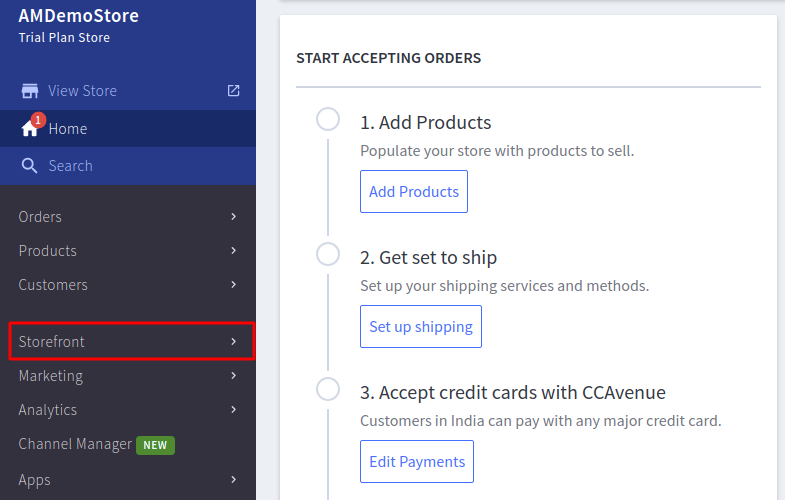
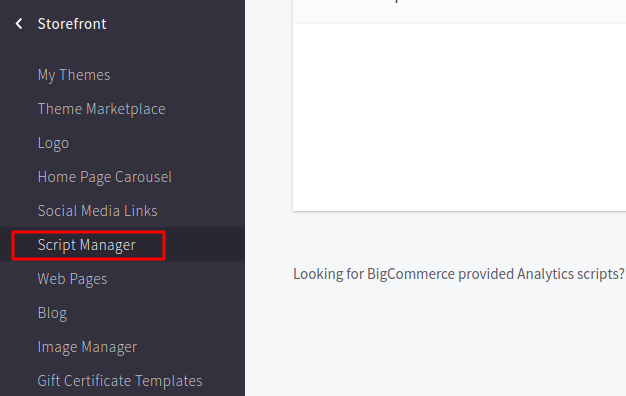
ثم، انتقل إلى مدير النصوص البرمجية:
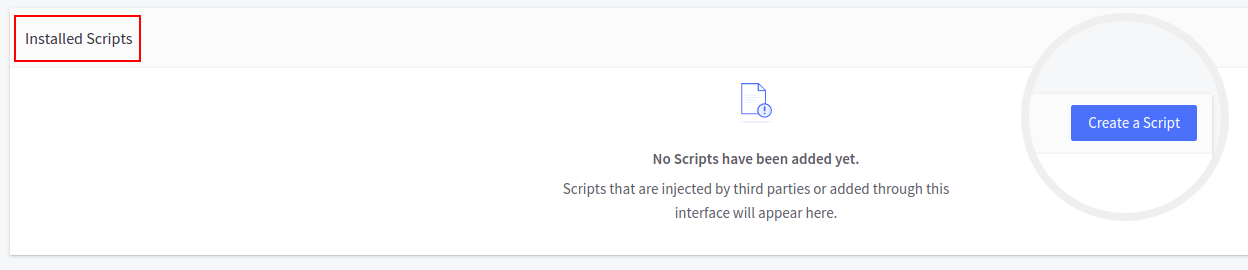
ضمن النصوص البرمجية المثبتة، انقر على إنشاء نص برمجي:
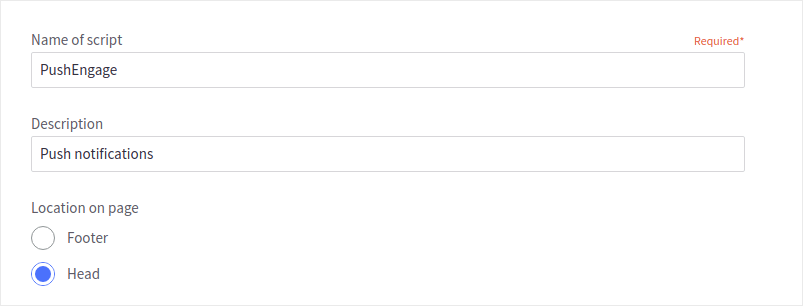
أنشئ نصًا برمجيًا جديدًا باسم ووصف واضبط الموقع في الصفحة على الرأس:
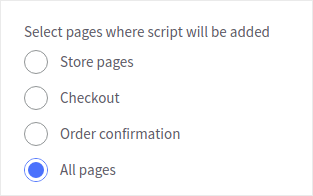
أضف النص البرمجي إلى جميع الصفحات:
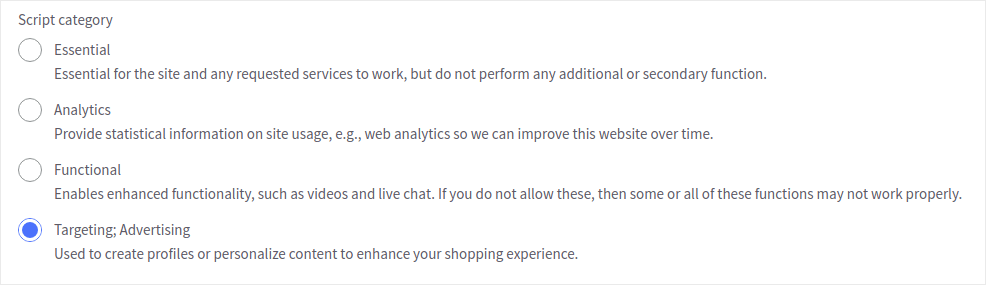
اضبط فئة النص البرمجي على الاستهداف؛ الإعلان:
وأخيرًا، اضبط نوع النص البرمجي على نص برمجي والصق كود تثبيت جافا سكريبت الذي تلقيته من PushEngage في محتويات النص البرمجي:
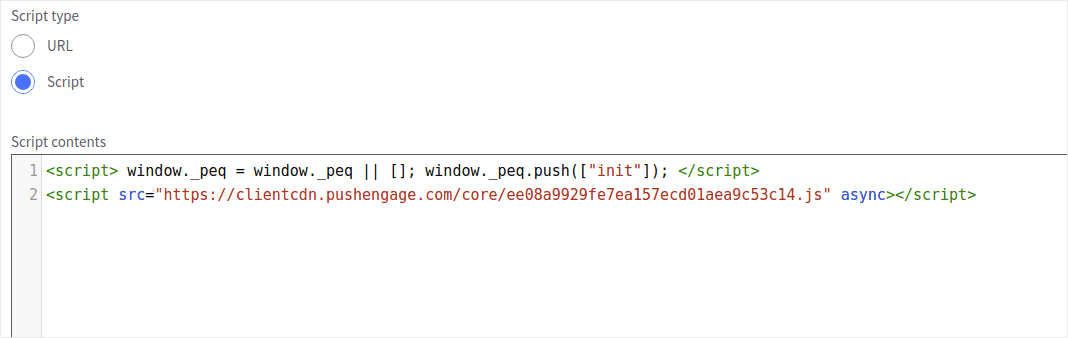
عند الانتهاء، اضغط على حفظ وسترى نص تثبيت إشعارات الدفع الخاص بك في مدير النصوص البرمجية لـ BigCommerce.
الخطوة #4: تهيئة الاشتراك في PushEngage
أخيرًا، في لوحة تحكم PushEngage الخاصة بك، انتقل إلى الإعدادات » إعدادات الاشتراك » مربع حوار الاشتراك » تحرير:

من هنا، يمكنك تخصيص اشتراكك في إشعارات الدفع. إذا كنت بحاجة إلى مساعدة في ذلك، يجب عليك الاطلاع على هذه المقالة حول كيفية إنشاء اشتراك مخصص لإشعارات الدفع.
إذا كنت بحاجة إلى بعض الإلهام، يمكنك الاطلاع على هذه المقالة حول الاشتراكات في إشعارات الدفع عالية التحويل.
الخطوة #5: إنشاء إشعار ترحيبي
بمجرد الانتهاء من إعداد الاشتراك، يمكن لموقعك جمع المشتركين.
ولكن كيف تعرف ما إذا كانت إشعارات الدفع الخاصة بك تعمل بشكل صحيح؟
نوصي بـ إنشاء إشعار دفع ترحيبي لاختبار ما إذا كان الإعداد الخاص بك قد تم بسلاسة. إشعار الدفع الترحيبي هو إشعار دفع ترسله إلى مشترك جديد لتأكيد اشتراكه وترحيبه به.
انتقل إلى الإعدادات » إعدادات الموقع » إعدادات التثبيت وقم بتهيئة رسالة الترحيب الخاصة بك:

أخيرًا، عد إلى موقعك واختر إشعارات الدفع الخاصة بك لاختبار ما إذا كان كل شيء يعمل بسلاسة.
وهذا كل ما في الأمر!
لقد قمت بإعداد إشعارات الدفع بنجاح على موقع BigCommerce الخاص بك. حان الوقت للعودة إلى لوحة تحكم PushEngage الخاصة بك والبدء في إنشاء حملات إشعارات الدفع الخاصة بك.
خاتمة
هذا كل شيء لهذا اليوم أيها الأصدقاء!
إذا كنت جديدًا في مجال إشعارات الدفع، فيجب عليك اتباع عملية اختبار إشعارات الدفع كاملة قبل أن تبدأ. سيساعدك ذلك في استكشاف المشكلات الشائعة وإصلاحها قبل أن يراها زوارك ويبدأوا في الشكوى من تجربة مستخدم معطلة.
وإذا لم تكن قد فعلت ذلك بالفعل، فتابع وجرب PushEngage. PushEngage هي الخدمة رقم 1 لإشعارات الدفع في العالم. لذا، إذا كنت جادًا بشأن تنمية عملك، فيجب عليك الاستثمار في PushEngage.


