
هل تبحث عن دليل حول كيفية تثبيت إشعارات الدفع على ووردبريس بدون إضافة؟
أنت بالتأكيد في المكان الصحيح.
في هذا المقال، سنوضح لك كيفية تثبيت إشعارات الدفع على ووردبريس دون استخدام إضافة إشعارات دفع:
- حتى لو... لم تقم بتخصيص أي شيء على ووردبريس بدون إضافة؛
- حتى لو... لم تكتب سطرًا واحدًا من التعليمات البرمجية؛
- حتى لو... حاولت القيام بذلك من قبل وفشلت بالفعل؛
سنقوم بتثبيت إشعارات الدفع على موقعك.
هل يبدو جيدًا؟ دعنا نبدأ مباشرة!
كيفية تثبيت إشعارات الدفع بدون إضافة
تثبيت إشعارات الدفع على ووردبريس بدون إضافة ليس بالأمر الصعب. ولكنه يتطلب بضع خطوات وستحتاج إلى متابعة هذا الدليل خطوة بخطوة.
لا تقفز إلى الأمام في أي وقت وستكون بخير.
هيا بنا!
الخطوة 1: إعداد حساب PushEngage الخاص بك
لنبدأ. يمكنك البدء من صفحة الصفحة الرئيسية لـ PushEngage. فقط انقر فوق الزر ابدأ:

يمكنك اختيار الخطة المجانية لتجربة PushEngage، أو اختيار خطة مدفوعة إذا كنت جادًا في تنمية عملك.
بمجرد تسجيل حساب، توجه إلى لوحة تحكم PushEngage وانتقل إلى الإعدادات » إعدادات الموقع » إعدادات التثبيت:

هنا تقوم بتكوين تفاصيل موقعك والعلامة التجارية. قم بتعيين شعار وعنوان URL للموقع لإشعارات الدفع الخاصة بك. يجب عليك القيام بذلك الآن حتى تتمكن من اختبار إشعارات الدفع الخاصة بك بشكل صحيح.
الخطوة 2: الحصول على رمز التثبيت
بعد ذلك، ستحتاج إلى التوجه إلى لوحة تحكم PushEngage والحصول على رمز التثبيت. انتقل إلى الإعدادات » إعدادات الموقع » إعدادات التثبيت:
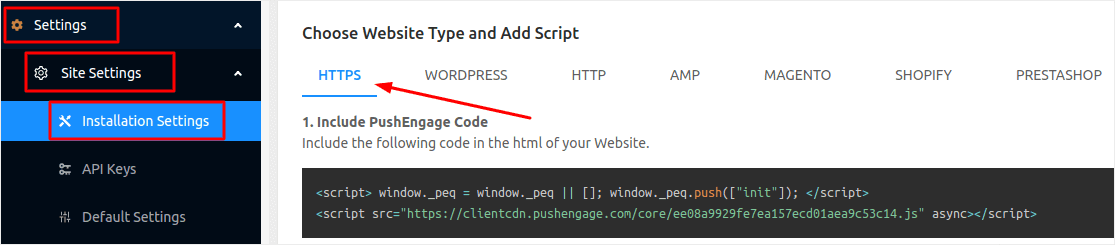
اعتمادًا على ما إذا كان موقعك يحتوي على SSL مثبتًا أم لا، سيتعين عليك الانتقال إلى علامة التبويب HTTPS أو HTTP للحصول على رمز التثبيت.
نصيحة احترافية: إذا لم يكن لديك موقع ويب HTTPS، فيجب عليك بالتأكيد تثبيت شهادة SSL.
الخطوة 3: إضافة إضافة لإدراج الرمز الخاص بك في ووردبريس
بمجرد حصولك على رمز التثبيت من الخطوة الأخيرة، قم بنسخه. سنقوم بإدراج هذا الرمز في موقع ووردبريس الخاص بك تاليًا.
ولكن أولاً، سنحتاج إلى إضافة للقيام بذلك بسهولة.
يمكنك إدراج الرمز عن طريق تحرير ملف header.php في محرر سمات ووردبريس. ولكن هذه طريقة محفوفة بالمخاطر بشكل لا يصدق إذا كنت لا تعرف كيفية البرمجة. يمكن لفاصلة منقوطة واحدة في غير مكانها أن تدمر موقعك بالكامل.
لذلك، سنستخدم إضافة Insert Headers and Footers. إنها مجانية 100٪ وسهلة الاستخدام للغاية.
تابع وقم بتثبيت الإضافة. إذا لم تكن متأكدًا من كيفية القيام بذلك، فتابع هذا الدليل خطوة بخطوة لـ تثبيت إضافات ووردبريس.
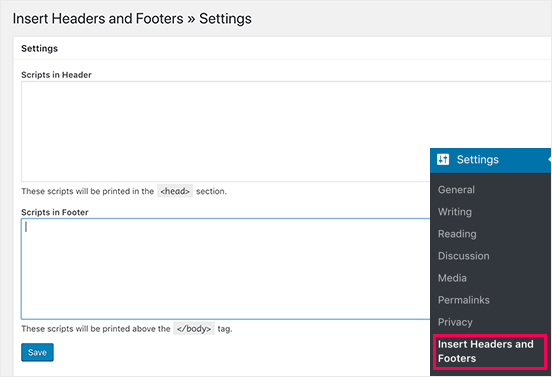
بمجرد تنشيط الإضافة، سترغب في إضافة الرمز من لوحة تحكم PushEngage إلى قسم الرأس:
وأنت انتهيت!
الخطوة 4: إضافة ملف عامل الخدمة (لمواقع HTTPS فقط)
إذا كنت تدير موقعًا بدون شهادة SSL، فتابع وتجاوز هذه الخطوة.
بالنسبة لمواقع HTTPS، هناك خطوة إضافية: إضافة ملف service-worker.js إلى دليل الجذر الخاص بموقعك.
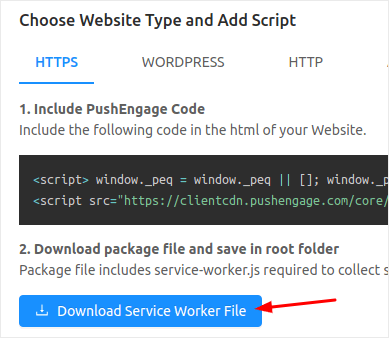
ارجع إلى لوحة تحكم PushEngage وانتقل إلى الإعدادات » إعدادات الموقع » إعدادات التثبيت. ضمن علامة التبويب HTTPS، سترى خيار تنزيل ملف service-worker.js:
بمجرد التنزيل، سيتعين عليك استخراج الملف من مجلد zip. بعد ذلك، سيتعين عليك تحميل هذا إلى المجلد الجذر لموقع WordPress الخاص بك. إذا لم تكن متأكدًا من كيفية القيام بذلك، فراجع هذه المقالة حول كيفية تحميل الملفات إلى WordPress باستخدام FTP.
بمجرد تحميل الملف إلى WordPress، انتقل إلى example.com/service-worker.js في متصفحك. إذا سار كل شيء على ما يرام، ستتمكن من الوصول إلى الملف من متصفحك ويجب أن ترى شيئًا كهذا:

ملاحظة: إذا لم تتمكن من تحميل ملف service-worker إلى المجلد الجذر، فلديك خيار تحميل الملف إلى مجلد آخر. انتقل إلى PushEngage لوحة التحكم » الإعدادات » إعدادات الموقع » الإعدادات المتقدمة.
فقط اتبع التعليمات الموجودة في إعدادات عامل الخدمة وستكون جاهزًا:

وهذا كل شيء!
لقد قمت بتثبيت إشعارات الدفع عبر الويب بنجاح على WordPress دون استخدام إضافة.
ماذا تفعل قبل إرسال إشعارات الدفع
لقد أوشكت على الانتهاء.
قبل البدء في إرسال إشعارات الدفع، ستحتاج إلى إعداد خيار الاشتراك لموقعك. سيقوم خيار الاشتراك الخاص بك بتحويل زوار الويب إلى مشتركين في إشعارات الدفع. لذا، هذا عنصر حاسم.
إذا كنت بحاجة إلى بعض الإلهام، يمكنك الاطلاع على هذا المقال حول خيارات الاشتراك في إشعارات الدفع عالية التحويل. بمجرد الانتهاء من إعداد خيار الاشتراك، يمكن لموقعك جمع المشتركين. ولكن كيف تعرف أن خيار الاشتراك الخاص بك يعمل بشكل صحيح؟
لذلك، الشيء المنطقي الذي يجب فعله هو إعداد إشعار دفع ترحيبي.
نصيحة احترافية: يجب أن تقضي بعض الوقت في اختبار شامل لإشعارات الدفع الخاصة بك. سيؤدي هذا إلى استكشاف الأخطاء الأكثر شيوعًا وإصلاحها ولن تضيع وقتك في محاولة حل المشكلات لاحقًا.
خاتمة
هذا كل شيء لهذا اليوم أيها الأصدقاء!
إذا وجدت هذا المقال مفيدًا، فتأكد من ترك تعليق أدناه.
قد تبدو البدايات مع إشعارات الدفع مخيفة. ولكن إذا اتبعت أفضل الممارسات، فيجب أن تكون بخير. والأهم من ذلك، ستحقق ربحًا أكبر بكثير بمساعدة حملات إشعارات الدفع.
إذا كنت جديدًا في مجال إشعارات الدفع، فيجب عليك تجربة PushEngage. PushEngage هو البرنامج رقم 1 لإشعارات الدفع في السوق. وستكون حملاتك في أيد أمينة.
لذا، إذا لم تكن قد فعلت ذلك بالفعل، ابدأ مع PushEngage اليوم!


شكرًا لمشاركة هذا المنشور المفيد.
شكرًا لمشاركة هذا المنشور المفيد.