
لنبدأ في زيادة حركة المرور الخاصة بك باستخدام مكون إضافي لإشعارات الويب لـ WordPress. تعد الإشعارات الفورية طريقة رائعة للحصول على حركة مرور متكررة وزيادة التفاعل والمبيعات من زوار موقعك.
ولكن أي مكون إضافي لإشعارات الويب لـ WordPress يجب أن تختاره؟ هل يمكنك تحمل تكلفة إشعارات الويب الفورية كقناة تسويقية؟ كيف تحقق أقصى استفادة من المكون الإضافي الخاص بك؟ والأهم من ذلك، هل تحتاج إلى مطور للبدء؟
في هذه المقالة، سنلقي نظرة على كيفية تثبيت مكون إضافي لإشعارات الويب الفورية لـ WordPress على موقعك بدون أي برمجة في أقل من 10 دقائق. سنوضح لك أيضًا كيفية إرسال إشعار تجريبي حتى تعرف بالتأكيد أن كل شيء يعمل كما ينبغي.
رائع جدًا! لنبدأ مباشرة.
ملاحظة: إذا لم يتم إنشاء موقعك باستخدام WordPress، يمكنك تثبيت الإشعارات الفورية باستخدام طرق أخرى. نحن لا نغطي هذه الطرق في هذه المقالة، ولكن إذا كنت مهتمًا، فراجع دليل التثبيت الخاص بنا.
ما هي الإشعارات الفورية؟
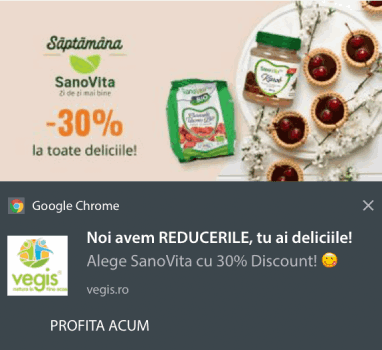
الإشعار الفوري هو رسالة منبثقة قصيرة وقابلة للنقر تظهر على جهاز المشترك وتعيد توجيه المشترك إلى المحتوى الخاص بك بنقرة واحدة:

أفضل ما في الأمر هو أن الإشعارات تظهر حتى لو لم يكن المشترك يستخدم متصفحًا. إنه مثل إرسال بريد إلكتروني جماعي، ولكن مع إشعار ويب فوري، لا يحتاج المشتركون إلى استخدام تطبيق لرؤية رسالتك.
باختصار: إشعار WordPress الفوري هو طريقة بسيطة لإرسال رابط قابل للنقر إلى المحتوى الخاص بك إلى أي شخص مشترك في الإشعارات الفورية.
مع تسلسلات الإشعارات الفورية، لم يعد لدى جمهورك أي عذر لتجاهلك. وعلى عكس مواقع التواصل الاجتماعي، لا يوجد خوارزمية تحد من وصولك لتجعلك تدفع مقابل الإعلانات. أروع ما في إشعارات الويب الفورية هو أنه يمكنك استخدامها لتكملة عروضك المجانية ونماذج الاشتراك عبر البريد الإلكتروني!
نصيحة احترافية: إذا لم تكن تستخدم عروضًا مجانية بعد، فيجب عليك البدء في إنشاء عروض مجانية لزيادة تحويلاتك.
نوصي باستخدام PushEngage للبدء بالإشعارات الفورية مجانًا. وسنقوم بذلك باستخدام المكون الإضافي PushEngage لـ WordPress. PushEngage هو أفضل خدمة إشعارات فورية في العالم وسنوضح لك كيفية البدء بالإشعارات الفورية باستخدام PushEngage.
لماذا يجب عليك استخدام مكون إضافي لإشعارات الويب لـ WordPress
تخيل الحصول على حركة مرور مجانية تلقائيًا في كل مرة تنشر فيها مقالة مدونة جديدة دون حملات تحسين محركات البحث التي تستغرق وقتًا طويلاً. إذا كنت تدير موقعًا لـ WordPress، فأنت تعلم بالفعل مقدار العمل المطلوب للترويج لمحتواك والحفاظ على عودة القراء إلى محتواك.
الخبر السار هو أن هناك طريقة سهلة لتوليد زوار متكررين تلقائيًا:
- حتى لو… كنت قد بدأت للتو وقاعدة المعجبين الخاصة بك لا تزال صغيرة؛
- حتى لو… كنت تدير متجرًا للتجارة الإلكترونية مع مئات العروض الترويجية كل شهر؛
- حتى لو… كان لديك مدونة ضخمة تحقق بالفعل الكثير من حركة مرور تحسين محركات البحث؛
الجواب هو:
إضافة ووردبريس لإشعارات الويب. يمكن أن تكون الإشعارات الفورية أدوات قوية بشكل لا يصدق للحصول على زيارات متكررة وتفاعل ومبيعات على موقعك. الجزء الرائع هو أن الإشعارات الفورية ميسورة التكلفة للغاية ويمكنك إنشاء مجموعة من حملات الإشعارات الفورية الآلية. يمكنك إرسال إشعارات عند نشر المقالات، حتى لأنواع المقالات المخصصة.
سواء كنت تدير مدونة أو موقع تجارة إلكترونية، يمكن أن تساعدك إشعارات الويب في ووردبريس على تنمية عملك بسرعة. يمكن لإشعاراتك الفورية إعادة توجيه المشتركين لديك إلى:
- عربة تسوق متروكة
- منشور مدونة جديد، بودكاست، أو فيديو
- محتوى جديد، عروض، أو مبيعات
- استطلاعات الرأي، واستبيانات، ونماذج الملاحظات
إحدى أبسط الطرق لاستخدام إضافة إشعارات الويب لووردبريس هي إرسال إشعارات فورية عبر RSS تلقائيًا في كل مرة تنشر فيها مقالًا جديدًا. ولكن إذا كنت تدير موقع تجارة إلكترونية، يمكنك إنشاء مجموعة من الحملات القوية لزيادة إيراداتك أيضًا. يتضمن ذلك ميزات وحملات متقدمة مثل:
- رسائل ترحيب بالموقع
- إشعارات دفع التخلي عن سلة التسوق
- إشعارات فورية للتخلي عن التصفح
- إشعارات فورية للبيع المتقاطع
- إشعارات مبيعات متكررة
والمزيد! يمكنك الحصول على خيارات تقسيم متقدم للمستخدمين لإرسال رسائل مستهدفة وشخصية.
فيما يلي بعض الأسباب التي تجعل الإشعارات الفورية أداة تسويقية رائعة:
- يحتاج المشتركون إلى منحك إذنهم الصريح لتلقي الإشعارات الفورية. لذلك، من المرجح جدًا أن يرغب مشتركوك في إشعارات الويب في سماع أخبارك.
- الإشعارات الفورية أقصر وتتطلب اهتمامًا أقل من رسائل البريد الإلكتروني أو تحديثات وسائل التواصل الاجتماعي. طالما أنك لا ترسل الكثير من الإشعارات الفورية، ستحصل على نتائج رائعة.
- ستحد خوارزميات معظم وسائل التواصل الاجتماعي من وصولك عمدًا. لذلك ، فإن معظم متابعيك لا يحصلون أبدًا على معظم تحديثاتك. لكن الإشعار الفوري يصل مباشرة إلى جهاز المشترك ، دون أن تقرر خوارزمية من يراه.
- يمكن للمشتركين التحكم في كيفية عرض أجهزتهم للإشعارات. لذلك، من الأسهل بكثير إدارة الإشعارات الفورية مقارنة بالاضطرار إلى إلغاء الاشتراك من التسويق عبر البريد الإلكتروني.
- معظم منافسيك لا يستخدمون الإشعارات الفورية. هذا يعني أن لديك فرصة فريدة لإنشاء قاعدة جماهيرية مخلصة لعملك.
تستخدم العديد من مواقع التجارة الإلكترونية حملات الرسائل القصيرة للترويج لعروضها. بشكل عام، الإشعارات الفورية أرخص بكثير من حملات الرسائل القصيرة. ناهيك عن أنه يمكنك تكوين الإشعارات الفورية لتشمل وسائط غنية، وهو ما يمثل تحديًا مع إشعارات الرسائل القصيرة.
يمكنك أيضًا إرسال إشعارات فورية إلى جميع أجهزة Android و iOS المحمولة ومتصفحات الويب بما في ذلك Google Chrome و Safari و Firefox و Microsoft Edge و Opera. هذا النطاق من الاستهداف هو شيء لن تحصل عليه مع حملات الرسائل القصيرة.
لقد قمنا بتحليل مفصل لـ الإشعارات الفورية مقابل الرسائل القصيرة. يجب عليك الاطلاع على ذلك أيضًا.
كيفية تثبيت إضافة إشعارات الويب لووردبريس
حسنًا، لقد قمنا بالفعل بالترويج لـ PushEngage كإضافة إشعارات ويب لووردبريس. عملية الإعداد سهلة للغاية. لذا، دعنا نبدأ دليلنا خطوة بخطوة. وقبل أن تدرك ذلك، ستكون قد أرسلت إشعارًا بنفسك.
يعمل هذا البرنامج التعليمي مع أي استضافة WordPress وحتى لمواقع WooCommerce. يمكنك أيضًا استخدامه لأي منشئ مواقع في السوق.
الخطوة رقم 1: إنشاء حساب PushEngage مجاني
توجه إلى PushEngage وانقر على ابدأ الآن مجانًا:

يمكنك البدء بالخطة المجانية. ولكن إذا كنت تبحث عن أقوى إشعارات المتصفح، فيجب عليك اختيار خطة مدفوعة بناءً على احتياجات عملك:
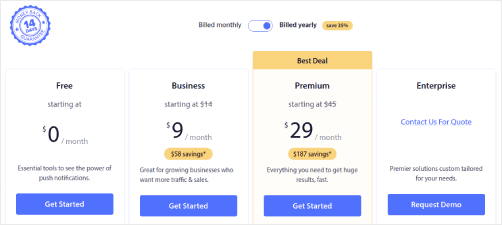
بمجرد معرفة الخطة التي تريدها، انقر على ابدأ لإنشاء حساب PushEngage الخاص بك.
الخطوة رقم 2: التسجيل في PushEngage
الآن، حان وقت إنشاء حساب PushEngage الخاص بك. ابدأ بالتسجيل باستخدام عنوان بريد إلكتروني أو معرف Gmail:

ثم، املأ تفاصيل حسابك:

وأضف معلومات بطاقتك الائتمانية لشراء خطتك:

إذا اخترت الحساب المجاني، فلن يتم خصم أي أموال من بطاقتك الائتمانية حتى تختار ترقية خطتك. والآن، أنت جاهز للوصول إلى لوحة تحكم PushEngage الخاصة بك. فقط انقر على إكمال التسجيل والحصول على وصول فوري.
إذا كنت قد استخدمت OneSignal أو PushAlert من قبل، فسترى أن PushEngage يمنحك تجربة أنظف بكثير من لوحة التحكم. لوحة تحكم OneSignal ليست مخصصة للحملات المتقدمة. لهذا الغرض، ستحتاج إلى واجهة برمجة التطبيقات (API) أكثر من إضافة OneSignal.
الخطوة رقم 3: تثبيت إضافة ووردبريس للإشعارات عبر الويب
لقد انتهيت من إنشاء حسابك. لذا، توجه إلى لوحة تحكم PushEngage واتبع الخطوات التالية:

انقر على إعدادات الموقع » تفاصيل الموقع وانقر على زر انقر هنا للحصول على تعليمات الإعداد:

انقر على علامة التبويب WordPress وانقر على زر تثبيت إضافة PushEngage لـ WordPress لتثبيت الإضافة على موقعك.

هذا هو الجزء الرائع: عندما أنشأت حساب PushEngage الخاص بك، قمت بالفعل بمزامنة موقعك مع حساب PushEngage الخاص بك. لذا، انقر على رابط التثبيت في لوحة تحكم PushEngage لتثبيت إضافة PushEngage لـ WordPress تلقائيًا على موقعك. حان الوقت لإضافة إشعارات WordPress الفورية إلى موقع WordPress الخاص بك.
الخطوة رقم 4: ربط موقع WordPress الخاص بك بـ PushEngage
عند الانتهاء من تثبيت وتفعيل إضافة PushEngage لـ WordPress، سترى معالج الإعداد لـ PushEngage:

المعالج مباشر إلى حد ما. إذا كنت مستخدمًا جديدًا، فانقر على جديد؟ احصل على حسابك المجاني. وإذا كنت قد سجلت بالفعل، فانقر على ربط حسابك الحالي.
بعد ذلك، يمكنك تحديد موقعك من القائمة المنسدلة تحديد موقع ضمن ربط موقع مسجل إذا كنت قد سجلت موقعًا بالفعل أثناء التسجيل:

أو، يمكنك النقر على تسجيل موقع جديد لإضافة موقع جديد إذا كان لديك خطة تسعير مميزة أو أعلى. في الخطوة التالية، سيطلب منك معالج الإعداد تثبيت إضافات WordPress أخرى ضرورية.

إذا اتبعت كل خطوة بشكل صحيح، فسترى رسالة النجاح هذه من المعالج:

أنت الآن جاهز لإنشاء الحملات ونوافذ المنبثقة للإشعارات الفورية.
في لوحة تحكم ووردبريس الخاصة بك، انتقل إلى PushEngage » Dashboard للحصول على نظرة سريعة على جميع العناصر الأساسية لحساب PushEngage الخاص بك:

أول شيء تراه هو زر Create لمساعدتك في إنشاء حملة جديدة بسرعة. وإذا كان حسابك جديدًا، فستحصل على تحدي الترحيب لمساعدتك في إعداد PushEngage بسرعة مع الالتزام بالممارسات القياسية.
إذا قمت بالتمرير لأسفل، فسترى Quick Stats حول كيفية أداء إشعاراتك الفورية:

وإذا قمت بالتمرير لأسفل، فسترى استراتيجيات موصى بها يمكن أن تساعدك في الحصول على المزيد من المشتركين في الإشعارات الفورية بسرعة:

وهذا بالكاد يخدش السطح.
الخطوة رقم 5: تكوين نوافذ الإشعارات الفورية من PushEngage
لجمع مشتركين الإشعارات الفورية، تحتاج إلى نافذة منبثقة تطلب من الزوار الاشتراك. لذا، في هذا الوقت، ستحتاج إلى إنشاء نافذة منبثقة. عد إلى لوحة تحكم ووردبريس الخاصة بك. انتقل إلى PushEngage » Design:

ويمكنك إعداد العديد من النوافذ المنبثقة كما تشاء. بالطبع، يمكنك التأكد من تشغيلها في أوقات مختلفة ضمن Display Options لكل نافذة منبثقة.

الفكرة هنا هي منح زوارك سببًا وجيهًا للاشتراك. إذا كنت بحاجة إلى بعض المساعدة في ذلك، فراجع مقالتنا حول كيفية إنشاء خيار اشتراك مخصص للإشعارات الفورية.

وإذا كنت ترغب في إنشاء نوافذ منبثقة أكثر استهدافًا، يمكنك استخدام قواعد الاستهداف ضمن علامة التبويب Targeting Rule:

هذه هي قواعد الاستهداف العامة وستحظى بالأولوية على قواعد الاستهداف للنوافذ المنبثقة الفردية. ولكن إذا كنت ترغب في ذلك، يمكنك إنشاء قواعد استهداف قوية لكل نافذة عن طريق تحريرها.

على سبيل المثال، يمكنك إنشاء نوافذ منبثقة بلغات مختلفة لاستهداف الزوار من بلدان مختلفة.
وإذا كنت ترغب في بعض القوالب ذات معدل النقر المرتفع للبدء، فيجب عليك الاطلاع على هذه المقالة حول خيارات اشتراك الإشعارات الفورية عالية التحويل.
الخطوة رقم 6: إنشاء بث إشعارات فورية
انتقل إلى PushEngage » Campaigns لإنشاء بث إشعارات فورية:

انقر فوق الزر Add New لإنشاء بث إشعارات فورية جديد. إذا كنت قد أرسلت إشعارات فورية باستخدام PushEngage من قبل، فسترى قائمة بإشعاراتك السابقة هنا أيضًا.
الخطوة رقم 7: إنشاء أداة اشتراك في المدونة
يمكنك أيضًا إنشاء أداة اشتراك أو أداة إلغاء اشتراك لـ إلغاء الاشتراك من إشعارات Chrome من علامة التبويب Widgets:

مرر فوق نوع الأداة الخاص بك وانقر فوق الزر Edit Widget لتخصيص أداتك. ابدأ بتخصيص شكل ومظهر أداتك لتتناسب مع لغة تصميم علامتك التجارية ضمن Look and Design:

يمكنك إنشاء نافذة منبثقة مخصصة بالكامل تظل موجودة حتى عندما لا يشترك زوارك من خلال النافذة المنبثقة الافتراضية الخاصة بك. إذا كان حجم زر تشغيل النافذة المنبثقة يبدو غير مناسب لك، يمكنك تخصيص ذلك أيضًا ضمن زر التشغيل:

وأروع جزء هو أنه يمكنك أيضًا تحديد صفحات معينة لعرض الأداة ضمن قواعد عرض زر التشغيل:

بشكل افتراضي، سيتم عرض الزر عبر جميع الصفحات. ولكن يمكنك إنشاء قواعد استهداف مخصصة لعرض إصدارات معينة من الأداة عن طريق استهداف:
المواقع:

الأجهزة:

وعناوين URL على موقعك:

لأخذ الأمور إلى المستوى التالي، يمكنك أيضًا السماح للمشتركين لديك بتحديد أنواع الإشعارات التي يرغبون في تلقيها ضمن تفضيلات الشرائح:

إذا قمت بتمكين تحديد الكل، فسيتم إضافة المشتركين تلقائيًا إلى جميع الشرائح المحددة افتراضيًا:

هذه ميزة قوية بشكل لا يصدق لمواقع الأخبار والمدونات.
إذا كنت تدير إشعارات الدفع للتجارة الإلكترونية على موقعك، فسيكون الكثير منها إشعارات دفع مشغلة. وهذا يشمل:
- إشعارات الدفع للتخلي عن التصفح
- إشعارات الدفع للتخلي عن سلة التسوق
- تنبيهات انخفاض الأسعار
- تنبيهات عند نفاد المخزون
وحتى حملات إشعارات الدفع المخصصة المشغلة.
باستخدام أداة إدارة الاشتراكات، يمكنك الآن السماح للمشتركين لديك باختيار ما إذا كانوا يريدون رؤية إشعارات مخصصة:

فقط قم بتمكين الخيار ضمن إعدادات الإشعارات المخصصة:

بعد ذلك، سترغب في اختبار إشعارات الدفع على الويب الخاصة بك لمعرفة ما إذا كان كل شيء يعمل بشكل صحيح.
الخطوة رقم 8. إنشاء إشعارات دفع آلية للترويج لمنشوراتك
يمكنك الآن إنشاء إشعارات دفع آلية للترويج لمنشوراتك من داخل محرر WordPress Gutenberg الخاص بك. انتقل إلى PushEngage » Settings » Auto Push Settings:

قم بتمكين ميزة الدفع التلقائي لـ WordPress باستخدام زر التبديل. ثم، حدد المربعات لتمكين أزرار الإجراءات المتعددة واستخدام الصورة المميزة من المنشور كصورة كبيرة للإشعار. سيساعدك تمكين هذه الإعدادات على إرسال إشعارات دفع غنية مثل هذا:

سيؤدي استخدام الصورة الكبيرة وزر الدعوة إلى اتخاذ إجراء إلى زيادة معدلات المشاهدة والنقر.
بعد ذلك، انتقل إلى تحرير أي من منشورات WordPress الخاصة بك. في أسفل منشوراتك، يجب أن ترى الآن كتلة Gutenberg لإنشاء إشعار دفع تلقائي للترويج لهذا المنشور:

أضف عنوان الإشعار ورسالة الإشعار لإنشاء حملة الدفع التلقائي الخاصة بك. ثم، قم بالتمرير لأسفل لمزيد من الإعدادات.
يمكنك إضافة صورة كبيرة للإشعار:

بشكل افتراضي، إذا قمت بتمكين الصورة الكبيرة للإشعار، فإن PushEngage يستخدم الصورة المميزة لمنشورك كصورة كبيرة. ولكن يمكنك إضافة صورتك الخاصة أيضًا.
يمكنك أيضًا إنشاء أزرار لإشعارات الدفع الخاصة بك ضمن إشعار الإجراءات المتعددة:

عادةً ما تحصل الإشعارات الفورية التي تحتوي على أزرار على معدلات نقر أعلى من تلك التي لا تحتوي على أزرار. في الواقع، يعد استخدام زر دعوة لاتخاذ إجراء لإشعاراتك دائمًا جزءًا من دليل أفضل ممارسات الإشعارات الفورية الخاص بنا.
إذا قمت بالتمرير لأسفل أكثر، يمكنك رؤية إعدادات الجمهور لتحديد من يجب أن يتلقى إشعارك الفوري التلقائي.

بالطبع، ستحتاج إلى إنشاء مجموعة جمهور قبل أن تتمكن من استهدافهم (المزيد حول هذا لاحقًا). وعندما تنتهي من إعداد إشعاراتك الفورية، ألقِ نظرة على الشريط الأيمن في Gutenberg لإعدادات إشعار PushEngage الفوري:

تأكد من تمكين مربع الاختيار الذي يقول إرسال إشعار فوري. كلما تم نشر مشاركتك، يتم إرسال إشعارك الفوري أيضًا.
الخطوة رقم 9: الشرائح ومجموعات الجمهور
بالطبع، لا شيء يضاهي مستوى التخصيص الذي يمكنك الحصول عليه عن طريق إنشاء شرائح ومجموعات جمهور لمشتركي إشعاراتك الفورية. انتقل إلى PushEngage » الجمهور وابدأ في إنشاء الشرائح ومجموعات الجمهور على الفور.
ضمن علامة التبويب الشرائح، يمكنك إنشاء شرائح جديدة أو تعديل الشرائح الحالية:

وإذا كنت بحاجة إلى تخصيص أعمق، فأنشئ مجموعة جمهور في علامة التبويب مجموعات الجمهور:

إذا كنت جديدًا على شرائح الإشعارات الفورية والإشعارات الفورية المخصصة، فيجب عليك الاطلاع على مقالتنا حول كيفية إنشاء الشرائح وإعلاننا حول تجميع الجمهور المتقدم.
الخطوة رقم 10: الحصول على تحليلات مفصلة للإشعارات الفورية
ستساعدك التحليلات واختبار A/B على البقاء على المسار الصحيح مع أهداف عملك. بينما يمكنك تتبع الإشعارات الفورية في Google Analytics بالإضافة إلى لوحة تحكم PushEngage الخاصة بك، إلا أنه من المريح جدًا الحصول على تحليلات مفصلة من لوحة تحكم WordPress الخاصة بك.
انتقل إلى PushEngage » التحليلات:

تمنحك لوحة تحكم التحليلات الافتراضية ببساطة نظرة عامة على كيفية أداء حملات PushEngage الخاصة بك. ولكن إذا كنت تريد نظرة أفضل على تحليلات الاشتراك لنوافذ المنبثقة الخاصة بك، فانتقل إلى علامة التبويب تحليلات الاشتراك.

ويمكنك تمكين تتبع الأهداف في PushEngage ضمن علامة التبويب تتبع الأهداف:

يساعدك تتبع الأهداف على قياس مقدار ما يضيفه كل إشعار بالضبط إلى إيراداتك.
كيفية اختبار إشعارات الويب الفورية الخاصة بك على ووردبريس
لقد قمت الآن بإعداد إشعارات ووردبريس الفورية. حان وقت تنفيذ الإشعارات الفورية. ولكن كيف تعرف ما إذا كانت إشعاراتك الفورية تعمل بشكل صحيح؟
نوصي بإنشاء إشعار ترحيبي فوري لاختبار ما إذا كان الإعداد الخاص بك قد تم بسلاسة. الإشعار الترحيبي هو إشعار فوري ترسله إلى مشترك جديد لتأكيد اشتراكه وترحيبه.
لنقم بإعداد حملة ترحيب الآن.
انتقل إلى PushEngage » التنقيط:

انقر فوق الزر إضافة جديد. بعد ذلك، قم بتسمية حملتك (نقترح شيئًا مثل رسالة الترحيب التلقائية)، وتحت المحتوى، حدد الخيار الذي يقول "إرسال إشعار فورًا بعد اشتراك المستخدم":

في هذه المرحلة، يمكنك النقر فوق السهم المجاور للإشعار لتعديل محتوى إشعارك. إذا كان لديك خطة Premium أو Enterprise مع PushEngage، فستتمكن من إضافة أكثر من إشعار لإنشاء سلسلة من رسائل الترحيب التلقائية عبر الإشعارات الفورية. فقط انقر فوق إضافة إشعار جديد وقم بتعديل المحتوى.
بمجرد الانتهاء، انقر فوق إعدادات الحملة التلقائية وحدد الخيار لإرسال حملة الترحيب الخاصة بك إلى جميع المشتركين:

بعد ذلك، قم بالتمرير لأسفل لتعيين معلمات UTM الخاصة بك لـ تتبع الإشعارات الفورية:

وعندما تنتهي، قم بالتمرير لأعلى مرة أخرى وانقر فوق الزر تفعيل الرد الآلي:

يمكنك جدولة الإشعارات حسب المنطقة الزمنية أيضًا. يمكن أن يساعدك الجدولة في الحصول على معدلات نقر أفضل على إشعاراتك.
ملاحظة: في الوقت الحالي، لا يمكنك إنشاء إشعارات فورية للتجارة الإلكترونية داخل إضافة WordPress. لا يزال بإمكانك إنشاء إشعارات مشغلة في لوحة التحكم ولكنها لن تظهر في إضافة WordPress.
وهذا كل ما في الأمر! لقد أضفت بنجاح إشعارات فورية للويب إلى موقع WordPress الخاص بك.
ماذا تفعل بعد تثبيت إضافة إشعارات الويب لـ WordPress
يمكن لإضافة إشعارات فورية لـ WordPress أن تجلب بعض الزيارات السريعة والسهلة إلى المحتوى الخاص بك. ولكن هذا لا يعني أن إشعاراتك ستكون دائمًا فعالة بنسبة 100٪.
نقترح أن تأخذ بعض الوقت لقراءة مقالاتنا والتعرف على كيفية تعزيز إشعاراتك الفورية الآلية. ابدأ بمقالنا حول أفضل ممارسات الإشعارات الفورية.
إذا كنت جديدًا في مجال الإشعارات الفورية، فيجب عليك اتباع عملية اختبار الإشعارات الفورية كاملة قبل أن تبدأ. سيساعدك ذلك في استكشاف المشكلات الشائعة وإصلاحها قبل أن يراها زوارك ويبدأوا في الشكوى من تجربة مستخدم معطلة. وبالتأكيد يجب عليك إعداد Google Analytics لـ تتبع الإشعارات الفورية.
في جوهرها، الإشعارات الفورية هي أداة تسويقية لجذب زوار الموقع المتكررين. لذلك، يجب أن ترى زيادة في حركة المرور بعد تثبيت إضافة إشعارات الويب لـ WordPress.
يجب عليك أيضًا الاطلاع على بعض حملات الإشعارات الفورية الآلية الأخرى مثل:
إذا كنت على دراية بالفعل بالتسويق عبر البريد الإلكتروني، فيمكنك أيضًا البدء في قراءة كيفية إنشاء حملات تلقائية مع PushEngage. يجب أن يكون هذا مناسبًا لك.
وإذا لم تكن قد قمت بذلك بالفعل، فابدأ بتجربة PushEngage. PushEngage هي الخدمة رقم 1 للإشعارات الفورية في العالم. لذلك، إذا كنت جادًا بشأن تنمية عملك، فإن PushEngage هو الخيار المناسب لك.
التثبيت هو الجزء السهل - الدليل الكامل لـ إشعارات الدفع لـ WordPress يغطي الحملات التي تحول هؤلاء المشتركين الجدد إلى زوار عائدين.


هذا سرد جميل ومفصل للغاية. لقد كنت أستخدم OneSignal المجاني لفترة طويلة، لكن الأداء سيء للغاية!
لقد كنت أستخدمه لفترة طويلة. أنا سعيد جدًا لأن لدي 50000 مشترك
إنها مقالة رائعة. أحب موقعك كثيرًا.
لقد كنت أستخدمه لفترة طويلة
توقيت مثالي حقًا لمعرفة مثل هذا المنتج الرائع لجذب الزوار والاحتفاظ بهم! عمل رائع!
هل يمكننا إرسال إشعار دفع يتم تشغيله تلقائيًا وتوقيته ليتم إرساله بعد 15 دقيقة من مغادرة غير مشترك لمدونتنا؟ هل يمكنك تلبية مثل هذا الإشعار؟
مرحباً، غاري! أنا آسف، ولكن يمكنك فقط إرسال إشعارات الدفع إلى مشترك. يمكنك إرسال إشعارات دفع تلقائية إلى مشترك. ولكن إذا كنت تعاني مع القراء الذين يغادرون مدونتك، فيجب عليك إعداد نوافذ منبثقة بنية الخروج لالتقاط رسائل البريد الإلكتروني الخاصة بهم.