تستخدم معظم مواقع التجارة الإلكترونية إشعارات الدفع لإعادة إشراك العملاء. الخطوة الأولى لزيادة إعادة إشراك العملاء هي الاشتراك. هل تريد معرفة المزيد عن نافذة الاشتراك المخصصة لإشعارات الدفع لموقع ويب؟ في هذه المقالة، سنوضح لك تعليمات خطوة بخطوة حول كيفية إنشاء نافذة اشتراك مخصصة لإشعارات الدفع.

تلعب عناصر العلامة التجارية دورًا محوريًا في خلق التمايز مع المنافسين. بصفتك موقع ويب، لديك قدر كبير من الوقت في تحديد نظام الألوان والشعار والشعار والعناصر الأخرى للعلامة التجارية. عندما تطلب من المستخدم الاشتراك في إشعارات الدفع الخاصة بك دون تخصيص نافذة الاشتراك، فقد يبدو ذلك مريبًا لبعض الجماهير. إذا وجدوا شيئًا لا يتماشى مع عناصر علامتك التجارية، فقد يتجاهلونه. أفضل طريقة لزيادة احتمالية اشتراك المستخدمين في إشعارات الدفع الخاصة بك هي تخصيص نافذة الاشتراك. يفهم PushEngage هذا ويسمح لموقع الويب بتخصيص النافذة بالكامل. يمكن أن يساعد هذا أيضًا في زيادة معدل اشتراك الدفع. دعنا نرى كيف يمكنك تخصيص نافذة الاشتراك لإشعارات الدفع.
خطوات إنشاء نافذة اشتراك مخصصة لإشعارات الدفع لموقع ويب
هناك شيء واحد يجب ملاحظته وهو أن إشعارات الدفع المخصصة يمكن إجراؤها فقط على نوع الاشتراك متعدد الخطوات. نوع الاشتراك أحادي الخطوة يتم تحديده بواسطة المتصفح ولا يمكننا تخصيصه. ومع ذلك، في الاشتراك المكون من خطوتين، يمكننا تخصيص كل عنصر من عناصر نافذة الاشتراك لإشعارات الدفع.
في PushEngage، لديك خيار اختيار أنماط منفصلة لأجهزة الكمبيوتر المكتبية والهواتف المحمولة. سنشرح كيفية تحرير النافذة في سطح المكتب. يمكن اتباع نفس العملية في نافذة الاشتراك للهاتف المحمول أيضًا.
الخطوة 1: اختر نوع الاشتراك
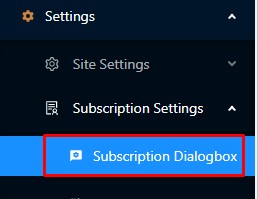
قم بتسجيل الدخول إلى لوحة تحكم PushEngage وانتقل إلى الإعدادات -> إعدادات الاشتراك -> مربع حوار الاشتراك.
الخطوة 2: اختيار الاشتراك
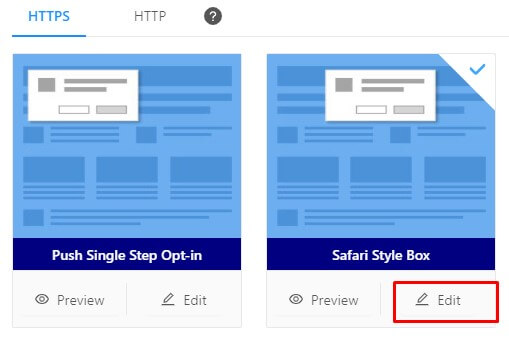
سترى علامتي تبويب - HTTP و HTTPS. اختر النوع حسب موقعك. التالي هو اختيار نوع الاشتراك لإشعارات الدفع. انقر على أي من أنواع الاشتراك باستثناء الاشتراك أحادي الخطوة. بنقرة واحدة، سيتم تحديد نوع الاشتراك.

الخطوة 3: تحرير الاشتراك
انقر على زر التحرير في النافذة، وسيفتح خيار تحرير النافذة.
الخطوة 4: تحرير رسالة الاشتراك
رسالة الاشتراك
هنا يجب أن تخبر المستخدمين لماذا يجب عليهم الاشتراك في إشعارات الدفع الخاصة بك. استخدم كلمات قوية لزيادة معدل اشتراكك.
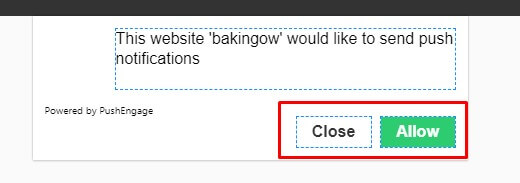
افتراضيًا، تسمى أزرار CTA "السماح" و "الحظر". يمكنك تحريرها ووضع بعض الكلمات التحويلية الأخرى.
الخطوة 5: خيار النمط
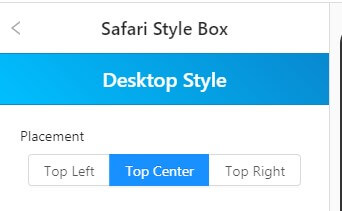
انقر على خيار النمط ضمن قسم سطح المكتب.
المحاذاة
افتراضيًا، تكون محاذاة نافذة الاشتراك لإشعارات الدفع في المنتصف. يمكنك إجراء محاذاة مختلفة للنافذة. يمكنك أيضًا معاينة المحاذاة على لوحة التحكم.
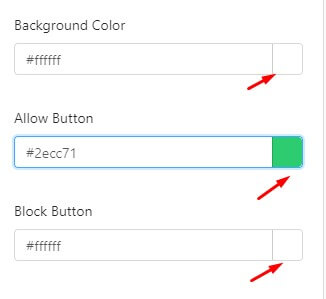
لون الخلفية
التالي هو لون الخلفية. كعلامة تجارية، لديك بالفعل نظام الألوان الخاص بك. يمكنك تغيير اللون لمطابقة لوحة الألوان الخاصة بك. يمكنك تغيير لون كلا الزرين.
الخطوة 6: الصفحة الوسيطة
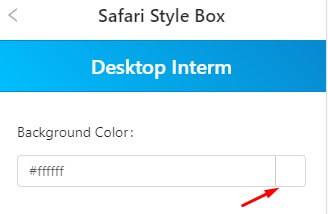
في خيار الاشتراك المكون من خطوتين، لديك صفحة وسيطة. يتعين على المستخدم النقر مرة أخرى على دعوة لاتخاذ إجراء (CTA) للاشتراك أو حظر إشعار الدفع. انقر على "الصفحة الوسيطة" لتعديل المحتوى.

المراسلة
في هذا القسم، ليس لديك حد للكلمات. يمكنك ذكر فوائد الاشتراك في إشعارات الدفع الخاصة بك بمزيد من التفصيل.
نظام الألوان
لديك خيار لتغيير لون النص والخلفية.
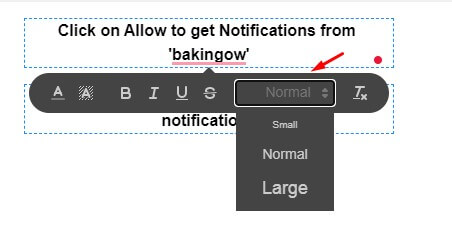
حجم الخط
في كل ما سبق، لديك أيضًا خيار لتغيير حجم الخط - صغير، متوسط، وكبير. حدد النص الذي تريد تغيير حجم الخط له.
بمجرد الانتهاء من جميع التعديلات، انقر على "حفظ واستخدام". سيتم تفعيل جميع التغييرات في خيار الاشتراك المخصص لإشعارات الدفع.
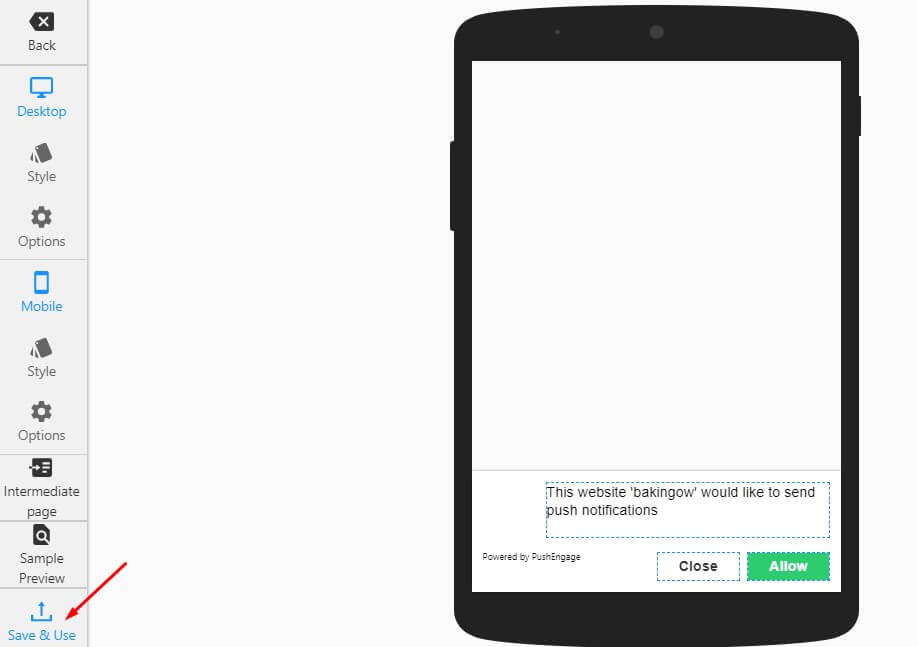
للجوال
انقر على "النمط والخيارات" لإجراء تغييرات في خيار الاشتراك لإشعارات الدفع على الجوال. العملية هي نفسها المذكورة أعلاه لسطح المكتب.
إحدى ميزات خيار الاشتراك المهمة التي تقدمها PushEngage هي خيار اختيار خيار اشتراك مختلف لسطح المكتب والجوال
كيف تقوم بإعداد خيار اشتراك مختلف لإشعارات الدفع للجوال وسطح المكتب؟
تتمتع أجهزة سطح المكتب والجوال بأحجام شاشات مختلفة. خيار الاشتراك لإشعارات الدفع الذي يبدو أفضل على سطح المكتب لا يبدو بالضرورة أفضل على الجوال. في PushEngage، نتفهم ونمنح المستخدم خيار اختيار نوع مختلف من إشعارات الدفع.
- انتقل إلى نافذة تحرير خيار الاشتراك.
- ضمن قسم سطح المكتب، سترى الخيار. انقر عليه.
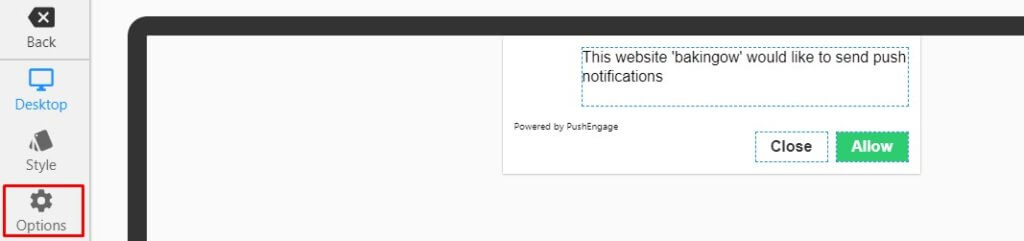
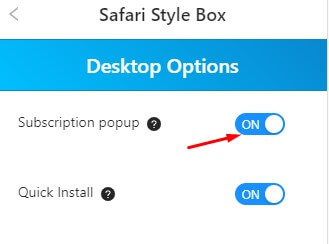
- الآن يمكنك تحديد ما إذا كنت تريد إظهار هذا الخيار أم لا عن طريق تشغيل أو إيقاف تشغيل خيار الاشتراك.
- بالمثل، ضمن قسم الجوال، سترى الخيار. انقر عليه.
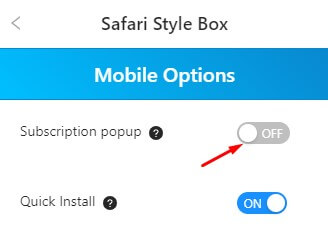
الآن يمكنك تحديد ما إذا كنت تريد إظهار هذا الخيار أم لا عن طريق تشغيل أو إيقاف تشغيل خيار الاشتراك.
على سبيل المثال، تريد إظهار خيار صندوق نمط سفاري على سطح المكتب وخيار الشريط العائم على الجوال. قم بتشغيل خيار سطح المكتب على "صندوق نمط سفاري" وإيقاف تشغيل خيار الجوال. بهذه الطريقة، سيظهر صندوق نمط سفاري على سطح المكتب وسيظهر خيار الشريط العائم على الجوال.
الآن أنت تعرف كيفية إنشاء خيار اشتراك مخصص لإشعارات الدفع لموقع ويب. قم بإنشاء خيار مخصص يتناسب مع علامتك التجارية وزيادة معدل اشتراك الدفع.


