
هل تبحث عن طريقة رائعة لتنسيق خيارات الاشتراك في إشعارات الدفع الخاصة بك؟
تعد إشعارات الدفع أداة رائعة لزيادة عدد الزيارات المتكررة والمشاركة والمبيعات. لذلك، سترغب في زيادة معدلات الاشتراك قدر الإمكان.
في هذه المقالة، سنوضح لك كيفية تنسيق خيارات الاشتراك في إشعارات الدفع لكل من الجوال وسطح المكتب.
دعنا نتعمق.
أنواع خيارات الاشتراك في إشعارات الدفع
هناك نوعان أساسيان من خيارات الاشتراك في إشعارات الدفع:
- خيار الاشتراك بخطوة واحدة: يمكن للمستخدمين الاشتراك في إشعارات الدفع بنقرة واحدة. لا يسمح بأي تخصيص ويستخدم فقط أنماط النظام الافتراضية.
- خيار الاشتراك بخطوتين:بالنسبة لخيارات الاشتراك بخطوتين، يجب على المستخدم النقر مرتين للاشتراك. ولكن الميزة هي أنه يمكنك تخصيص كل شيء من التصميم إلى النسخ.
ولكن يجب أن تعلم أن هناك مجموعة من الفئات الفرعية المختلفة لخيارات الاشتراك.
بشكل أساسي، سنرى مجموعة من المتغيرات في خيارات الاشتراك بخطوتين حيث أن خيارات الاشتراك بخطوة واحدة ليست قابلة للتخصيص حقًا.
يمكنك اختيار استخدام خيار اشتراك بأسلوب سفاري:
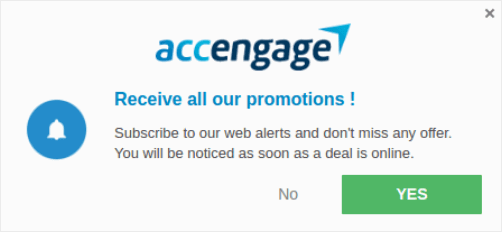
خيار اشتراك بصندوق كبير بأسلوب سفاري:
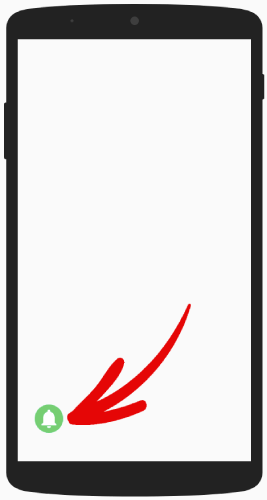
خيار اشتراك بشريط مثبت كالجرس:
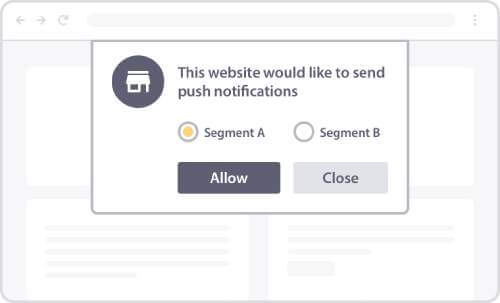
صندوق كبير بأسلوب سفاري مع مقاطع:
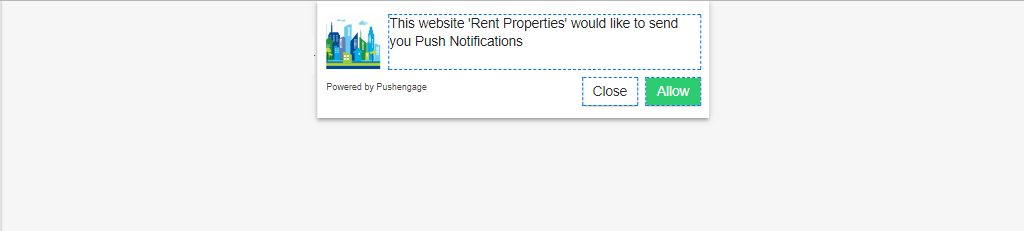
خيار اشتراك بشريط عائم:
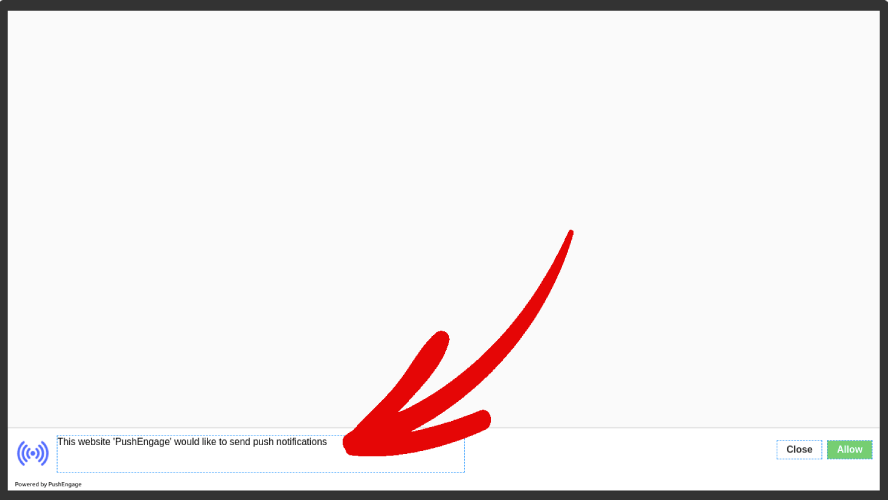
أو خيار الاشتراك البسيط بخطوة واحدة:

إذا لم تكن متأكدًا من الخيار الذي يجب أن تختاره، فاستمر في القراءة. سنتحدث عن بعض الميزات القابلة للتخصيص لكل نوع من خيارات الاشتراك لاحقًا في هذه المقالة.
الجزء الرائع هو...
يمكنك تخصيص أي خيار اشتراك في إشعارات الدفع تختاره لموقعك مباشرة من لوحة تحكم PushEngage الخاصة بك.
وإذا كنت تشعر بالجرأة، يمكنك حتى تغيير موضع نافذة منبثقة الاشتراك. كل شيء في خيار الاشتراك قابل للتخصيص بالكامل بما في ذلك لون النص أو الخلفية لكل من سطح المكتب والجوال.
عنصر مهم آخر في خيار الاشتراك هو تراكب الإشعارات.
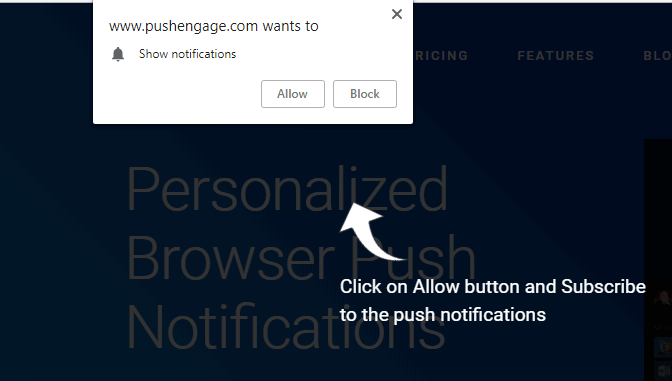
يمنحك التراكب مساحة إضافية لشرح فوائد الاشتراك في إشعارات الدفع الخاصة بك. بالنسبة لخيار الاشتراك بخطوة واحدة، يصبح تراكب الإشعارات الخاص بك بالغ الأهمية لأنه لا يمكنك تعديل نص خيار الاشتراك.
كيفية تنسيق خيار الاشتراك في إشعارات الدفع الخاصة بك
في لوحة تحكم PushEngage الخاصة بك، انتقل إلى التصميم » نوافذ منبثقة وحدد نوع خيار الاشتراك الذي تريد تخصيصه:

الجزء الأروع هو أنه يمكنك استخدام نوافذ منبثقة متعددة لإشعارات الدفع في نفس الوقت.
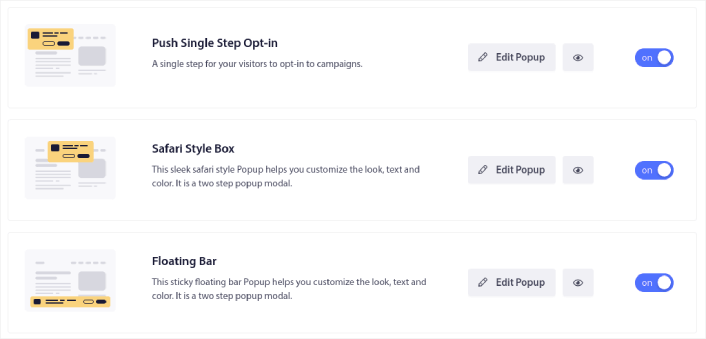
الآن، يمكنك تشغيل خيارات اشتراك متعددة واختبار أي منها يعمل بشكل أفضل لموقعك دون الحاجة إلى التبديل بينها.
سنتحدث عن الاختلافات في كل خيار اشتراك عند تنسيق كل خيار اشتراك في إشعارات الدفع. إذا كنت جديدًا تمامًا على خيارات الاشتراك في إشعارات الدفع، فنحن نوصي بقراءة المقالة بأكملها وتحديد نوع خيار الاشتراك المناسب لموقعك.
ولكن إذا كنت على دراية بالفعل بأنواع مختلفة من خيارات الاشتراك في إشعارات الدفع، فيجب عليك الانتقال إلى نوع خيار الاشتراك الذي تريد تنسيقه:
- كيفية تخصيص خيار اشتراك في إشعارات الدفع بأسلوب سفاري
- كيفية تخصيص مربع اشتراك كبير بأسلوب سفاري
- كيفية تخصيص شريط مثبت
- كيفية تخصيص تصميم سفاري كبير مع مقاطع
- كيفية تخصيص إشعار دفع عائم
- كيفية تخصيص إشعار دفع بخطوة واحدة
دعنا نلقي نظرة على كل نوع من أنواع الاشتراك وكيف يمكنك تخصيصها.
كيفية تخصيص إشعار دفع بأسلوب سفاري
لنبدأ بتخصيص نماذج الاشتراك الخاصة بإشعارات الدفع بأسلوب سفاري لأجهزة سطح المكتب. نموذج الاشتراك بأسلوب سفاري هو نافذة منبثقة تبدو كنافذة سفاري قياسية. فقط، إذا قمت بإنشاء نموذج اشتراك لإشعارات الدفع بأسلوب سفاري، فسيرى زوار موقعك نمط سفاري بغض النظر عن المتصفح الذي يستخدمونه. ولا علاقة له بنظام التشغيل الذي يعمل على أجهزتهم.
لذلك، أنت لست مقيدًا بالنظام البيئي لـ Apple فقط. يتم نقل الأنماط ببساطة بغض النظر عن المتصفح أو نظام التشغيل الذي يمتلكه المشتركون لديك.
الميزة الأولى التي يجب أن تعرفها هي موضع نموذج الاشتراك الخاص بك على الشاشة. يمكنك تحديد المكان الذي ترغب في عرض نموذج الاشتراك على موقعك أو موضع نموذج الاشتراك من الخيارات المتاحة في القائمة المنسدلة.
تخصيص النمط
انقر على تعديل النافذة المنبثقة وتحت علامة التبويب تصميم النافذة المنبثقة، قم بتصميم نموذج الاشتراك الخاص بك:
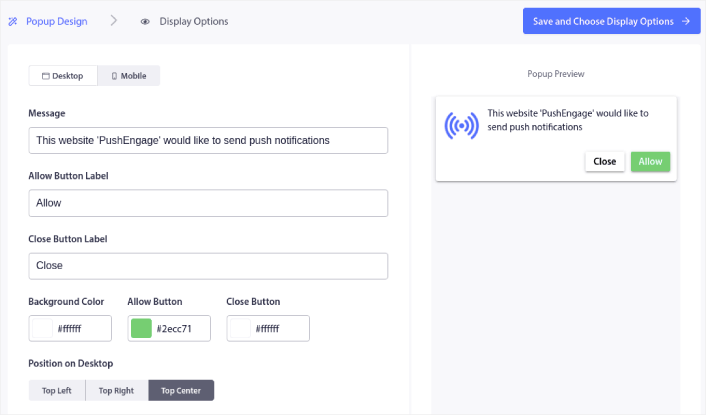
هنا، يمكنك تخصيص كل شيء يتعلق بالنافذة المنبثقة الخاصة بك. اكتب رسالة النافذة المنبثقة الخاصة بك وقم بتخصيص تسميات الأزرار. بعد ذلك، استخدم ألوان علامتك التجارية لـ لون الخلفية وألوان الأزرار.
يمكنك حتى التحقق من المعاينة لمعرفة كيف تبدو النافذة المنبثقة في مواضع مختلفة. لديك ثلاثة مواضع للاختيار من بينها:
- أعلى اليسار
- أعلى اليمين
- أعلى الوسط
تحقق من الموقع المباشر لمعرفة ما يبدو أفضل وحدد موضعك.
مرر لأسفل إلى تمكين قواعد اشتراك الاشتراك ويمكنك تكوين وقت ظهور نموذج الاشتراك الخاص بإشعارات الدفع.
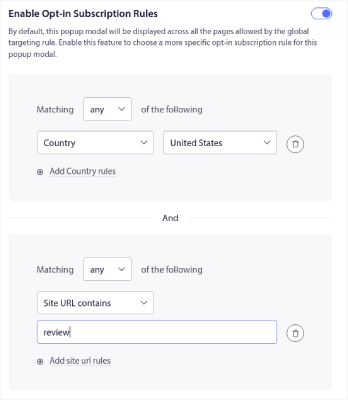
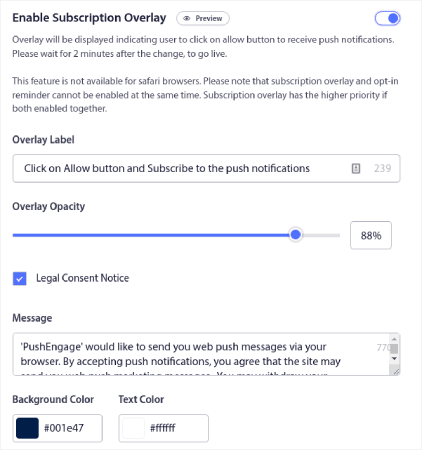
يمكنك أيضًا إنشاء تراكب اشتراك مع إشعار موافقة قانونية:
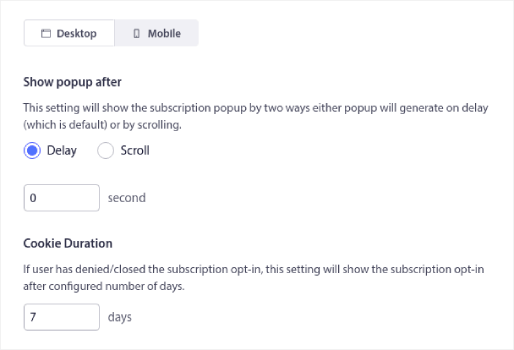
عند الانتهاء، انقر فوق الزر حفظ واختيار خيارات العرض. هناك، يمكنك إعداد وقت ظهور نموذج الاشتراك عن طريق إنشاء تأخير بعد وصول الزائر إلى صفحة مستهدفة.
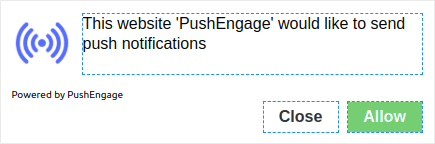
عند الانتهاء، فقط اضغط على حفظ وتمكين النافذة المنبثقة. هذا ما يجب أن تبدو عليه عند الانتهاء:
كيفية تخصيص مربع اشتراك كبير بأسلوب سفاري
يظهر مربع كبير بأسلوب سفاري في وسط الصفحة لكل من الهاتف المحمول وسطح المكتب. وهو نموذج اشتراك من خطوتين. لذا، يمكنك تخصيص الكثير حول هذا النوع من نماذج الاشتراك أيضًا.
تخصيص النمط
قبل أن نتعمق في ما يمكنك تخصيصه حول نموذج الاشتراك الكبير بأسلوب سفاري، دعنا نلقي نظرة على ما لا يمكنك تخصيصه. لديك خيار موضع واحد فقط لهذا النوع من نماذج الاشتراك بسبب حجمه.
ولكن كما هو الحال مع نموذج الاشتراك العادي بأسلوب سفاري، يمكنك تخصيص:
- لون الخلفية
- لون زر السماح
- لون زر الحظر
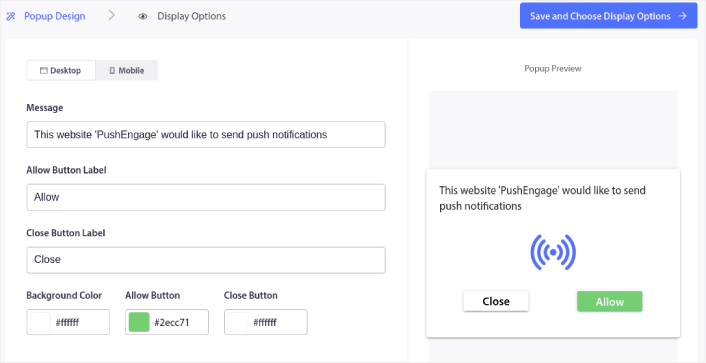
ويمكنك تخصيص خيارات النص والخط باستخدام المحرر المباشر أيضًا. بقية خيارات التخصيص هي نفسها تمامًا مثل نموذج الاشتراك العادي بأسلوب سفاري بما في ذلك إعدادات عرض نموذج الاشتراك والصفحة الوسيطة.
كيفية تخصيص شريط مثبت
يظهر شريط جرس في أسفل يمين أو يسار الصفحة لكل من الهاتف المحمول وسطح المكتب. إنه خيار اشتراك قابل للتخصيص بخطوتين مع نفس خيارات التخصيص مثل مربع خيار الاشتراك الكبير بأسلوب سفاري. وهو بالضبط ما يبدو عليه. إنه شريط به جرس إشعار حيث سيتعين على زوار موقعك النقر للاشتراك.
تخصيص خيار اشتراك شريط الجرس
كما ذكرنا، يمكنك فقط وضع خيار الاشتراك هذا في أسفل اليمين:
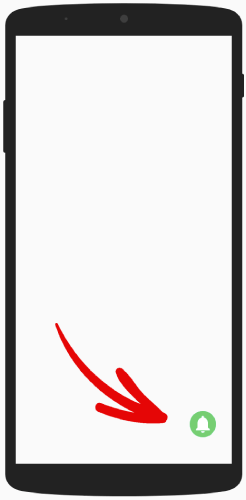
أو أسفل اليسار من الصفحة لكل من الهاتف المحمول وسطح المكتب.
بهذا المعنى، يختلف قليلاً عن صندوق أسلوب سفاري الكبير. من حيث الأساليب، يمكنك تغيير ألوان الجرس والخلفية لشريط الجرس:
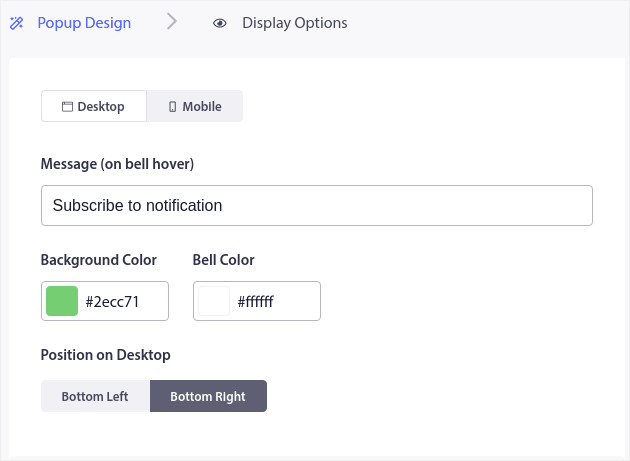
بقية الإعدادات هي نفسها تمامًا مثل خيارات أسلوب سفاري.
كيفية تخصيص تصميم سفاري كبير مع مقاطع
صندوق أسلوب سفاري كبير مع شرائح هو بالضبط ما يبدو عليه. إنه خيار اشتراك كبير بأسلوب سفاري مع خيارات لتقسيم المشتركين تلقائيًا.
يمكن أن يساعدك إنشاء شرائح لمشتركي إشعارات الدفع الخاصة بك في تخصيص حملاتك كثيرًا. إذا كان لديك موقع ويب أو مدونة بمحتوى متنوع وتعرف بالفعل مصادر حركة المرور الأعلى لديك، فيجب عليك محاولة استخدام صندوق أسلوب سفاري كبير مع شرائح.
هذا النوع من خيارات الاشتراك مدفوع بالمستخدم لأن المستخدم يقرر نوع الإشعارات التي يرغب في تلقيها.
بعد إنشاء الشرائح، انتقل إلى التصميم » نوافذ المنبثقة وأنشئ خيار اشتراك جديد بأسلوب سفاري كبير مع شريحة :

انقر على تعديل النافذة المنبثقة وتحت علامة التبويب تصميم النافذة المنبثقة، قم بتصميم نموذج الاشتراك الخاص بك:
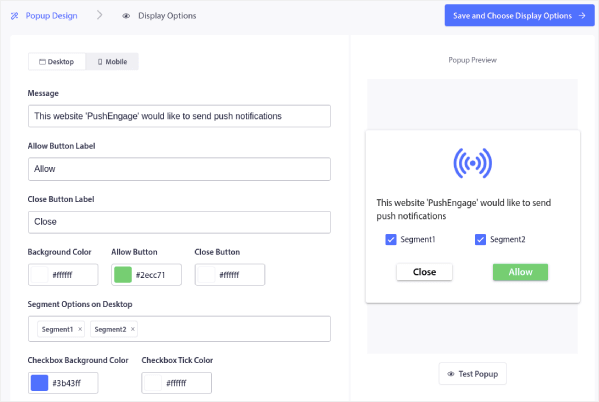
يمكنك تخصيص كل شيء تقريبًا في خيار الاشتراك الخاص بك هنا بدءًا من النسخ إلى وجود ألوان علامتك التجارية على خيار الاشتراك. في حقل خيارات الشريحة على سطح المكتب، يمكنك تحديد الشرائح التي تريد أن يشترك فيها زوارك.
جمال خيار الاشتراك هذا هو أن نفس المشترك يمكنه اختيار الاشتراك في شرائح متعددة مباشرة من النافذة المنبثقة.
مرر لأسفل إلى تمكين قواعد اشتراك الاشتراك ويمكنك تكوين وقت ظهور نموذج الاشتراك الخاص بإشعارات الدفع.
يمكنك أيضًا إنشاء تراكب اشتراك مع إشعار موافقة قانونية:
عند الانتهاء، انقر فوق الزر حفظ واختيار خيارات العرض. هناك، يمكنك إعداد وقت ظهور نموذج الاشتراك عن طريق إنشاء تأخير بعد وصول الزائر إلى صفحة مستهدفة.
عند الانتهاء، فقط اضغط على حفظ وتمكين النافذة المنبثقة:

كيفية تخصيص إشعار دفع عائم
يظهر خيار شريط عائم في أسفل أو أعلى الصفحة لكل من الهاتف المحمول وسطح المكتب. مرة أخرى، إنه خيار اشتراك بخطوتين مع صفحة وسيطة. لذا، يمكنك تخصيص الكثير منه.
كيفية تنسيق شريط عائم
خيار شريط عائم مشابه جدًا لخيار شريط الجرس. لذا، فإن خيارات التنسيق متشابهة جدًا أيضًا. الاختلاف الرئيسي هو أنك تحصل على نص خيار الاشتراك وأزرار مثل أي خيار اشتراك آخر بخطوتين.
يمكنك وضعها في أسفل شاشتك:
أو في أعلى شاشتك:
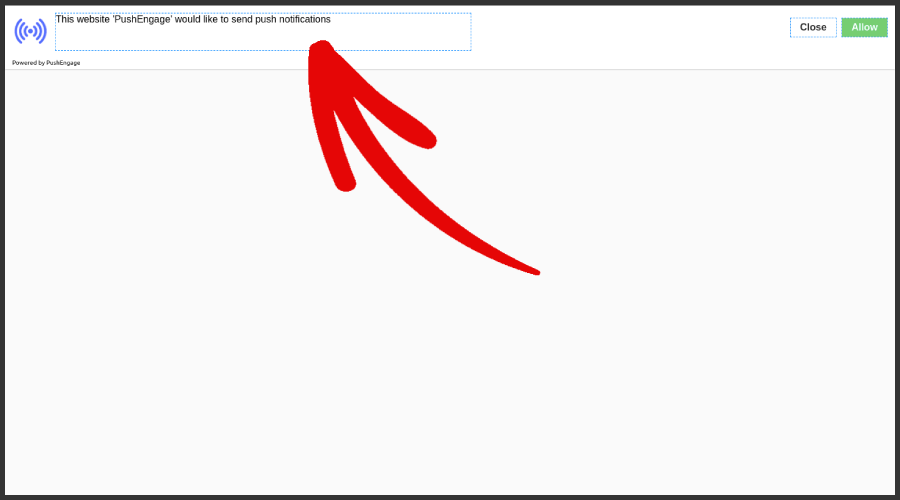
وبعد ذلك، يمكنك تخصيص بقية خيار الاشتراك بنفس الطريقة مثل أي خيار اشتراك آخر. يشمل ذلك ألوان الخلفية، وألوان الأزرار، وأي نص في خيار الاشتراك بأكمله، والصفحة الوسيطة، وخيارات العرض.
كيفية تخصيص إشعار دفع بخطوة واحدة
إجابة بسيطة: لا يمكنك.
لا يمكن تخصيص خيار اشتراك إشعارات الدفع بخطوة واحدة لأنه يستخدم الإعدادات الافتراضية للنظام لإنشاء نافذة منبثقة. ما يمكنك تخصيصه هو أيقونة الجرس التي تأتي مع خيار الاشتراك الخاص بك.
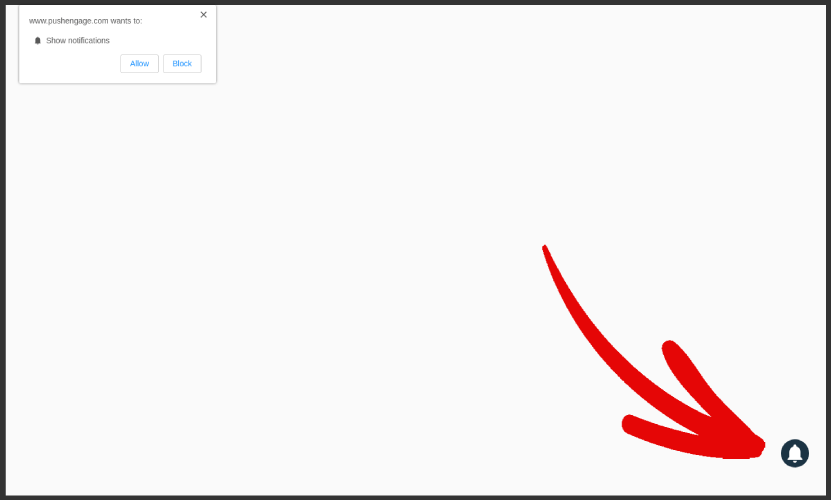
يمكنك وضع الجرس لإشعار الخطوة الواحدة في الأسفل اليمين:
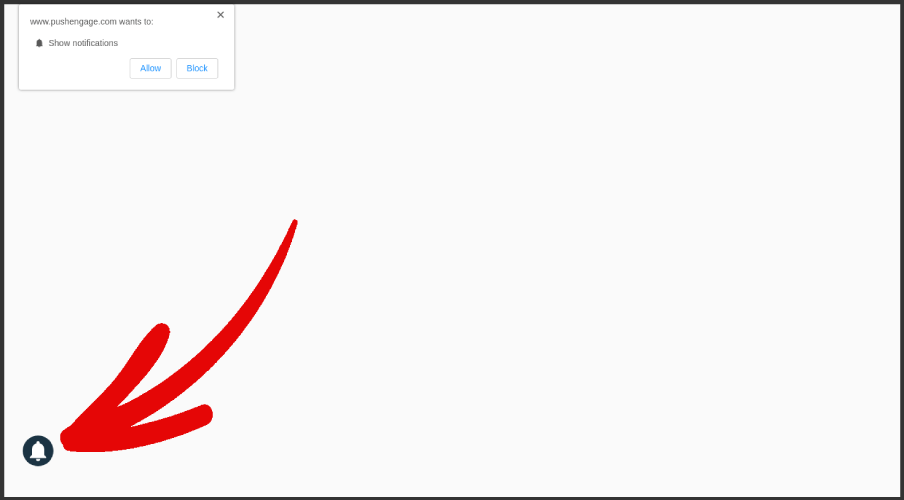
أو في الأسفل اليسار:
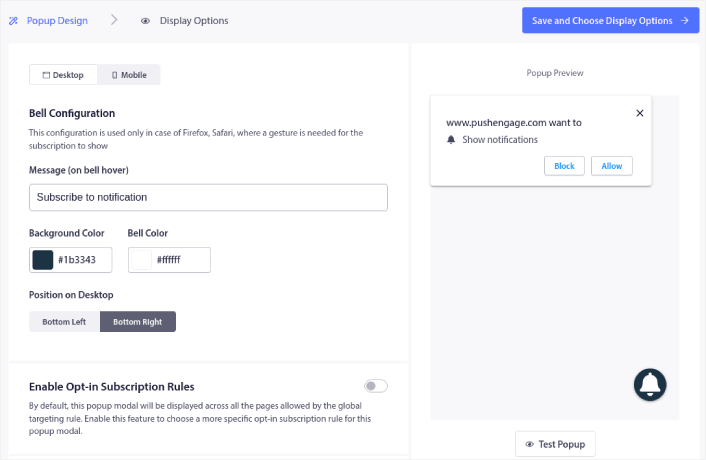
يمكنك أيضًا تغيير ألوان الجرس والنص عند المرور فوق أيقونة الجرس:
مرر لأسفل إلى تمكين قواعد اشتراك الاشتراك ويمكنك تكوين وقت ظهور نموذج الاشتراك الخاص بإشعارات الدفع.
يمكنك أيضًا إنشاء تراكب اشتراك مع إشعار موافقة قانونية:
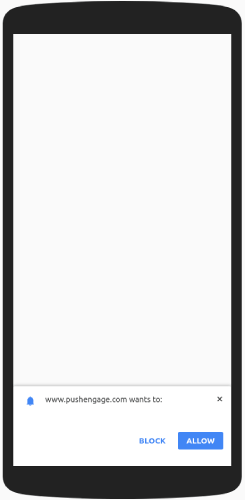
ضع في اعتبارك أن هذا كله للإصدار المكتبي فقط. يحتوي إصدار الهاتف المحمول على الإعدادات الافتراضية للنظام فقط ولا يمكنك تغيير الموضع أيضًا.
سيبدو إصدار الهاتف المحمول لخيارات إشعارات الدفع ذات الخطوة الواحدة الخاصة بك كالتالي:
فيما يتعلق بإعدادات الاشتراك، يمكنك تعيين تأخير لظهور الاشتراك. ويمكنك تغيير مدة ملف تعريف الارتباط لتذكر ما إذا كان شخص ما قد رفض الاشتراك في إشعارات الدفع الخاصة بك.
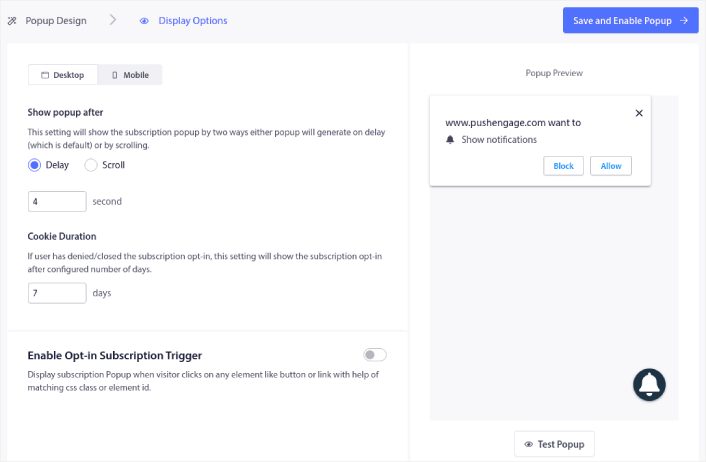
وهذا هو كل ما يمكنك فعله حقًا بخيارات الخطوة الواحدة. نوصي بالبدء بخيارات الخطوة الواحدة أولاً لزيادة معدلات اشتراكك.
إذا كنت قد بدأت للتو في استخدام إشعارات الدفع، فسيكون بناء قائمة أولوية أعلى لعملك. بمرور الوقت، يمكنك التبديل إلى خيارات الخطوة المزدوجة الأكثر قابلية للتخصيص.
ماذا تفعل بمجرد الانتهاء من تصميم نوافذ التنبيه المنبثقة الخاصة بك
بمجرد الانتهاء من تخصيص نافذة تنبيه إشعار دفع واحدة، تابع إنشاء المزيد. يمكنك إنشاء العديد من نوافذ التنبيه المنبثقة كما تريد باستخدام PushEngage.
يمكن أن يساعدك تخصيص خيارات الاشتراك في إشعارات الدفع على موقعك في تحويل حركة المرور الخاصة بك إلى مشتركين في الإشعارات وقادة أعمال حقيقيين تلقائيًا.
غير مقتنع؟ تحقق من هذه الموارد:
- 7 استراتيجيات ذكية لزيادة تفاعل العملاء
- 8 حملات إشعارات دفع محفزة لزيادة تحويلات التجارة الإلكترونية الخاصة بك
- كيفية تحويل المشتركين إلى مشترين – باستخدام إشعارات الدفع عبر الويب
نوصي باستخدام PushEngage لإنشاء حملات إشعارات الدفع الخاصة بك. PushEngage هو البرنامج رقم 1 لإشعارات الدفع في العالم. لذا، إذا لم تكن قد فعلت ذلك بالفعل، ابدأ مع PushEngage اليوم!


