هل تبحث عن دليل تفصيلي حول كيفية إضافة AdSense إلى ووردبريس؟
تعد Google AdSense طريقة بسيطة للغاية لكسب المال من حركة مرور موقعك على الويب. في العادة، ستحتاج إلى إنشاء روابط تابعة، ووضع لافتات يدويًا على موقعك، ثم إعداد تتبع النقرات لكسب المال مقابل عرض الإعلانات على موقعك. تتولى Google AdSense كل هذا الجهد اليدوي.
من خلال بضع نقرات بسيطة، يمكنك إعداد AdSense لعرض الإعلانات التي يرغب جمهورك في النقر عليها تلقائيًا.
دعنا نتحقق من كيفية إضافة AdSense إلى ووردبريس في 10 دقائق.
ما هي Google AdSense؟
Google AdSense هي بورصة إعلانية تسمح لك بكسب المال عن طريق عرض الإعلانات على موقعك.
ترغب الشركات في الإعلان عن منتجاتها وخدماتها طوال الوقت. وتعد Google واحدة من أكبر وسطاء الإعلانات في العالم حاليًا. تعمل بورصة إعلانات Google على مرحلتين:
- لنفترض أننا نريد الإعلان عن PushEngage عبر الإنترنت. يمكننا إعداد حساب إعلانات Google لإنشاء إعلانات تعرضها Google إما على صفحات بحث Google أو على مواقع الشركاء.
- هنا يأتي دورك كموقع شريك. تشارك Google نسبة صغيرة من عائدات الإعلانات معك مقابل عرض إعلاننا على موقعك.
جمال Google AdSense هو أنها طريقة رائعة حقًا لكسب دخل سلبي. بالطبع، قد لا يكون الدفع دائمًا هو الأفضل مقارنة ببعض بدائل Google AdSense الأخرى.
كيفية إضافة AdSense إلى ووردبريس في 4 خطوات
ستقوم AdSense بالزحف إلى موقعك لفهم نوع المحتوى الموجود عليه حتى تتمكن من عرض إعلانات أفضل. عملية الحصول على المدفوعات خالية من المتاعب لأنك لا تحتاج إلى التعامل مع المعلنين. تتعامل Google مع المعلنين، وتجمع المدفوعات منهم، وترسل لك نسبة مئوية من الأموال المجمعة.
إذًا، الآن بعد أن فهمت فائدة AdSense وكيف تعمل، دعنا نكتشف كيفية إضافة AdSense إلى ووردبريس.
الخطوة 1: إنشاء حساب Google AdSense
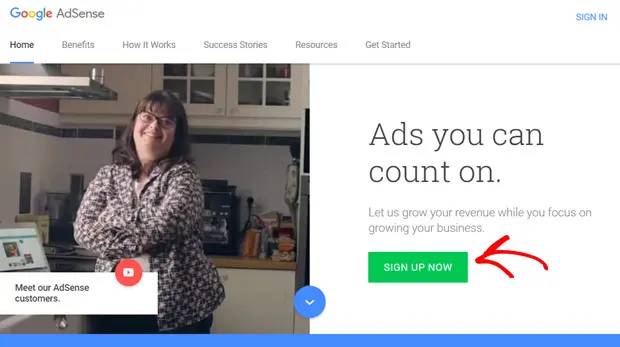
أولاً، ستحتاج إلى التسجيل للحصول على حساب Google AdSense بالذهاب إلى موقع Google AdSense. انقر فوق الزر سجل الآن لبدء عملية التسجيل.
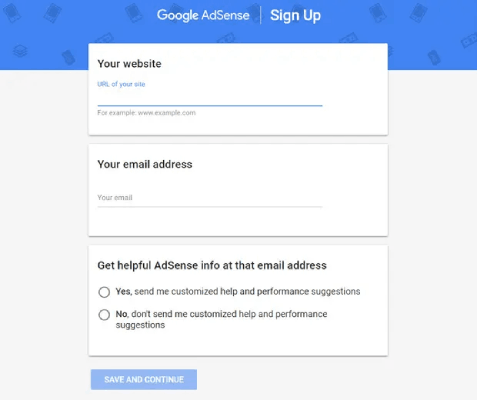
بعد ذلك، ستحتاج إلى إدخال عنوان URL لموقعك وعنوان بريدك الإلكتروني. يمكنك اختيار تلقي التحديثات من AdSense أم لا. بعد اتخاذ قرارك، انقر فوق الزر حفظ والمتابعة.
اختر بلدك وقم بتأكيد أنك قرأت مربع الشروط والأحكام للمتابعة.
هام: نعلم أنه أمر مزعج، لكننا نوصي بقراءة الشروط والأحكام قبل قبولها مع أي برنامج يستخدم بياناتك. مع كون الامتثال للائحة العامة لحماية البيانات (GDPR) مطلبًا الآن لـ Google، فإن خصوصيتك محمية إلى حد ما. ولكن لا يزال يتعين عليك أن تكون على دراية كاملة بالبيانات التي تشاركها.
أخيرًا، انقر فوق الزر إنشاء حساب. وقد انتهيت!
الخطوة 2: إضافة AdSense إلى ووردبريس
سيتم إعادة توجيهك إلى صفحة AdSense الرئيسية بمجرد إنشاء حساب AdSense الخاص بك بنجاح. بعد ذلك، ستكون الخطوة التالية هي تفعيل حسابك.
لتفعيل حساب AdSense الخاص بك، ستحتاج إلى:
- تقديم تفاصيل الدفع الخاصة بك.
- ربط موقع ووردبريس الخاص بك بـ AdSense.
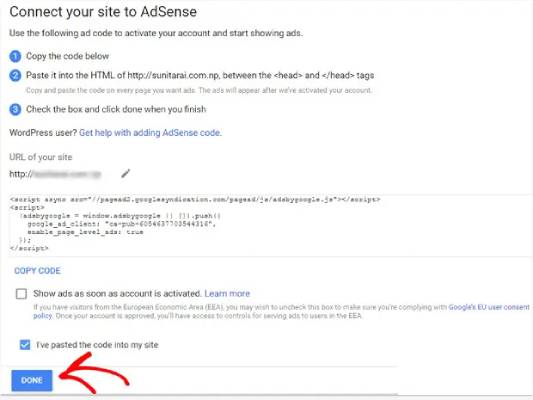
لربط موقعك بـ AdSense، ستحتاج إلى إضافة جزء من كود HTML إلى رأس موقع ووردبريس الخاص بك. لنبدأ بالحصول على الكود أولاً. ستجد هذا الكود ضمن علامة التبويب الرئيسية في AdSense. انقر فوق الزر نسخ الكود.
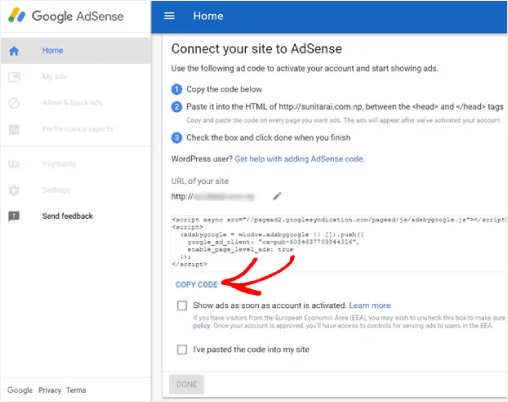
لإضافة الكود، انتقل إلى لوحة تحكم ووردبريس الخاصة بك وقم بتثبيت إضافة إدراج الرؤوس والتذييلات. هذه إضافة مجانية تتيح لك إدراج الكود في رؤوس وتذييلات القالب الخاص بك بأمان دون الحاجة إلى تعديل ملف القالب الخاص بك.
إذا لم تكن متأكدًا من كيفية القيام بذلك، فراجع هذا الدليل التعليمي حول كيفية تثبيت إضافة ووردبريس.
بعد تثبيت الإضافة، يمكنك الانتقال إلى الإعدادات » إدراج الرؤوس والتذييلات ولصق كود HTML في حقل البرامج النصية في الرأس.
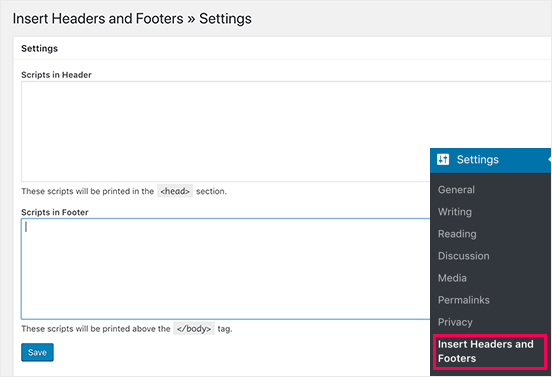
عند الانتهاء، عد إلى حساب AdSense الخاص بك. ستحتاج إلى تحديد مربع الاختيار لقد قمت بلصق الكود في موقعي والنقر فوق الزر تم:
سترى إشعارًا من Google AdSense يفيد بأنهم يراجعون طلبك. قد يستغرق هذا بضعة أيام. لذا، سيتعين عليك الانتظار فقط.
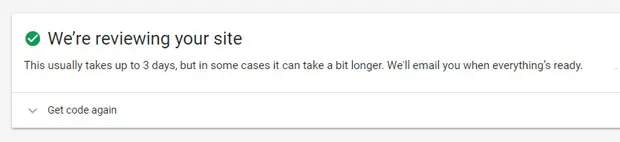
هام: بالنسبة لبعض المواقع، قد تستغرق هذه المراجعة ما يصل إلى بضعة أسابيع. لا يمكن لـ Google تفعيل حسابك إذا فشل موقعك في الامتثال لـ سياسات برنامج AdSense. لذا، تأكد من مراجعة سياساتهم أثناء انتظارك.
الخطوة 3: تكوين AdSense لإضافة الإعلانات التلقائية في ووردبريس
هذه الخطوة موصى بها بشدة للمبتدئين. إذا كانت هذه هي المرة الأولى التي تضيف فيها AdSense إلى أي موقع، فستحتاج إلى تشغيل الإعلانات التلقائية في Google AdSense. تحدد الإعلانات التلقائية تلقائيًا أفضل الإعلانات لموقعك وتجد أيضًا أفضل مكان لها على موقعك. لذا، فهي تخفف حقًا من عبء تحسين مواضع إعلاناتك يدويًا.
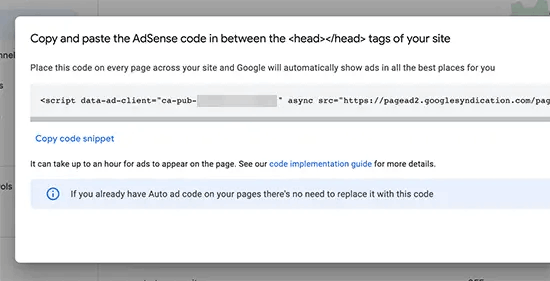
عد إلى حساب AdSense. ثم انقر فوق علامة التبويب الإعلانات وتحت نظرة عامة، سترى بعد ذلك خيار الحصول على الكود.
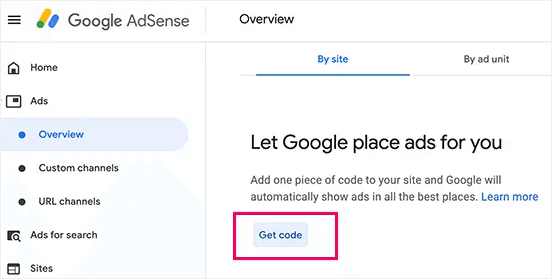
سيقوم AdSense تلقائيًا بإنشاء الكود لك وكل ما عليك فعله هو نسخه ولصقه في رأس موقع الويب الخاص بك باستخدام إضافة الرؤوس والتذييلات. إنها نفس العملية تمامًا مثل إضافة كود AdSense إلى موقعك.
وهذا كل شيء!
الخطوة 4: إضافة إعلانات Google AdSense يدويًا في ووردبريس
بمجرد أن تصبح أكثر ارتياحًا مع Google AdSense وتكون على استعداد لتجربة مواضع الإعلانات، ستحتاج إلى إنشاء إعلانات لموقعك يدويًا. هذه عملية متقدمة قليلاً من المحتمل أن تستخدمها لتحسين مواضع إعلاناتك بشكل أكبر. بالطبع، الذكاء الاصطناعي من Google رائع جدًا. ولكن لا أحد يعرف جمهورك أفضل منك.
لإنشاء إعلان في Google AdSense، ستحتاج إلى الانتقال إلى الإعلانات » نظرة عامة ثم الانتقال إلى علامة التبويب حسب وحدة الإعلان.
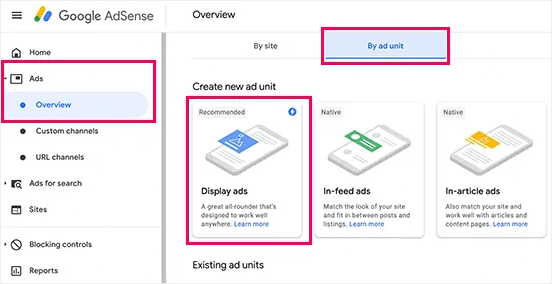
هنا، سترغب في تحديد نوع الإعلان. نوصي باستخدام إعلانات العرض إذا لم تكن قد فعلت ذلك من قبل.
امنح وحدة الإعلان اسمًا مناسبًا يساعدك على تذكر سبب إنشاء هذه الوحدة. ثم، حدد اتجاه الإعلان الذي تفضله (مربع، أفقي، أو عمودي). بالنسبة لحجم الإعلان، يمكنك تحديد متجاوب أو ثابت. نوصي بشدة بإنشاء إعلانات متجاوبة حتى يتمكن موقعك من عرض الإعلان على أي حجم شاشة.
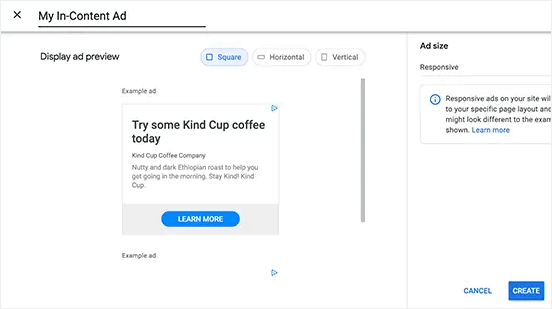
عندما تكون راضيًا عن الإعدادات، انقر فوق الزر إنشاء.
سيقوم AdSense تلقائيًا بإنشاء الكود لتضمين وحدة الإعلان على موقع WordPress الخاص بك.
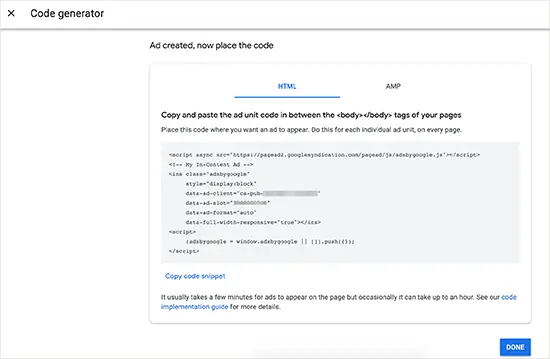
انسخ مقتطف الكود هذا واحفظه في مكان آمن. من المحتمل أن تحتاج إلى هذا الكود عدة مرات لاحقًا.
بعد ذلك، سيتعين عليك تحديد مكان تريد أن يظهر فيه الإعلان على موقعك. يمكنك استخدام كتلة HTML مخصص في Gutenberg لإضافة الكود الخاص بك في أي مكان تريده على موقعك.
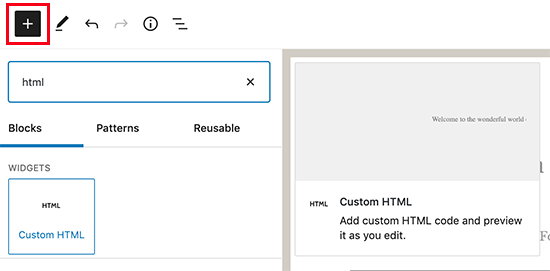
ها أنت ذا! لقد اكتشفنا بنجاح كيفية إضافة AdSense إلى WordPress.
نصيحة احترافية: طريقة جيدة لإنشاء وحدات إعلانية عالية الأداء هي البدء بالمكان الذي تريد وضع إعلاناتك فيه ثم تحديد إعدادات وحدة الإعلان.
ماذا بعد؟
هذا كل شيء لهذا اليوم أيها الأصدقاء!
يساعدك AdSense على كسب المال من حركة المرور الحالية لمدونتك. ولكن ما الذي يمكنك فعله لتوليد المزيد من حركة المرور؟
في النهاية، المزيد من حركة المرور يعني المزيد من المال لك.
إليك فكرة: جرب استخدام إشعارات الدفع لتوليد حركة مرور متكررة على موقعك.
نوصي باستخدام PushEngage لإنشاء حملات إشعارات الدفع. لماذا؟ إنها فقط برنامج إشعارات الدفع عبر الويب رقم 1 في العالم. إذا لم تكن متأكدًا من ماهية حملات إشعارات الدفع أو من أين تبدأ، فراجع هذه المقالة حول إشعارات الدفع عبر الويب.
لست مقتنعًا تمامًا؟ تحقق من هذه الموارد المذهلة الأخرى التي تساعدك على توليد حركة مرور مجانية:
- كيفية إرسال إشعارات دفع RSS تلقائيًا
- لماذا تعد الإشعارات الفورية مهمة (7 فوائد قوية)
- 21 أفضل أمثلة لرسائل الترحيب بالموقع يمكنك استخدامها
- كيفية إضافة إضافة إشعارات الويب لـ WordPress إلى موقعك
وإذا لم تكن قد فعلت ذلك بالفعل، ابدأ مع PushEngage اليوم!


