هل تبحث عن طريقة سهلة لإعداد إشعارات الدفع للسلات المتروكة لموقعك؟
يعد استخدام برنامج السلات المتروكة الحل الأمثل لك.
ولكن إعداد إشعارات الدفع للسلات المتروكة يمكن أن يكون صعبًا حقًا. معظم الأدلة المتاحة تدور حول رسائل البريد الإلكتروني للسلات المتروكة، وحتى هذه يمكن أن تكون معقدة للغاية.
هذا هو بالضبط سبب نشرنا لهذه المقالة.
سنوضح لك خطوة بخطوة كيفية إعداد برنامج للسلات المتروكة بخطوات بسيطة وسهلة.
ولا تحتاج إلى الكثير من الخبرة التقنية لفهم الخطوات في هذه المقالة.
أيضًا، إذا واجهت أي صعوبة في أي من الخطوات، فكل ما عليك فعله هو التواصل مع فريق نجاح العملاء لدينا وسنقوم بإعداد حملة سلات متروكة لك!
يبدو جيدًا؟
دعنا نتعمق.
لماذا إشعارات الدفع لاستعادة سلة التسوق؟
يغادر حوالي 70٪ من المتسوقين الذين يضيفون منتجًا إلى سلة التسوق الخاصة بهم دون دفع ثمنه. يضع معهد Baymard المتوسط طويل الأجل عند 69.57٪. هذا هو أكبر تسرب واحد في مسارك، وهو يقع بين حركة المرور التي دفعت بالفعل لاكتسابها والإيرادات التي لم تجمعها أبدًا. استعادة حتى شريحة منها أرخص من أي حملة اكتساب ستجريها هذا الربع.
إشعارات الدفع هي أقوى قناة اتصال أولى لتلك الاستعادة، لثلاثة أسباب قابلة للقياس:
- الوصول. الاشتراك في إشعارات الويب هو نقرة واحدة على موجه المتصفح، لذا فإن جمهورك الذي يمكن الوصول إليه ينمو بشكل أسرع بكثير من قائمة البريد الإلكتروني. على نفس حركة المرور، تصل حملات إشعارات سلة التسوق المهجورة إلى حوالي 5 أضعاف المتخلين عنها مقارنة بالبريد الإلكتروني.
- السرعة. يبقى البريد الإلكتروني المتوسط غير مقروء لأكثر من 6 ساعات. تصل إشعار الدفع إلى شاشة المتسوق في الوقت الفعلي، بينما لا تزال سلة التسوق في ذهنه وغالبًا ما تكون علامة التبويب لا تزال مفتوحة.
- التحويل. عبر بيانات حملتنا، تكون حملات إشعارات سلة التسوق المهجورة أكثر فعالية بحوالي 37٪ من تسلسل البريد الإلكتروني المكافئ، وكل إشعار يبلغ عن إيراداته المستعادة حتى تتمكن من الدفاع عن القناة في مراجعة الميزانية.
يحمل كل إشعار اسم المنتج المهجور وصورته وسعره ورابطًا مباشرًا إلى صفحة الدفع، مخصصًا لكل متسوق. تتراكم النتائج في المتاجر الحقيقية: حققت MyDeal زيادة في الإيرادات بنسبة 20٪ باستخدام هذا النوع المحدد من الحملات، و يحول SuperJeweler نسبة 8٪ من المتخلين عنها إلى مشترين مرة أخرى. استعادة سلة التسوق هي جزء واحد من الصورة الأكبر. للحصول على دليل كامل للوقاية والاستعادة، راجع دليلنا حول كيفية تقليل التخلي عن سلة التسوق.
ستجد أدناه طريقتين لإعداد الحملة: طريقة لوحة التحكم القياسية، وطريقة Google Tag Manager إذا كنت تفضل إدارة نصوصك البرمجية في GTM. في النهاية، تغطي تسعة قوالب إشعارات جاهزة للاستخدام النسخ.
كيفية إنشاء حملة سلات متروكة باستخدام PushEngage
في هذه المقالة، سنوضح لك كيفية إنشاء حملة سلات متروكة باستخدام PushEngage. PushEngage هو برنامج إشعارات الدفع رقم 1 في العالم ويمكنك إعداد حملات التخلي عن السلة مباشرة من لوحة تحكم PushEngage.
لذلك، إذا لم تكن قد فعلت ذلك بالفعل، فقم بـ إنشاء حساب PushEngage. لإعداد حملات السلات المتروكة، ستحتاج إلى الحصول على خطة Enterprise من PushEngage. لذا، اختر خطة Enterprise وأكمل إعداد حساب PushEngage الخاص بك.
بعد ذلك، توجه إلى لوحة التحكم لمتابعة هذا البرنامج التعليمي.
الخطوة #1: إنشاء حملة إشعارات دفع جديدة للسلات المتروكة
انتقل إلى لوحة تحكم PushEngage وتوجه إلى Campaign » Triggered Campaigns وانقر على Create New Triggered Campaign:

ثم، حدد قالب Cart Abandonment وانقر على Create New:

ويمكنك البدء في صياغة رد تلقائي للسلات المتروكة.
الخطوة #2: صياغة تفاصيل الحملة
بعد ذلك، سترغب في صياغة الحملة داخل لوحة تحكم PushEngage. ضمن Content، يمكنك إنشاء سلسلة من إشعارات الدفع:

لتعديل إشعار، ما عليك سوى النقر على السهم المجاور له ويمكنك تخصيص إشعار الدفع:

يمكنك جلب معظم هذه الحقول تلقائيًا باستخدام المتغيرات.
إذا لاحظت، هناك متغيرات متعددة بين قوسين مثل {{productname}} و {{price}}. يمكنك استخدام هذه، لاحقًا، لتحديد معلمات لمقتطف الكود الخاص بك. ستساعدك هذه الحقول في تخصيص إشعارات الدفع الخاصة بك. على سبيل المثال، {{bigimageurl}} يجلب صورة المنتج تلقائيًا بناءً على المنتج الذي تم التخلي عنه.
كما هو الحال مع أي إشعار دفع، يمكنك تخصيص كل شيء يتعلق بالمحتوى هنا.
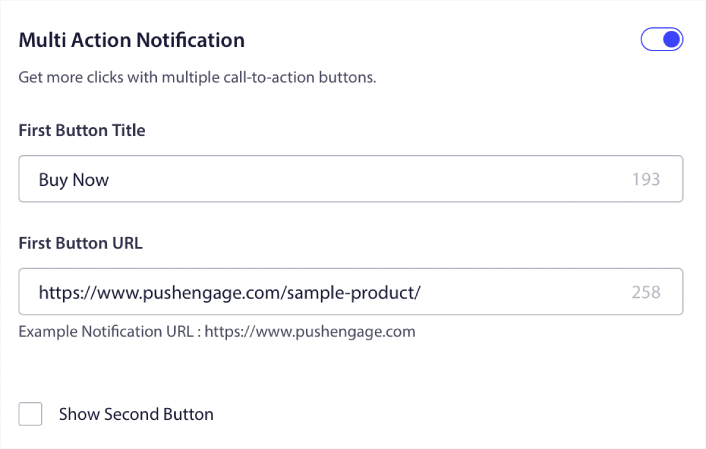
يمكنك أيضًا إضافة أزرار الدفع:
أو، يمكنك إضافة مدة إشعار مخصصة:

عند الانتهاء، انتقل إلى علامة التبويب Trigger Settings لتفعيل حملتك.
الخطوة #3: نسخ مقتطف كود الحملة
نحن لا نوصي حقًا بتغيير أي شيء في Trigger Settings لأن قالب التخلي عن السلة يعتني بكل شيء لك بالفعل.
لذا، فقط انقر على زر Integration Code وانسخ الكود:
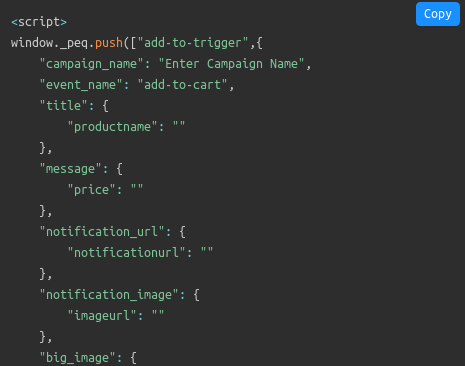
ملاحظة: ستحتاج إلى نسخ مقتطفات تعليمات برمجية متعددة هنا. توجد مقتطفات لـ حدث إضافة إلى سلة التسوق، وحدث الدفع، وآلية تتبع الأهداف التي ستحتاج إلى إضافتها.
ستحتاج إلى أن يقوم المطور الخاص بك بملء مقتطف التعليمات البرمجية هذا بالمتغيرات المستخدمة على موقعك قبل استخدامها. ولكن إذا لم يكن لديك مطور، فتحدث ببساطة إلى فريق نجاح العملاء لدينا. سنقوم بإعداد الحملة لك. إنها مجانية تمامًا!
على سبيل المثال، المتغيرات مثل اسم المنتج والسعر ديناميكية تمامًا. لذا، سيتعين على المطور الخاص بك إقران الحقول في مقتطف التعليمات البرمجية هذا بالقيم الفعلية.
يمكنك تخصيص التعليمات البرمجية الخاصة بك بشكل أكبر لإرسال إشعارات دفع مخصصة، ولكن هذا متقدم جدًا (المزيد عن هذا لاحقًا).
ثم، ضع مقتطفات التعليمات البرمجية على موقعك.
الخطوة #4: حفظ وإطلاق الحملة
هذا كل شيء!
فقط اضغط على زر تفعيل الرد الآلي:

وأنت انتهيت.
الطريقة 2: إعداد التخلي عن سلة التسوق عبر Google Tag Manager
إذا كان فريقك يدير بالفعل نصوص التتبع في Google Tag Manager، يمكنك تشغيل إعداد التخلي عن سلة التسوق بالكامل من خلال GTM بدلاً من ذلك. لا تحتاج أي من ملفات HTML الخاصة بموقعك إلى تعديل يدوي، وتتدفق بيانات المنتج إلى الحملة عبر dataLayer. هذه الطريقة أكثر تقنية قليلاً من طريقة لوحة التحكم المذكورة أعلاه، ولكنها تحتفظ بكل نص برمجي في حاوية واحدة مُدارة.
الخطوة 1: تثبيت PushEngage عبر GTM
يحتاج موقعك إلى مقتطف PushEngage لجمع المشتركين قبل أن تتمكن أي حملة من العمل. اتبع برنامجنا التعليمي حول كيفية تثبيت PushEngage باستخدام Google Tag Manager، ثم عد إلى هنا.
الخطوة 2: إنشاء حملة التخلي عن سلة التسوق
في لوحة تحكم PushEngage الخاصة بك، انتقل إلى Campaigns » Triggered Campaigns، وانقر فوق Create New Triggered Campaign، وحدد قالب Cart Abandonment، وانقر فوق Create New. قم بصياغة تسلسل الإشعارات الخاص بك تمامًا كما في الطريقة 1. الفرق هو فقط في كيفية وصول بيانات المشغل إلى الحملة.
الخطوة 3: إنشاء كائن dataLayer
dataLayer هي موجز المنتج الذي تقرأ منه GTM. إنه كائن JavaScript يحتوي على سمات المنتج في سلة التسوق، مثل الاسم والمعرف والسعر ورابط الصورة. أضف كائن dataLayer إلى جسم HTML لموقعك، ثم قم بتوصيل حدث مشغل بأزرار "إضافة إلى سلة التسوق" و "الشراء الآن" حتى ينشط النقر الحملة. لا يتم تشغيل الحملة فورًا عند النقر. يتم تشغيلها فقط إذا لم يقم المتسوق بالشراء بعد انتهاء التأخير الذي حددته، وعادة ما يكون 30 دقيقة.
الخطوة 4: إنشاء متغيرات dataLayer في GTM
في GTM، انتقل إلى Workspace » Variables » Configure، وقم بالتمرير إلى Clicks، وقم بتمكين جميع متغيرات النقر. بعد ذلك، ضمن User-Defined Variables، انقر فوق Create New وأضف متغيرًا لكل سمة منتج في dataLayer الخاص بك: products.name، products.id، products.price، products.productname، و products.image. قم بمطابقة الصيغة بالضبط. اسم متغير غير مطابق هو السبب الأكثر شيوعًا لعدم تشغيل حملة التخلي عن سلة التسوق في GTM أبدًا.
الخطوة 5: إنشاء المشغل
انتقل إلى Triggers » Add New وأنشئ Custom Event يتم تشغيله عندما ينقر المتسوق على زر يحتوي على النص "الشراء الآن" (أو ما يعادله في متجرك). هذا هو الحدث الذي يحدد سلة التسوق على أنها معرضة للخطر.
الخطوة 6: تكوين العلامة والانطلاق
بالعودة إلى لوحة تحكم PushEngage، افتح Campaigns » Triggered Campaigns، وانقر فوق Your Code، وانسخ رمز الحملة. الصقه في HTML موقعك مباشرة فوق أزرار "الشراء الآن"، وقم بتوصيله بمتغيرات dataLayer والمشغل الذي أنشأته، وانشر حاوية GTM. اترك سلة تسوق تجريبية بجهازك الخاص قبل أن تعتبرها مكتملة.
تنتهي أي من الطريقتين في نفس المكان: حملة مباشرة تعمل تلقائيًا. بعد ذلك، النص الذي يذهب بداخلها.
كيفية إنشاء حملات عربة تسوق مهجورة مخصصة
يمكنك إنشاء حملات عربة تسوق مهجورة مخصصة باستخدام سمات مخصصة.
هذا يعني أنه يمكنك ربط PushEngage ببرنامج إدارة علاقات العملاء (CRM) الخاص بك لجلب التفاصيل الشخصية لكل عميل. افتراضيًا، يلتقط PushEngage معلومات الجهاز والموقع الجغرافي لكل عميل. ولكن يمكنك توسيع نطاق التخصيص باستخدام واجهة برمجة تطبيقات سمات PushEngage.
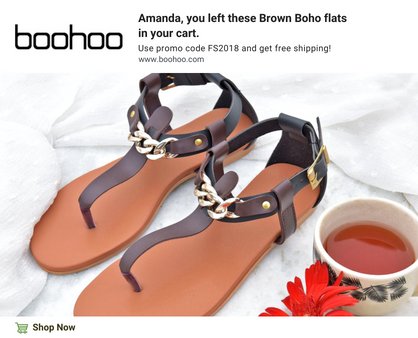
يمكنك إنشاء إشعارات دفع مخصصة لعربة التسوق المهجورة باسم المستخدم مثل هذا:
أو إضافة المزيد من العناصر مثل انخفاض السعر أو نقاط الولاء غير المستخدمة:
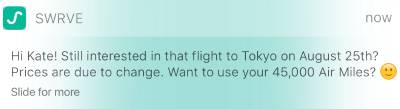
أو حتى بيع منتجات أخرى بالتجزئة:
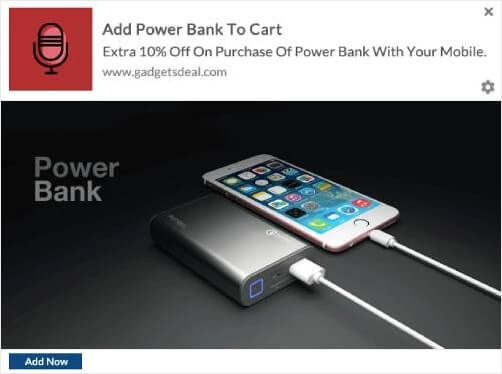
لا توجد حدود حقًا لنوع الحملة التي يمكنك إعدادها باستخدام واجهات برمجة التطبيقات الخاصة بنا. انطلق!
قوالب دفعات التخلي عن سلة التسوق جاهزة للاستخدام
حملتك جيدة فقط بقدر النص الموجود بداخلها. تغطي هذه القوالب التسعة الزوايا النفسية التي تستعيد بها سلات التسوق، وكل منها يناسب نطاق 40 إلى 120 حرفًا لإشعار الدفع. استخدم التذكير الشخصي كلمسة أولى، ثم اختر زاويتين أخريين للمستين الثانية والثالثة بناءً على هامشك وجمهورك. قم بتبديل الحقول الموجودة بين قوسين بمعلمات حملتك، مثل {{productname}} و {{price}}.
1. تذكير شخصي
اللمسة الأولى الافتراضية. الاسم، المنتج، الصورة، لا شيء آخر. تبدو وكأنها دفعة مفيدة بدلاً من كونها ترويجًا.
العنوان: هل ما زلت تفكر في الأمر، [name]؟
النص: تم حفظ [product] الخاص بك في سلة التسوق. يستغرق إتمام الطلب أقل من دقيقة.
2. الندرة
يعمل عندما يكون المخزون محدودًا حقًا. لا تخترعه أبدًا. المشتركون الذين يكتشفون تحذيرًا زائفًا للمخزون يتوقفون عن النقر على كل ما ترسله.
العنوان: بقي [count] فقط في المخزون
النص: [product] الموجود في سلة التسوق الخاص بك على وشك النفاد. أكمل طلبك طالما أنه متوفر.
3. خصم محدود بوقت
الخصم ذو الموعد النهائي يتفوق على الخصم المفتوح. حافظ على النافذة قصيرة، من ساعتين إلى 24 ساعة، والتزم بها.
العنوان: خصم 15% على سلتك، اليوم فقط
النص: استخدم الرمز CART15 على [product] الخاص بك قبل منتصف الليل. بعد ذلك، بالسعر الكامل.
4. عرض الحزمة
يحمي هامش الربح بشكل أفضل من الخصم المباشر. أظهر للمتسوق ما وفره بشراء المزيد، وليس أقل.
العنوان: اجعلها اثنتين، وفّر أكثر
النص: أضف [product] ثانيًا ووفر [amount]. سلتك جاهزة عندما تكون جاهزًا.
5. عاطفة إيجابية
يشير إلى أنك تحتفظ بالمنتج للمتسوق، وليس تطارده. نبرة دافئة هنا تبني قيمة العلامة التجارية حتى عندما لا تؤدي إلى تحويل. رمز تعبيري أو اثنان يناسب هذا القالب بشكل طبيعي.
العنوان: لقد حفظناها لك
النص: [product] الخاص بك ينتظر في سلتك، محجوز حتى تقرر.
6. بناء الثقة
الأفضل للملابس والهدايا، حيث أن التردد يقتل البيع. أكد الاختيار الذي قاموا به بالفعل.
العنوان: نظرة ثاقبة، بصراحة
النص: [product] الذي اخترته هو أحد أنماطنا الأكثر شعبية. لا يزال في سلتك.
7. حالة الاستخدام
للمنتجات التي تحتاج قيمتها إلى سيناريو. أظهر للمتسوق المنتج في حياته، وليس في كتالوجك.
العنوان: عشاء الأسبوع الليلي، مطور
النص: [product] في سلتك يجهز وجبة كاملة في 15 دقيقة. شاهده أثناء العمل.
8. شحن مجاني
تكلفة الشحن غير المتوقعة هي سبب رئيسي للتخلي، لذا فإن التنازل عنها يزيل الاعتراض الدقيق الذي أوقف الطلب. أضف موعدًا نهائيًا لإجبار القرار.
العنوان: الشحن علينا
النص: شحن مجاني لـ [product] الخاص بك خلال الـ 24 ساعة القادمة. لا حاجة لرمز.
9. هدية مفاجئة
الفضول يقوم بالعمل. هدية صغيرة غير مسماة تكلف أقل من الخصم وتحول المترددين الذين يفوتهم الخصم.
العنوان: شيء إضافي صغير
النص: أكمل طلب [product] الخاص بك اليوم وسنضع هدية مفاجئة في الصندوق.
مهما كانت القوالب التي تختارها، قم بالتقسيم قبل الإرسال. إشعارات التخلي عن سلة التسوق المقسمة تحقق ضعف معدل النقر مقارنة بالإرسالات المقاس الواحد الذي يناسب الجميع في بيانات حملتنا. للحصول على طبقة الاستراتيجية فوق النسخ، راجع الدليل الكامل حول كيفية تقليل التخلي عن سلة التسوق.
خاتمة
هذا كل شيء لهذا اليوم أيها الأصدقاء!
إذا وجدت هذا مفيدًا، فيجب عليك أيضًا الاطلاع على مقالتنا حول كيفية تقليل التخلي عن عربة التسوق. هناك بعض الأفكار المفيدة حقًا هناك.
وإذا كنت قد بدأت للتو في استخدام إشعارات الدفع، فيجب عليك تجربة PushEngage. PushEngage هو البرنامج رقم 1 لإشعارات الدفع في العالم ويمكنك إنشاء مجموعة كاملة من حملات إشعارات الدفع باستخدام PushEngage.
لذا، إذا لم تكن قد فعلت ذلك بالفعل، ابدأ مع PushEngage اليوم.


منشور رائع
شكرًا على المعلومات، هذا مفيد جدًا للتنفيذ
منشور لطيف.. مفيد جدًا لمواقع التجارة الإلكترونية التي تم تثبيت PushEngage عليها