يعد احترام خيارات وتفضيلات الفرد مبدأً أساسيًا في تصميم إشعارات الدفع على الويب. لذلك، يتطلب الاشتراك في إشعارات الدفع على الويب نقرة صريحة على السماح، وتظهر اشتراكاتك في إعدادات متصفح الأفراد. إذا كنت تستخدم أي خدمة إشعارات دفع، فتحقق من الطرق المختلفة التي يمكن للمستخدم من خلالها إلغاء الاشتراك. في PushEngage، نحترم تفضيلات الأفراد وقد أنشأنا خيارات متعددة للمستخدم لإلغاء الاشتراك من إشعارات الدفع. لقد كتبنا دليلًا حول كيفية إلغاء الاشتراك من إشعارات الدفع على الويب باستخدام إعدادات المتصفح.
مع لوائح الخصوصية مثل اللائحة العامة لحماية البيانات (GDPR)، عملنا على تسهيل تقديم خيار إلغاء الاشتراك، والذي يوفر لك أيضًا خيارًا تفصيليًا لإلغاء الاشتراك لمشتركيك. لقد أنشأنا جميع الميزات اللازمة لـ الامتثال للائحة العامة لحماية البيانات لإشعارات الدفع على الويب من PushEngage
يمكنك الاختيار من بين 7 أنواع مختلفة من خيارات الاشتراك في إشعارات الدفع. لذا الآن، إذا رغب أي من المشتركين الحاليين لديك في تعطيل إشعارات الدفع على الويب، فيمكنهم الآن استخدام "خيار إلغاء الاشتراك" الخاص بنا. سيساعد هذا المشتركين الحاليين لديك على إلغاء الاشتراك بنقرة واحدة فقط
يمكن تخصيص خيار إلغاء الاشتراك بطريقتين
- عنصر واجهة المستخدم
- جرس
يمكنك تمكين هذه الإعدادات عبر جميع صفحاتك أو في أي صفحة للسماح للمشتركين بخيار إلغاء الاشتراك من إشعارات الدفع الخاصة بك. يمكن إجراء هذه الإعدادات من لوحة تحكم PushEngage الخاصة بك.
فيما يلي خطوات تمكين الإعدادات:
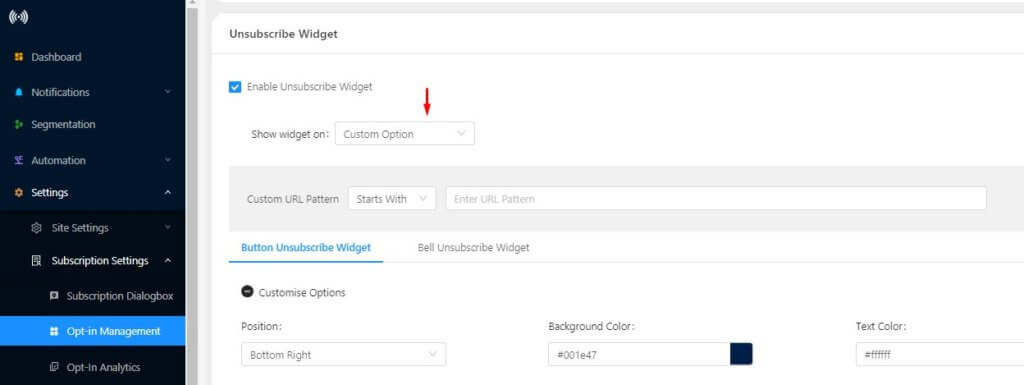
انتقل إلى الإعدادات > إعدادات الاشتراك > إدارة الاشتراك.
الخطوة 1) انقر لـ تمكين إدارة إلغاء الاشتراك.
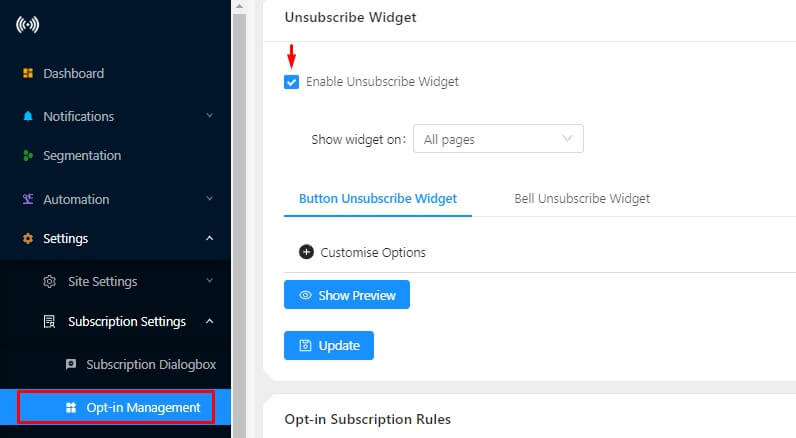
الخطوة 2) بعد ذلك، حدد مكان عرض خيار إلغاء الاشتراك للمستخدمين:
- كل الصفحات: سيظهر عنصر واجهة المستخدم لإلغاء الاشتراك على جميع الصفحات
- صفحة مخصصة: حدد نمط عنوان URL للصفحات التي تريد عرض عنصر واجهة المستخدم لإلغاء الاشتراك فيها. يمكنك تحديد أي خيار واحد لصفحتك المخصصة.
الخطوة 3) هناك نوعان من عناصر واجهة المستخدم لإلغاء الاشتراك يمكنك الاختيار من بينها:
- عنصر واجهة المستخدم لإلغاء الاشتراك كزر: سيظهر كزر. يمكن للمستخدم النقر على هذا الزر لإلغاء الاشتراك من إشعار الدفع الخاص بك.

- عنصر واجهة المستخدم لإلغاء الاشتراك كجرس: سيظهر كجرس على صفحتك. بنقرة واحدة، سيتمكن المستخدم من إلغاء الاشتراك من إشعار الدفع الخاص بك


يمكنك حتى تخصيص رسائل عنصر واجهة المستخدم لإلغاء الاشتراك الخاص بك. تحقق من الخطوات أدناه لتخصيص عنصر واجهة المستخدم:
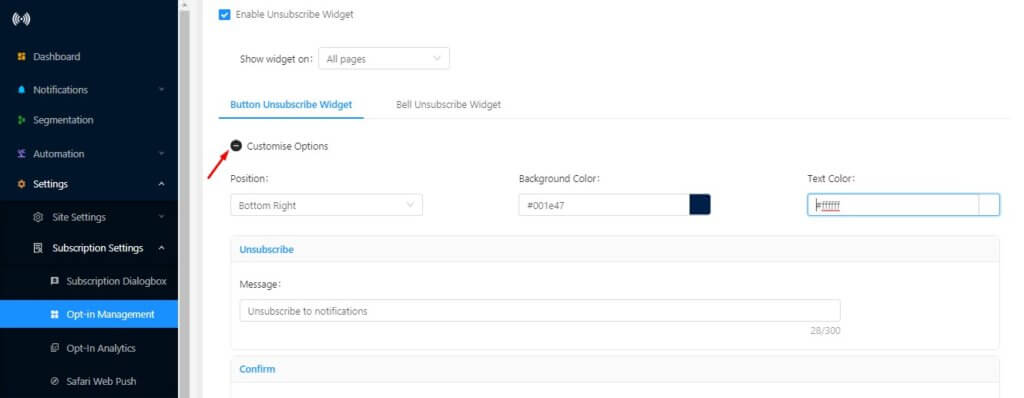
حدد نوع عنصر واجهة المستخدم لإلغاء الاشتراك. على سبيل المثال، لقد اخترنا عنصر واجهة المستخدم لإلغاء الاشتراك كزر.


العنوان – يظهر العنوان على زر إلغاء الاشتراك. يمكنك تعديل الرسالة النصية لجعلها أكثر وضوحًا للمستخدم.
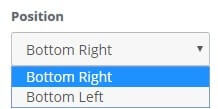
الموضع – يمكنك اختيار مكان عرض خيار إلغاء الاشتراك. يمكن أن يظهر خيار الاشتراك في الزاوية السفلية اليسرى أو اليمنى من صفحتك.

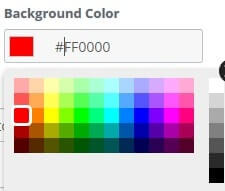

لون الخلفية – يمكنك حتى تخصيص لون خلفية خيار إلغاء الاشتراك الخاص بك. بمجرد الانتهاء، احفظه وسيتم عكس نفس الشيء على خيار إلغاء الاشتراك الخاص بك.
رسالة التأكيد – تظهر هذه الرسالة عندما ينقر المستخدم على زر إلغاء الاشتراك.
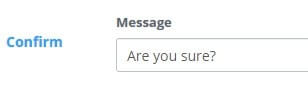
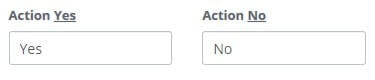
خيار التأكيد – يمكنك اقتراح اسم الإجراء مثل نعم/لا أو إلغاء الاشتراك/عدم إلغاء الاشتراك. سيقوم المشترك باتخاذ الإجراء وفقًا لذلك.
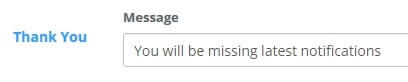
رسالة شكر – تظهر هذه في النهاية بمجرد أن ينقر المشترك على الزر.
بمجرد الانتهاء من جميع الإعدادات، انقر فوق حفظ. سيصبح عنصر واجهة المستخدم لإلغاء الاشتراك نشطًا على موقعك.
إليك لقطة شاشة للإعدادات –
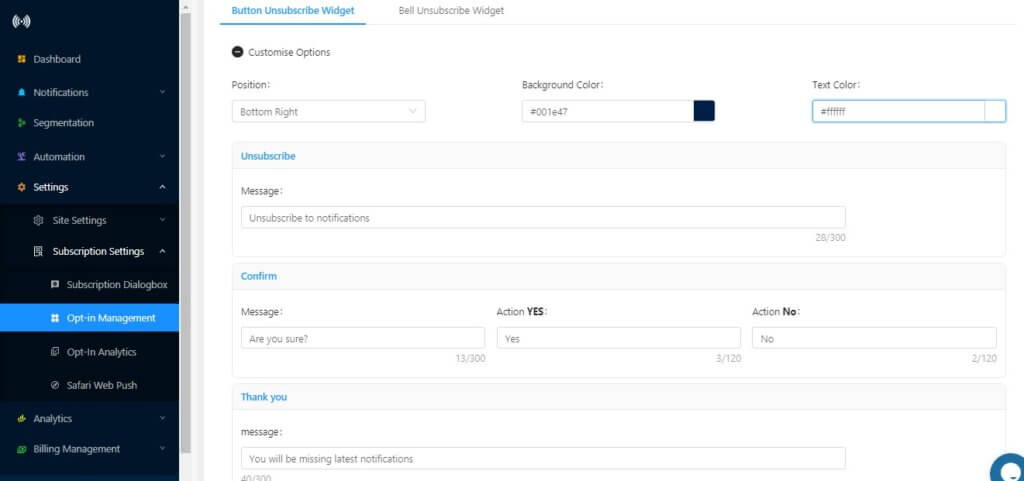
يمكنك اتباع نفس الخطوات للتخصيص لـ عنصر واجهة المستخدم لإلغاء الاشتراك بالجرس.
أفضل الممارسات لإنشاء قسم إلغاء الاشتراك لـ GDPR
نقترح عليك إنشاء صفحة منفصلة على موقعك لعرض خيار إلغاء الاشتراك لمشتركيك.
أ) على سبيل المثال، يمكنك إنشاء قسم example.com/unsubscribe على موقعك.
ب) بعد ذلك، يمكنك إضافة تعليمات على هذه الصفحة حول كيفية إلغاء الاشتراك باستخدام إعدادات المتصفح. إليك رابط لدليل إلغاء الاشتراك الذي لدينا، والذي يمكنك استخدامه – طرق مختلفة لإلغاء الاشتراك.
ج) بعد ذلك، تحدد هذه الصفحة في الخيار المخصص لعرض عنصر واجهة المستخدم لإلغاء الاشتراك. ثم قم بتكوين عنصر واجهة المستخدم الخاص بنا لعرض عنصر واجهة المستخدم لإلغاء الاشتراك على تلك الصفحة فقط.
يمكنك عرض طرق مختلفة لإلغاء الاشتراك من إشعارات الدفع الخاصة بك
لقد قمنا بتكوين إعداد اختبار لك على – http://dnidhi.blogspot.in/p/unsubscribe.html. ستجد هناك مقالاً حول “كيفية إلغاء الاشتراك من إشعارات الدفع على Chrome و FireFox”
أيضًا، سيظهر خيار اشتراك على شاشتك حتى تتمكن من الاشتراك في الإشعارات. يمكنك إجراء جولة اختبار عن طريق الاشتراك في الإشعارات وبمجرد الاشتراك ستتلقى إشعار ترحيبي.
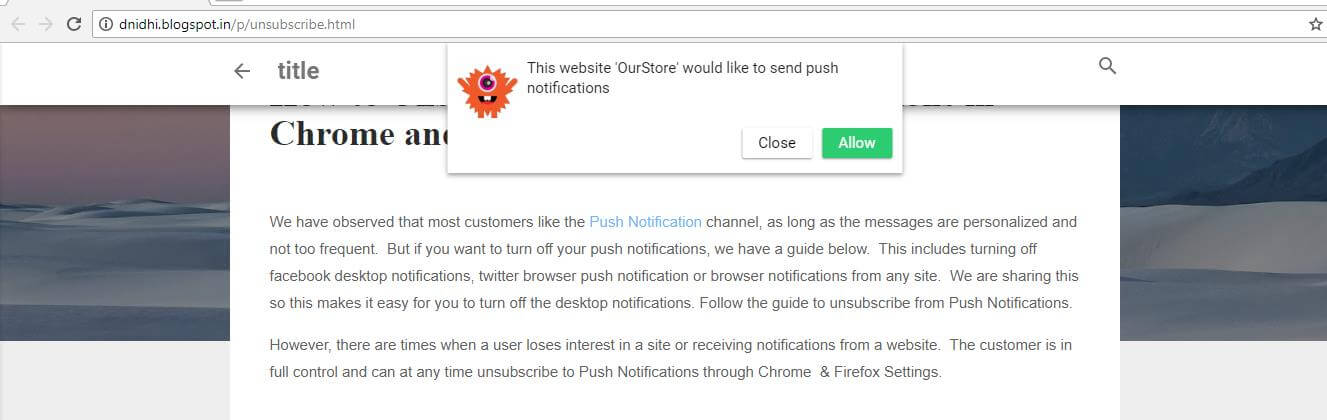
ثم عندما تمرر لأسفل، ستجد خيار إلغاء الاشتراك الذي يمكنك استخدامه لإلغاء الاشتراك من الإشعارات. إليك لقطة شاشة للرجوع إليها:
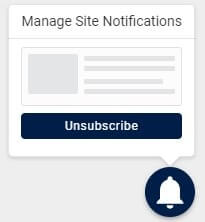
بمجرد النقر على إلغاء الاشتراك، سيتم تمييزك كمستخدم تم إلغاء اشتراكه.
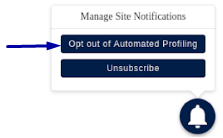
مع PushEngage، يحق للمشتركين إلغاء الاشتراك في الإشعارات الواردة عبر الردود الآلية و إشعارات التشغيل. يعمل هذا بنفس طريقة أداة إلغاء الاشتراك حيث يتم تزويد المستخدم بأداة إلغاء الاشتراك ويحصل على خيار إلغاء الاشتراك في الإشعارات أو إلغاء الاشتراك في التنميط الآلي. لتمكين هذه الإعدادات، انتقل إلى الإعدادات > إدارة المشتركين وقم بتمكين الإشعار الشخصي الآلي. بمجرد تمكين الإعدادات، سيحصل المشترك على نفس خيار الاشتراك عند إلغاء الاشتراك.
كيف تظهر مربع إذن إشعار الدفع مرة أخرى للمستخدم الذي ألغى الاشتراك، في حال غير رأيه؟
فيما يلي الطرق:
- الحصول على أداة الإشعارات: من لوحة التحكم، انتقل إلى إعدادات مربع حوار الاشتراك. سترى الخيار أدناه لتمكينه.
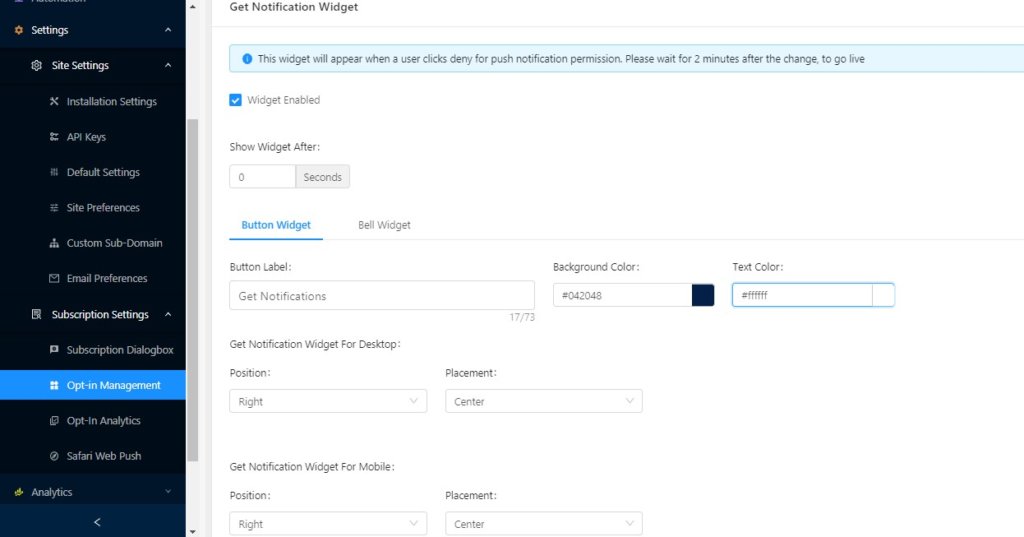
قم بتمكين الخيار. يمكنك حتى تخصيص لون الخلفية ولون النص. ستظهر هذه الأداة بمجرد أن يرفض المستخدم خدمة إشعارات الدفع أو يلغي الاشتراك في إشعارات الدفع الخاصة بك. إليك لقطة شاشة لذلك-
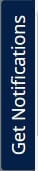
يؤكد عرض أداة "الحصول على الإشعارات" أيضًا أن المستخدمين قد تم إلغاء اشتراكهم بنجاح من الإشعارات. إذا لم تقم بتمكين أداة "الحصول على الإشعارات" في إعداداتك، فسيظل المشتركون لديك مسجلين كملغاة اشتراكهم من الإشعارات ولن يتلقوا إشعارات من موقعك بعد الآن.
- تعيين مدة ملف تعريف الارتباط: إذا كنت لا ترغب في تمكين أداة "الحصول على الإشعارات"، يمكنك تعيين مدة ملف تعريف الارتباط لعرض خيار الاشتراك في إشعارات الدفع للمستخدم. انتقل إلى مربع حوار الاشتراك وقم بالتحرير:
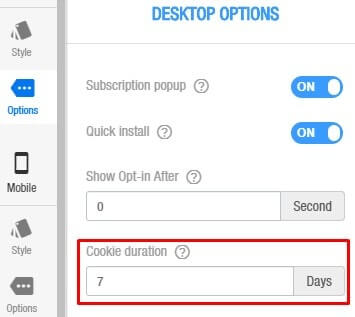
حدد مدة ملف تعريف الارتباط لسطح المكتب:
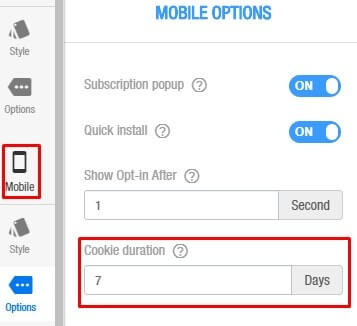
حدد مدة ملف تعريف الارتباط للجوال:
بمجرد تعيين ملف تعريف الارتباط، سيظهر خيار الاشتراك في إشعارات الدفع للمستخدم مرة أخرى بعد الأيام المحددة.



من فضلك قم بإلغاء اشتراكي! أتلقى فيضًا من الرسائل!!! كنت أرغب فقط في وصفة واحدة من WHOLESOME YUM!
مرحباً إليانور. أنا آسف جدًا لأنك اضطررت إلى المرور بهذه التجربة. للأسف، نحن لا ننشئ حملات إشعارات دفع لـ Wholesome Yum. لذا، قد ترغب في التحدث إلى Wholesome Yum حول إرسال محتوى أكثر صلة إليك. وإذا كنت بحاجة إلى حل فوري لهذا، يمكنك قراءة مقالتنا حول كيفية إلغاء الاشتراك من إشعارات الدفع. آمل أن يساعد هذا.