هل تبحث عن دليل سريع حول كيفية إعداد الإشعارات الفورية على موقع Squarespace الخاص بك؟
أخبار سارة: هذا هو بالضبط ما يدور حوله هذا المقال.
ويمكنك تثبيت الإشعارات الفورية على موقع Squarespace الخاص بك حتى لو لم تفعل ذلك من قبل. لا تحتاج إلى أي خبرة في البرمجة. لا تحتاج حتى إلى أي خبرة في الإشعارات الفورية أو Squarespace.
كل ما عليك فعله هو المتابعة.
يبدو جيدًا؟ دعنا نتعمق.
تثبيت الإشعارات الفورية على Squarespace
ابدأ بإنشاء حساب Squarespace الخاص بك. اختر أي قالب تريده لأي نوع موقع تريد إنشاءه. سيصلح هذا الدليل في كلتا الحالتين.
بمجرد الانتهاء من ذلك، دعنا نعد إشعاراتك الفورية باستخدام PushEngage. PushEngage هو البرنامج رقم 1 للإشعارات الفورية. لذلك، نوصي بشدة باستخدام PushEngage لحملات الإشعارات الفورية الخاصة بك.
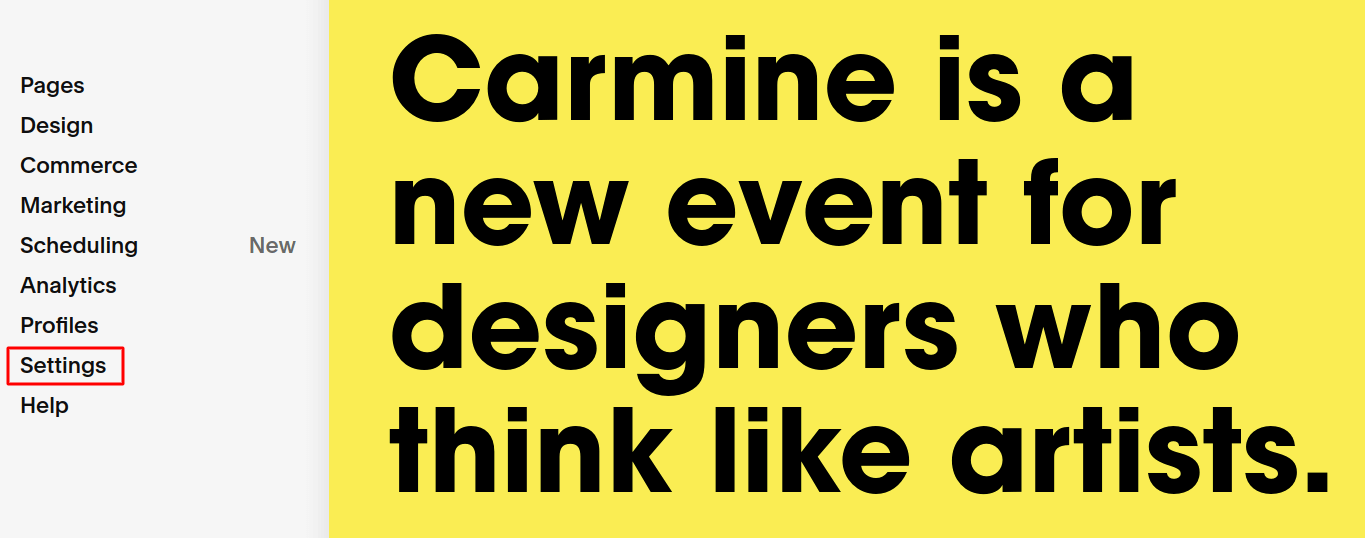
من لوحة تحكم Squarespace الخاصة بك، انتقل إلى الإعدادات:
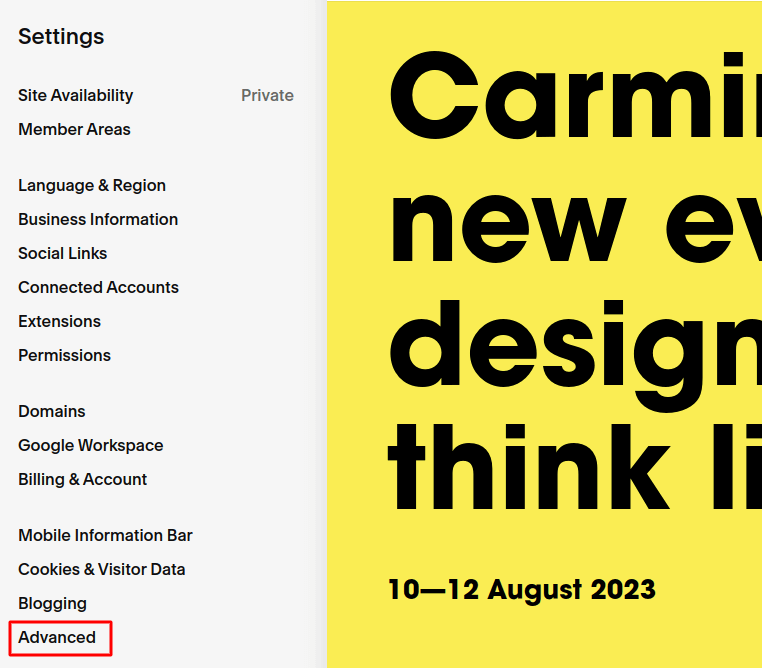
ثم، انقر على خيارات متقدمة:
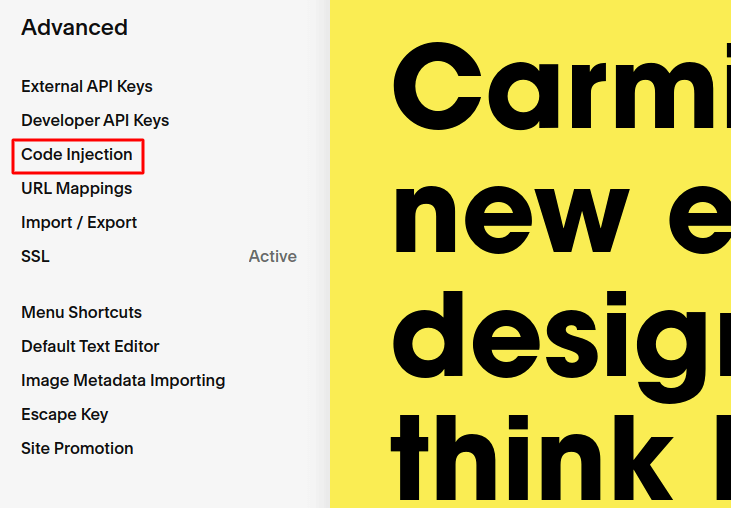
ثم، انقر على حقن الكود:
الآن، انتقل إلى لوحة تحكم PushEngage وتوجه إلى الإعدادات » إعدادات الموقع » إعدادات التثبيت:

وقم بنسخ الكود من علامة التبويب HTTPS أو HTTP اعتمادًا على ما إذا كان موقعك يحتوي على شهادة SSL مثبتة.
ثم، قم بلصقه في قسم الرأس لموقع Squarespace الخاص بك باستخدام حقن الكود:
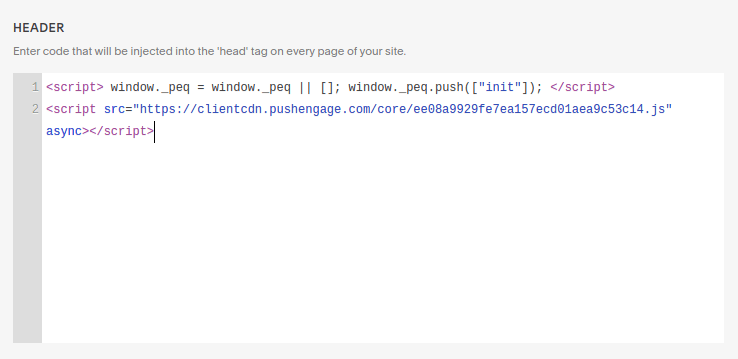
بمجرد الانتهاء من ذلك، قم بالمتابعة واضغط على حفظ.
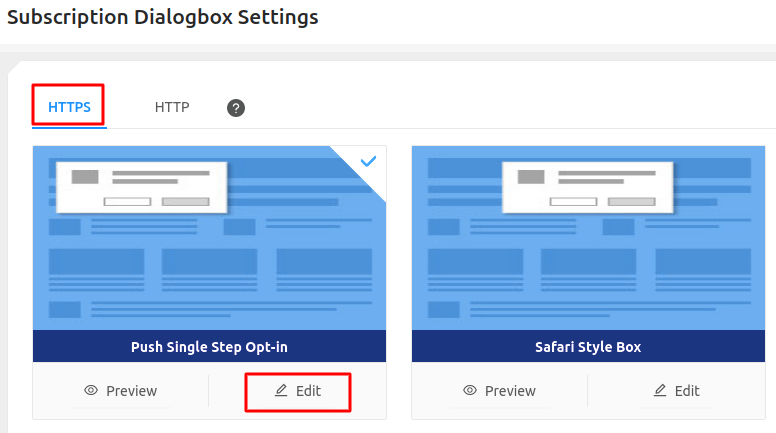
إذا كنت تدير موقع ويب HTTP، فأنت جاهز. ولكن إذا كنت تدير موقع HTTPS، فستحتاج إلى تنشيط التثبيت السريع من لوحة تحكم PushEngage تاليًا.
توجه إلى الإعدادات » إعدادات الاشتراك » مربع حوار الاشتراك. هنا، حدد نوع الموقع كـ HTTPS واختر خيار اشتراك ثم انقر على تعديل:
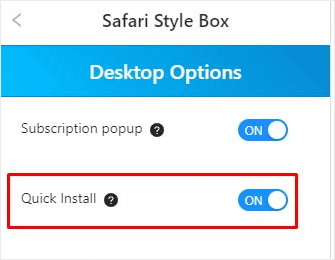
انتقل إلى خيارات سطح المكتب وقم بتمكين التثبيت السريع. بمجرد الانتهاء، احفظ التغييرات وقم بنفس الشيء للجوال أيضًا:
وهذا كل شيء!
يمكنك الآن التوجه إلى موقعك والتحقق مما إذا كان خيار الاشتراك في الإشعارات الفورية يظهر. إذا اتبعت جميع هذه الخطوات، فيجب أن ترى النافذة المنبثقة الآن.
كل ما عليك فعله الآن هو إنشاء حملات الإشعارات الفورية الخاصة بك.
توجه إلى الإشعارات » إنشاء » إشعار جديد:
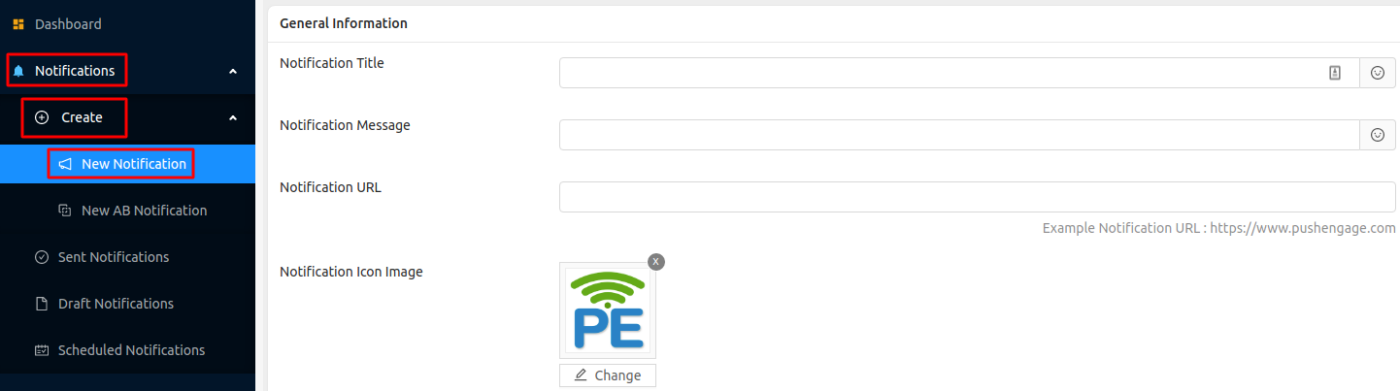
هنا، يمكنك إنشاء إشعاراتك الفورية. فقط امنح إشعارك عنوانًا، وبعض نصًا أساسيًا، ورابطًا للانتقال إليه عندما ينقر شخص ما على الإشعار. يمكنك حتى استخدام الرموز التعبيرية في عنوان ونص الإشعار الفوري الخاص بك.
إذا قمت بالتمرير لأسفل في نفس الشاشة، فستحصل على خيارات لإنشاء أزرار دعوة مخصصة لاتخاذ إجراء:
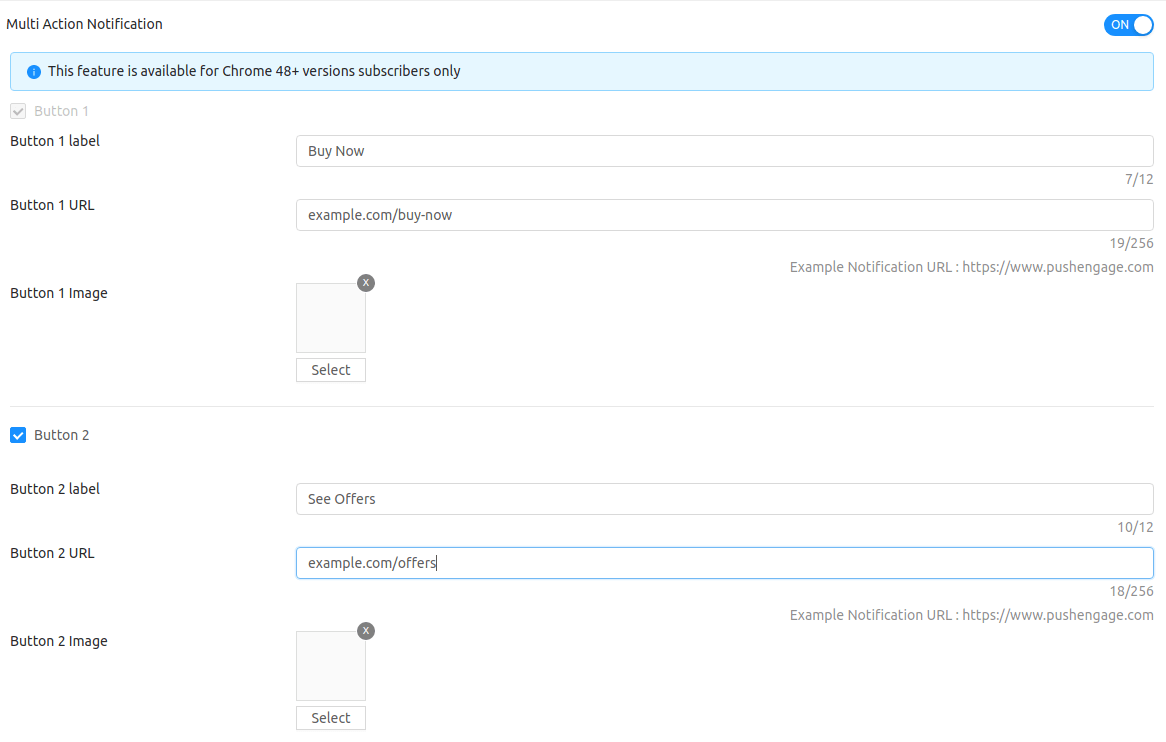
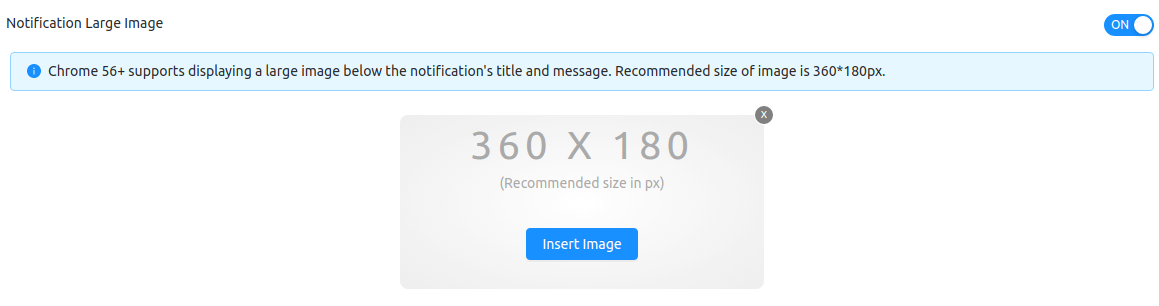
يمكنك حتى إضافة صور إشعارات فورية جذابة للغاية للحصول على المزيد من النقرات:
إذا كنت جديدًا في مجال الإشعارات الفورية ولم ترسل واحدة من قبل، فإليك كيف يبدو الشكل النهائي للإشعار الفوري عادةً:

إذا كنت بحاجة إلى مزيد من التفاصيل حول أجزاء الإشعار الفوري وكيفية إعدادها، فيجب عليك الاطلاع على دليل المبتدئين للإشعارات الفورية الخاص بنا.
خاتمة
هذا كل شيء لهذا اليوم أيها الأصدقاء!
إذا كنت تقوم بتثبيت إشعارات الدفع لأول مرة، يجب عليك أيضًا اختبار إشعارات الدفع الخاصة بك قبل أن تبدأ العمل.
وإذا كنت قد بدأت للتو، يجب عليك تجربة PushEngage. PushEngage هو أفضل برنامج إشعارات دفع في العالم. لذا، ستكون حملات إشعارات الدفع الخاصة بك في أيد أمينة.


