افترض أنك تريد بدء حملة جديدة وتقسيم المشتركين لديك على أساس الصفحة التي تصفحوها. كيف ستفعل ذلك؟ ستقوم بتشغيل واجهة برمجة تطبيقات جافاسكريبت الخاصة بنا API والتي تضيف ببساطة إلى شريحة من اختيارك. كيف ستقوم بتقسيم مشتركي الدفع ديناميكيًا، دون تغيير الرمز؟
هنا يأتي دور مدير علامات جوجل (GTM). يعد مدير علامات جوجل حلاً سهل الاستخدام لإدارة العلامات، أو مقتطفات جافاسكريبت التي ترسل معلومات إلى أطراف ثالثة، على موقع الويب الخاص بك أو تطبيق الهاتف المحمول. تستخدم الواجهة لتحديد ما يجب تشغيله وعلى أي صفحة أو أي إجراء. يقوم GTM بعد ذلك بإضافة التتبع المناسب إلى موقعك للتأكد من أن كل شيء يعمل، وهو أحد أفضل الأدوات للمسوقين. يمكنك تثبيت إشعارات الدفع عبر GTM.
مثال - إذا كان عنوان URL يحتوي على الكركم، فأضفه إلى شريحة الكركم بهذا الشكل -
_pe.addSubscriberToSegment(‘segmentName’);
إليك دليل GTM خطوة بخطوة لتشغيل علامات/واجهة برمجة تطبيقات PushEngage
مثال: إذا كان عنوان URL يحتوي على "الميزات" وهو صفحة تقع في دليل فرعي أسفل "الميزات"، فسنضيف شريحة "الميزات" إلى مشترك الدفع عبر الويب.
- إنشاء مشغل جديد -> مشغل عنوان URL للميزات في GTM
- قم بتكوين نمط عنوان URL للصفحة باستخدام RegEx، أو أي آلية أخرى.

- في هذا المشغل، قم بتشغيل علامة مخصصة، تحتوي على رمز Push Engage.
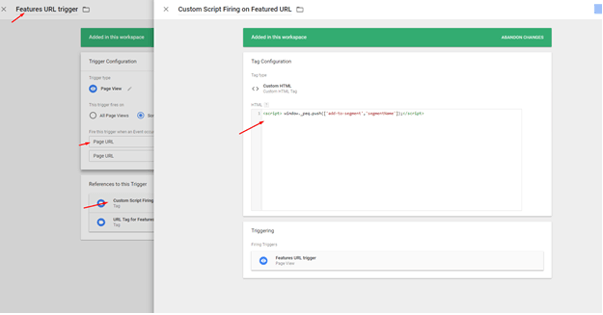
ملاحظة، يرجى التأكد من أننا نقوم بتشغيل الإصدار الصحيح من واجهة برمجة تطبيقات PushEngage JS. إذا قمت بإضافة PushEngage باستخدام رمز قديم، فاستخدم واجهة برمجة التطبيقات القديمة. إذا قمت بإضافة Push Engage باستخدام الرمز غير المتزامن، فاستخدم واجهة برمجة التطبيقات تلك.
https://www.pushengage.com/api/js-async-api/
بالنسبة للرمز غير المتزامن، فإن الاستدعاء للإضافة إلى الشريحة هو window._peq.push([‘add-to-segment’,’segmentName’]);
شاهد كيفية إضافة هذا الرمز في GTM
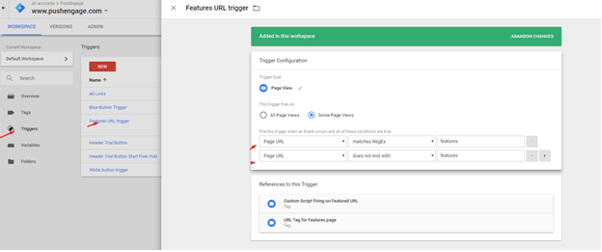
هذا كل شيء. الآن سيتم تقسيم جميع مشتركيك بناءً على أنماط تصفحهم. يمكنك بعد ذلك إرسال إشعار ذي صلة بناءً على موقعهم الجغرافي، أو الجهاز-المتصفح المستخدم أثناء الاشتراك أو النطاق الزمني.
بمجرد تقسيم مشتركي الدفع لديك، يمكنك حتى بدء حملات إشعارات الدفع المشغلة المختلفة لشرائح مختلفة.


