هل تبحث عن دليل لاختبار ما إذا كانت إشعارات الدفع عبر الويب الخاصة بك تعمل أم لا؟
تعد إشعارات الدفع أداة تسويقية جديدة نسبيًا. لذلك، قد يكون استكشاف أخطاء إشعارات الدفع على الويب وإصلاحها أمرًا صعبًا بعض الشيء لأنه من الصعب العثور على دروس تعليمية جيدة عبر الإنترنت.
أخبار سارة: هذه المقالة هي الدليل الوحيد لاختبار إشعارات الدفع الذي ستحتاجه على الإطلاق. كتبها خبراؤنا في برامج إشعارات الدفع عبر الويب، وستساعدك على اختبار إشعارات الدفع الخاصة بك لأي متصفح أو نظام تشغيل.
نحن نستخدم PushEngage كمثال في هذه المقالة، لكن الاختبارات عالمية. لذلك، حتى لو كنت تستخدم بائعًا مختلفًا، يجب أن تكون على ما يرام.
PushEngage هو أفضل برنامج لإشعارات الدفع في السوق. لذلك، إذا لم تكن قد بدأت بعد، يجب عليك البدء مع PushEngage اليوم.
الآن، هناك بعض الأشياء التي يجب الاهتمام بها قبل أن تتمكن من اختبار إشعارات الدفع الخاصة بك.
لا تقلق. لقد قمنا بتضمين جميع المتطلبات المسبقة في بداية هذه المقالة. فقط تأكد من اتباع كل شيء خطوة بخطوة، وستكون على ما يرام.
هل يبدو جيدًا؟ رائع! دعنا نتعمق.
ماذا تفعل قبل أن تتمكن من اختبار إشعارات الدفع الخاصة بك
يمكن أن يكون اختبار اشتراكات إشعارات الدفع أو ما إذا كانت مثبتة بشكل صحيح أمرًا مزعجًا.
إذا اشتركت في إشعارات الدفع على الويب، فلن تحصل على نافذة الاشتراك المنبثقة مرة أخرى. وهذا يجعل من الصعب اختبار إشعارات الدفع على الويب.
أبسط طريقة لإجراء الاختبارات هي البدء بـ Chrome (أي نظام تشغيل لا بأس به).
يعد Google Chrome أحد أكثر المتصفحات استخدامًا على نطاق واسع، ويصبح اختبار التوافق مع Chrome سهلًا للغاية لأنه يمكنك إنشاء ملفات تعريف متعددة في Chrome للاختبار.
للتوضيح: يمكنك أيضًا إجراء نفس الاختبارات في أي متصفح طالما أنه مدعوم من قبل PushEngage (المزيد حول هذا لاحقًا).
دعنا نبدأ العمل.
الخطوة #1: إنشاء ملف تعريف جديد في Google Chrome
يمكنك إنشاء ملفات تعريف جديدة في متصفح Chrome الخاص بك لمحاكاة زيارات متعددة وفريدة لموقعك على الويب.
في كل مرة تزور فيها موقعك بملف تعريف مختلف، سيقوم Chrome تلقائيًا بمحاكاة مستخدم جديد. بهذه الطريقة، يمكنك اختبار إشعارات الدفع الخاصة بك لعدة مستخدمين لجميع الاختبارات في هذه المقالة.
لذا، دعنا ننشئ ملف تعريف جديد على Chrome الآن!
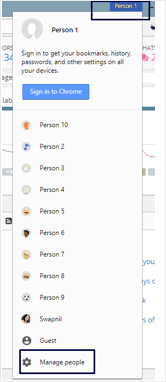
على جهاز الكمبيوتر الخاص بك، افتح متصفح Chrome الخاص بك وسجل الدخول إلى Google. في الجزء العلوي الأيمن، سترى ملف تعريف المستخدم. حدد صورة ملف التعريف الخاص بك أو اسم المستخدم وانقر على إدارة الأشخاص:
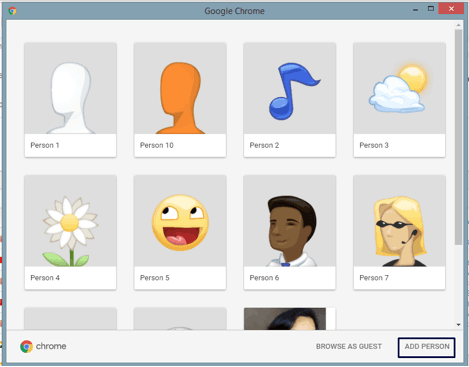
بعد ذلك، انقر على إضافة شخص:
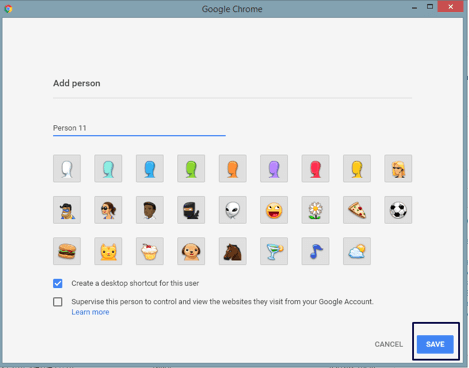
أنشئ حسابًا جديدًا واضغط على حفظ:
وها أنت ذا. سيكون اختبار إشعارات الدفع أسهل بكثير بالنسبة لك الآن.
الخطوة #2: التحقق من دعم المتصفح لإشعارات الدفع على الويب
يدعم PushEngage كل متصفح رئيسي وقائمة كاملة من منصات بناء مواقع الويب. يمكنك الاطلاع على قائمة التكاملات المدعومة الكاملة للتأكد من أنك مغطى.
يجب أن تحصل على نفس الدعم من أي بائع. إذا كنت تستخدم بائعًا مختلفًا ولا تحصل على الدعم لأي متصفح رئيسي أو منصة، يمكنك التواصل معنا. سيساعدك فريق نجاح العملاء لدينا على الانتقال إلى PushEngage على الفور.
إفصاح كامل: لا يُسمح بإشعارات دفع المتصفح لبعض الزوار. على سبيل المثال، لا يمكن للمتصفح الذي يفتح في تطبيق فيسبوك أو أي متصفح لا يدعم جافاسكريبت استخدام إشعارات الدفع.
لكن الغالبية العظمى من زوار موقعك سيكونون من المتصفحات الشائعة التي تدعم جافاسكريبت. لذا، هذه ليست مشكلة كبيرة.
الخطوة رقم 3: التحقق من شهادة SSL
لا تحتاج إلى موقع ويب HTTPS لاستخدام إشعارات دفع PushEngage. لكننا نوصي بشدة بتثبيت شهادة SSL على موقعك إذا لم تكن قد فعلت ذلك بالفعل.
في كلتا الحالتين، لا يزال بإمكانك تثبيت إشعارات دفع الويب على موقعك. اطلع على أدلة التثبيت الخاصة بنا إذا لم تكن قد أكملت عملية التثبيت. العملية مختلفة قليلاً لمواقع HTTP و HTTPS.
يمكنك إضافة رمز التثبيت باستخدام مدير علامات جوجل أيضًا.
ولكن قبل اختبار إشعارات الدفع الخاصة بك، ستحتاج إلى إكمال عملية التثبيت.
الخطوة رقم 4: تمكين إشعارات الدفع الترحيبية
بمجرد تثبيت إشعارات الدفع على موقعك، يجب عليك إعداد إشعارات الدفع الترحيبية بعد ذلك.
توجه إلى لوحة تحكم PushEngage الخاصة بك وانتقل إلى الإعدادات » إعدادات الموقع » إعدادات التثبيت وقم بتمكين الإشعارات الترحيبية للمشتركين الجدد:
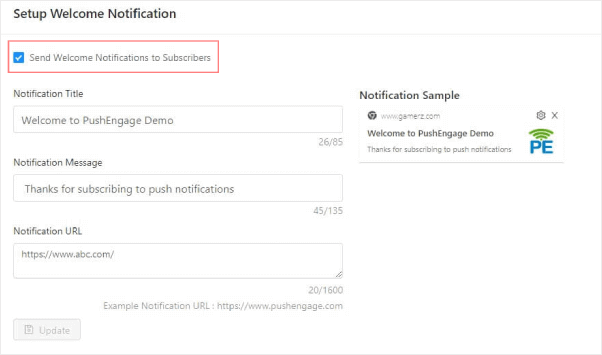
هذه خطوة عملية لأنها تساعدنا في التحقق مما إذا كان الاشتراك قد اكتمل.
وهذا كل ما تحتاجه قبل أن تبدأ في الاختبار.
كيفية اختبار إشعارات دفع الويب لموقعك
سنبدأ أخيرًا في اختبار إشعارات الدفع لموقعك.
ملاحظة: يرجى عدم القفز مباشرة إلى الاختبار قبل إكمال جميع المتطلبات الأساسية للاختبار. صدقنا عندما نقول ذلك؛ ستكره نفسك لاحقًا لتخطيها!
هل انتهيت من جميع المتطلبات الأساسية؟
رائع جدًا.
لنبدأ الاختبار الآن.
الاختبار رقم 1: استخدام ملفات تعريف مختلفة في كروم
حتى الآن، لقد قمت بالفعل بإنشاء ملفات تعريف مستخدمين مختلفة على كروم وإعداد إشعار ترحيبي باستخدام PushEngage. لذلك، يجب أن تحصل على موافقة عند زيارة موقعك من ملف تعريف مستخدم جديد مثل هذا:
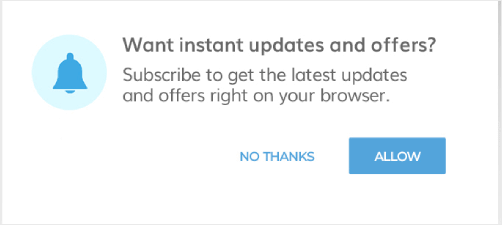
اعتمادًا على نوع الموافقة التي قمت بإعدادها، ستحصل إما على موافقة بخطوة واحدة أو موافقة بخطوتين. اتبع الموافقة، وإذا كانت موافقة بخطوتين، فانقر فوق 'السماح' لكلا الموافقين.
إذا تم تثبيت إشعارات الدفع الخاصة بك بشكل صحيح، فيجب أن ترى الإشعار الترحيبي الآن.
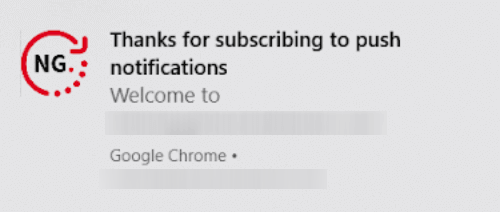
جرب هذا لخمسة ملفات تعريف مستخدمين مختلفة على الأقل، للتأكد. يمكنك أيضًا أن تطلب من بعض موظفيك أو أصدقائك الاشتراك واختبار الأشياء.
الاختبار رقم 2: اختبار ما إذا كان التقسيم يعمل
يمكن أن يلعب تقسيم العملاء دورًا كبيرًا في استراتيجية إشعارات الدفع الخاصة بك.
ومن أفضل الميزات التي يمكنك استخدامها على PushEngage هي تقسيم المشتركين لديك عندما يختارون تلقي الإشعارات. هذا اختبار رائع لأنه يمكنه اختبار الاشتراك، وميزة التقسيم، وإشعارات الدفع الخاصة بك دفعة واحدة.
رائع جداً!
الخطوة الأولى هي التوجه إلى لوحة تحكم PushEngage الخاصة بك وإنشاء قسمين. إذا لم تكن متأكدًا من كيفية إنشاء قسم أو ما نوع الأقسام التي يجب استخدامها، فحاول إنشاء أقسام بناءً على فئات المدونة أو الميزات.
إذا كنت جديدًا في إنشاء الأقسام، فيجب عليك الاطلاع على هذه المقالة حول كيفية إنشاء أقسام إشعارات الدفع.
بمجرد إضافة الرمز إلى موقعك لتمييز المشتركين لديك بقسم اختاروه، يمكنك المتابعة واختبار خيارات الاشتراك.
شارك الرابط مع مجموعة من الأشخاص واطلب منهم الاشتراك في إشعاراتك.
بمجرد اشتراكهم، يمكنك إرسال إشعارات الدفع لمستخدمي هذا القسم المحدد. إذا تلقوا الإشعار، فقد تم تثبيت إشعارات الدفع الخاصة بك بشكل صحيح، وكل شيء يعمل بشكل جيد.
الاختبار رقم 3: استكشاف الأخطاء وإصلاحها لمواقع HTTP
كما قلنا سابقًا، لا يلزم تثبيت شهادة SSL على موقعك لإرسال إشعارات الدفع. إذا اتبعت تعليمات التثبيت وأضفت مقتطف الرمز إلى موقعك، فيجب أن ترى خيار اشتراك عند زيارة موقعك باستخدام ملف تعريف Chrome جديد:

هذا القسم من المقالة مخصص لاستكشاف أخطاء مواقع HTTP وإصلاحها إذا لم تتلق خيار اشتراك.
اضغط على Ctrl + U لعرض كود مصدر الموقع وابحث عن مقتطف JavaScript الخاص بـ PushEngage. هذا هو نفس المقتطف الذي حصلت عليه من لوحة تحكم PushEngage ثم لصقته على موقعك أثناء التثبيت.
يجب أن يكون الرمز في قسم رأس الموقع لأنه قد لا يعمل إذا أضفته داخل علامات HTML <footer> أو <body>. إذا لم تر الرمز في قسم الرأس، فهذه هي مشكلتك. اطلب من المطور الخاص بك إضافته إلى قسم الرأس بدلاً من ذلك.
ولكن إذا كان في قسم الرأس وما زلت لا ترى خيار اشتراك عند زيارة موقعك باستخدام ملف تعريف Chrome جديد، فتأكد من أنك لا تستخدم أي علامة تأجيل.
هذا ما يجب أن يبدو عليه الرمز الخاص بك:
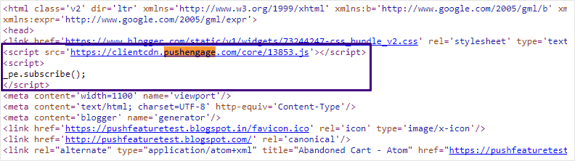
إذا كان الرمز يقول:
<script src=\"demo_defer.js\" defer></script>
أو، <script defer> _pe.subscribe(); </script>
اطلب من المطور الخاص بك إزالة علامة التأجيل هذه من الرمز، ويجب أن يعمل بشكل جيد.
الاختبار رقم 4: استكشاف الأخطاء وإصلاحها لمواقع HTTPS
إذا كنت تدير موقع HTTPS، فإن الخطوة الأولى لاستكشاف الأخطاء وإصلاحها هي نفسها لموقع HTTP. يجب أن يكون الرمز لدمج PushEngage موجودًا في قسم رأس الموقع.
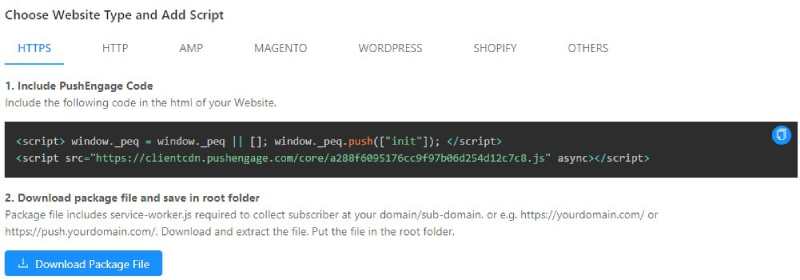
إذا لم يكن هذا الرمز موجودًا في قسم الرأس، فستحتاج إلى إزالته وإضافته داخل علامة <head>. إذا لم تكن هذه هي المشكلة، فقد يكون ملف service-worker.js الذي أضفته أثناء التثبيت.
توجه إلى عنوان URL هذا (استبدل your-site-name باسم موقعك الفعلي):
https://www.example.com/service-worker.js
وتحقق مما إذا كان يُرجع خطأ 404. يعني خطأ 404 وجود مشكلة ما في جلب هذا الملف، ولهذا السبب لا يمكنك إرسال إشعارات الدفع. في هذه المرحلة، يجب عليك التواصل مع فريق نجاح العملاء لدينا على الفور.
سنلقي نظرة فاحصة على المشكلة ونساعد في حلها لك.
ولكن إذا لم تكن هذه هي المشكلة أيضًا، فستحتاج إلى التحقق من ملف JSON الخاص بك. انتقل إلى عنوان URL هذا (استبدل your-site-name باسم موقعك الفعلي):
https://www.example.com/manifest.json
إذا كانت الروابط متاحة، فستحصل على نتائج مثل هذه:
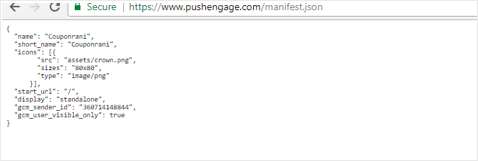
إذا لم تحصل على هذه الاستجابة، فمن المحتمل أنك لم تتمكن من إضافة الملفات الضرورية إلى المجلد الجذر لموقعك.
لا تقلق، هناك حل بديل لذلك يسمى التثبيت السريع.
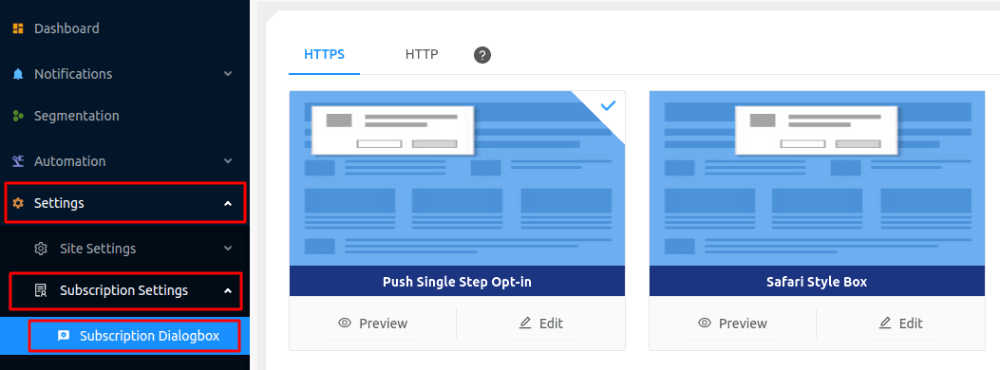
قم بتسجيل الدخول إلى حساب PushEngage الخاص بك وانتقل إلى الإعدادات » إعدادات الاشتراك » مربع حوار الاشتراك:
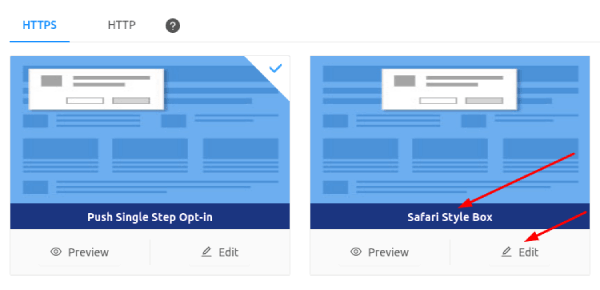
ثم انتقل إلى نمط Safari » تحرير:
أخيرًا، انتقل إلى خيارات وقم بتمكين التثبيت السريع:
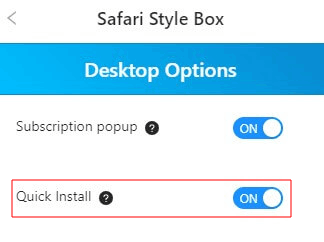
ويجب أن تكون جاهزًا.
الاختبار رقم 5: استخدام وحدة التحكم لتصحيح الأخطاء
تحذير: هذا الاختبار مخصص للمطورين فقط، وهو مخصص للاستخدام فقط عندما تفشل جميع الاختبارات الأخرى. إذا لم تكن مطورًا بنفسك، فتواصل معنا على الفور.
قم بزيارة موقعك على الويب باستخدام ملف تعريف جديد ثم اضغط على Ctrl + Shift + l (فحص العنصر) وانقر على وحدة التحكم واكتب _pe.subscribe(); في نافذة وحدة التحكم:
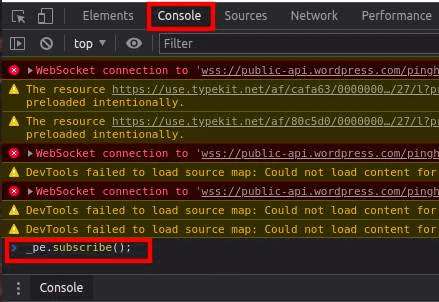
والآن اضغط على Enter.
يجب أن ترى الآن رسالة الخطأ الدقيقة التي تمنع إشعارات الدفع من العمل. كل ما عليك فعله الآن هو تصحيحه.
خاتمة
هذا كل شيء لهذا اليوم أيها الأصدقاء!
إذا وجدت هذا الدليل مفيدًا، فيجب عليك أيضًا الاطلاع على مقالتنا حول أمثلة على نماذج الاشتراك عالية التحويل. إنها الطريقة المثلى لإعداد حملاتك فور اختبار إشعارات الدفع الخاصة بك.
يقدم PushEngage العديد من الحملات القوية جدًا التي يجب عليك الاطلاع عليها أيضًا. في النهاية، PushEngage هو البرنامج رقم 1 لإشعارات الدفع في العالم. معظم الحملات المتقدمة هي إشعارات دفع آلية بالكامل.
يمكنك كسب المال تلقائيًا حتى أثناء نومك.
لذا، إذا لم تكن قد فعلت ذلك بالفعل، ابدأ مع PushEngage اليوم.


